atom.nocode-builder.validate-bot-with-real-questions
実質問でボットを検証する
実質問でボットを検証する あなたが作ったボット(=自動でチャットの返事をしてくれるプログラムのこと)は、いざ使う人に届いたとき、きちんと役に立つでしょうか? このレッスンでは、ボットが本番で活躍できるかどうかを確か...
成果物成果物このレッスンが終わったとき、あなたの手元に残る具体的な成果物です(例: 公開済みの Web ページ、動作するフォームなど)。
証跡証跡成果物が正しく作れたことを確認するためのチェックリストです(例: ブラウザで動作する、フォーム送信で値が保存される)。
メディアメディアレッスン内に出てくる図や動画のスロットです。実際の画面やイメージで理解を補助します。
レッスン本文
実質問でボットを検証する
あなたが作ったボット(=自動でチャットの返事をしてくれるプログラムのこと)は、いざ使う人に届いたとき、きちんと役に立つでしょうか?
このレッスンでは、ボットが本番で活躍できるかどうかを確かめるために、「本番さながらの質問」を使ってテスト(=検証)する方法を学びます。料理でいうと、新しいレシピをお客様に出す前にまず自分で食べて味見をするのと同じです。ボットの「味見」をしっかり行い、検証結果をドキュメントにまとめるところまでを 15 分で仕上げましょう。
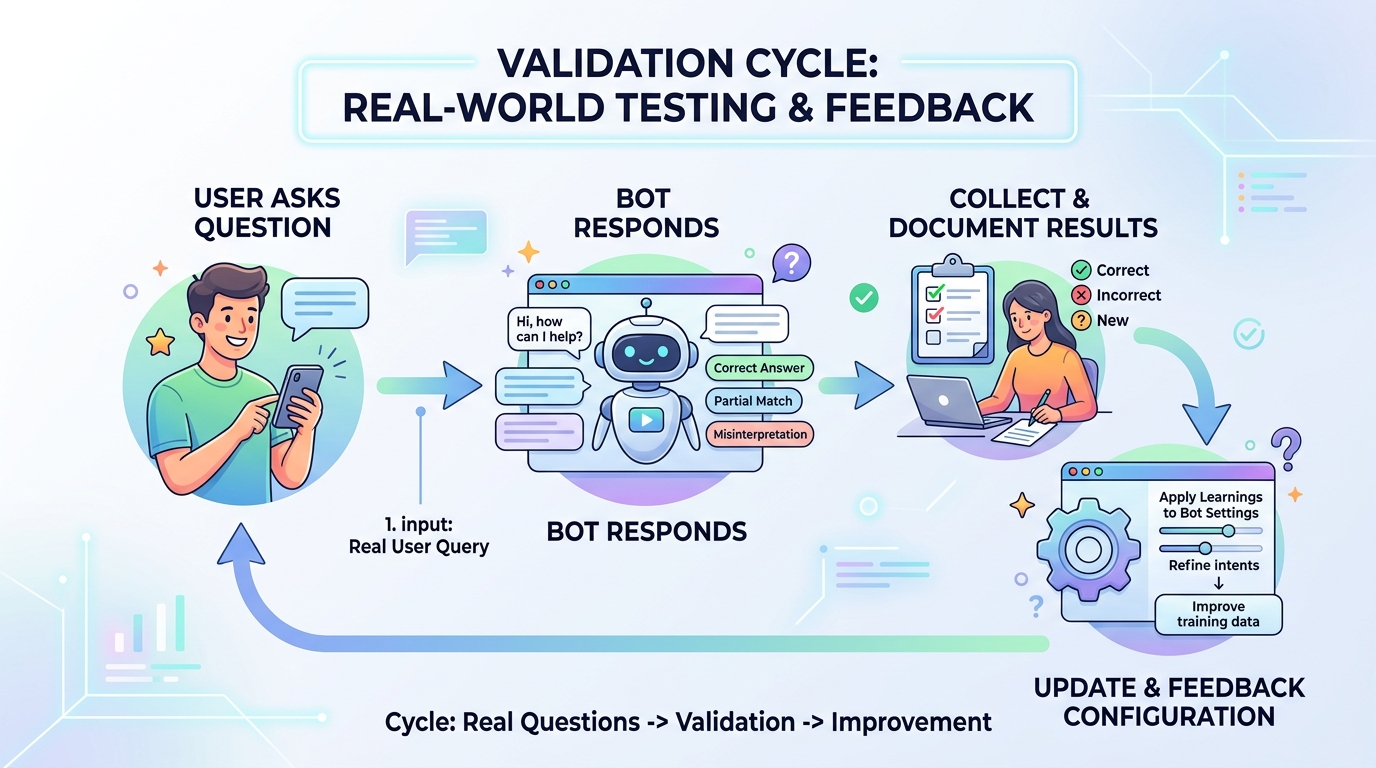
検証の準備をする
まずは、テストに使う「質問リスト」を用意します。実際のユーザーが聞きそうな質問を 5〜10 個書き出してみましょう。
自分で思いつかないときは、AI に手伝ってもらうのがおすすめです。ChatGPT や Claude に次のように頼んでみてください。
プロンプト例: 「私は〇〇についての質問に答えるチャットボットを作りました。このボットを使うユーザーが実際に聞きそうな質問を、初心者向け・具体的な相談・想定外の質問の 3 カテゴリに分けて、合計 10 個考えてください。」
AI が出してくれたリストをそのまま使っても、自分でアレンジしても OK です。大事なのは「本番で来そうなリアルな質問」を揃えることです。
良い質問の例:
- 「返品はどうすればいいですか?」
- 「営業時間を教えてください」
- 「先週買った商品が届かないのですが…」(感情が入った相談)
悪い質問の例:
- 「Hello」(実ユーザーはこう聞かない)
- 「テスト」(ボットの実力がわからない)
実際に質問を投げかける
用意した質問リストを使って、ボットに話しかけます。次の手順で進めてください。
- ボットのチャット画面を開く
- リストの質問を 1 つずつ入力する
- ボットの回答が返ってきたら、スクリーンショット(=画面の写真)を撮って記録する
- 回答の横に「○(合格)/ △(惜しい)/ ×(不合格)」のメモを残す

ポイント: 1 問ずつ判定しながら進めると、あとで振り返るときに楽です。スプレッドシートや紙のメモ帳など、使いやすい方法で記録してください。
結果を確認する
すべての質問を試し終わったら、結果をまとめて振り返ります。次の 3 つの観点でチェックしましょう。
| チェック観点 | 確認ポイント |
|---|---|
| 意図の理解 | 質問の意味を正しく汲み取っていたか? |
| 回答の正確さ | 間違った情報や古い情報を返していないか? |
| 自然さ | 日本語として不自然な言い回しはなかったか? |
合格ラインの目安: 10 問中 7 問以上が「○」なら、ひとまず実用レベルです。「×」が 3 問以上あるなら、次のステップで改善しましょう。
つまずきポイントに対処する
ボットがうまく答えられなかった質問があっても大丈夫です。よくある原因と対処法をまとめました。
| よくある原因 | 対処法 |
|---|---|
| 質問が曖昧すぎた | より具体的な言い回しに変えて再テストする |
| ボットに教えた情報が足りない | ボットの設定画面で知識ベースやプロンプトに情報を追加する |
| 想定外の言い回しだった | 同じ意味の別の言い方でも試してみる |
| 回答が長すぎて読みにくい | ボットへの指示に「3 行以内で答えて」と追加する |
改善したら、同じ質問をもう一度投げて「×」が「○」に変わるか確認してください。
検証レポートをまとめる
最後に、検証した結果を 1 枚のドキュメント(検証レポート)にまとめます。AI を使うと素早くまとめられます。
プロンプト例: 「以下はチャットボットの検証結果です。質問・回答・判定(○/△/×)の一覧を表にまとめ、改善が必要な項目には改善案を添えて、検証レポートとして整理してください。」
(このあとに、メモした質問と判定を貼り付ける)
このレポートが、このレッスンの成果物(=できあがるもの)です。
完了を確認する
以下の 3 つがそろっていれば、このレッスンは完了です。
- 5 問以上の実質問でボットをテストした
- 各回答に○/△/×の判定をつけた
- 検証レポート(質問・回答・判定・改善案をまとめたドキュメント)を作成した
種類: markdown_doc
検証: basic_manual_check_v1
証跡証跡成果物が正しく作れたことを確認するためのチェックリストです(例: ブラウザで動作する、フォーム送信で値が保存される)。
メディア
必須
なし
あると楽
なし