atom.nocode-builder.validate-small-prototype
小さな試作品で検証する
小さな試作品でアイデアを検証する
成果物成果物このレッスンが終わったとき、あなたの手元に残る具体的な成果物です(例: 公開済みの Web ページ、動作するフォームなど)。
証跡証跡成果物が正しく作れたことを確認するためのチェックリストです(例: ブラウザで動作する、フォーム送信で値が保存される)。
メディアメディアレッスン内に出てくる図や動画のスロットです。実際の画面やイメージで理解を補助します。
レッスン本文
小さな試作品でアイデアを検証する
たいやきで考える「試作品」
たいやき屋さんを開きたいと思ったら、いきなり大きなお店を建てませんよね。まずは家庭用のたいやき器で1個焼いて、家族に「おいしい?」と聞くはずです。この「小さく作って、まずは確かめる」アプローチが、アイデア検証の基本です。
この Atom では、あなたのアイデアを「小さな試作品(プロトタイプ=本番前に作る簡易バージョン)」にして、本当に役に立つかどうかを確かめる力を身につけます。
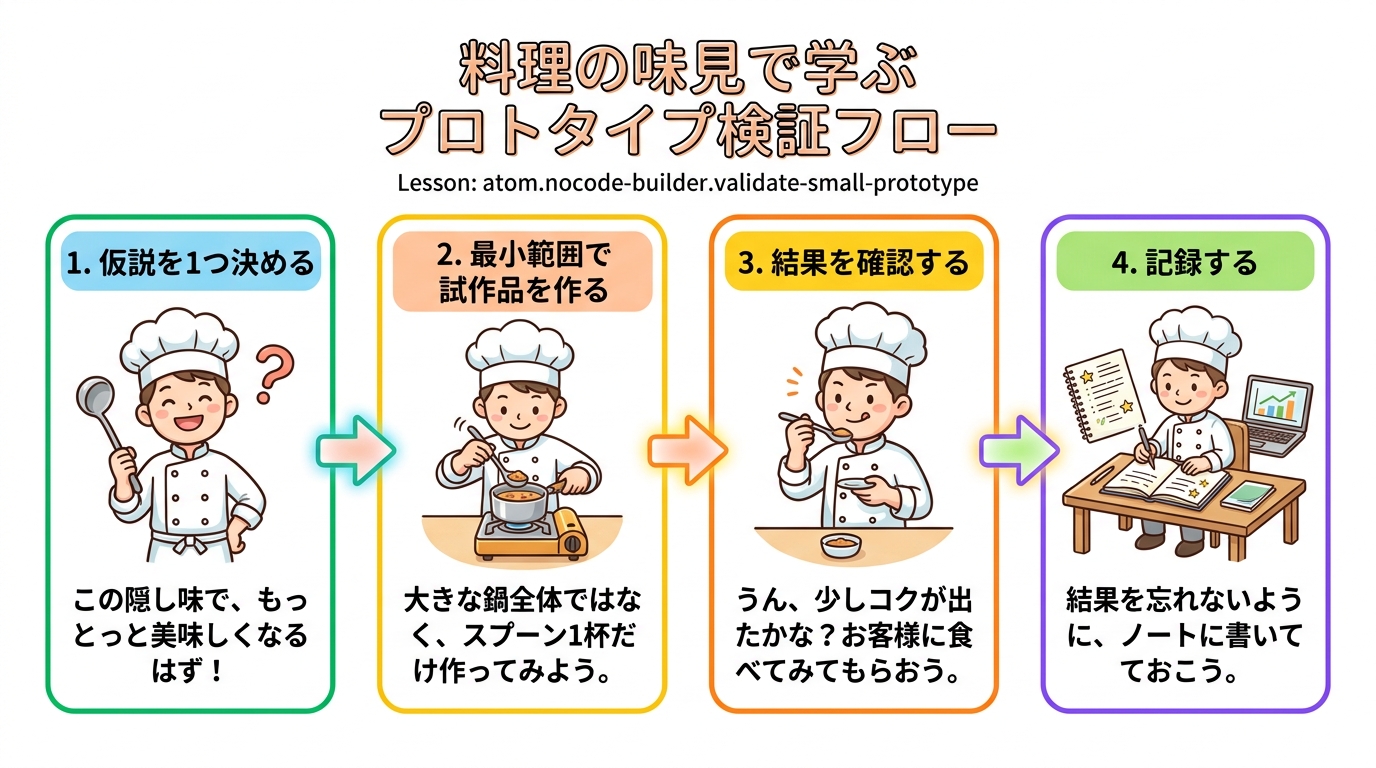
前提を確認する
この Atom を進めるために、以下を用意してください。
- 検証したいアイデアが1つある(「社内の宿題提出を LINE で完結させたい」など)
- AI ツール(ChatGPT や Claude など)にアクセスできる
- 15分程度のまとまった時間が取れる
検証すべき「仮説」を1つに絞る
試作品で確かめるのは、**たった1つの仮説(=「こうなるはず」という予想)**です。複数同時に検証しようとすると、何が効いたのか分からなくなります。
仮説を書いてみる
あなたのアイデアの中で「これが本当に成り立つか不安だ」と思うポイントを、1文で書いてください。
- 良い例:「週に1回、担当者が手動で集計している作業がある。これを AI に任せれば毎回30分節約できるはず」
- 悪い例:「業務を全部効率化したい」(範囲が広すぎて何を検証するか分からない)
試作品の範囲を最小限に決める
仮説が決まったら、それを確かめるための「一番小さな形」を考えます。
料理に例えると、フルコースを作る前に1品だけ味見する感じです。
- 良い例:「集計作業の代わりに、AI に表を書かせてみる。データは3件だけで結果を見る」
- 悪い例:「まずは社内全体のシステムを作る」(これは試作品ではなく本番です)
最小限の範囲を決めるコツ
- ユーザー(使う人)を1人に絞る
- 扱うデータを最小限にする(3〜5件で十分)
- 画面やデザインは気にしない(文字だけでも OK)
AI ツールで試作品を作る
範囲が決まったら、AI ツールに指示を出して試作品を作ります。ここでは ChatGPT や Claude を使った具体的な手順を紹介します。
ステップ1:AI への指示文(プロンプト)を組み立てる
以下のテンプレートをコピーして、あなたの仮説に合わせて書き換えてください。
私は〇〇という課題を解決したいと考えています。
以下の条件で、小さな試作品を作ってください。

【課題】:(あなたの仮説を1文で書く)
【データ】:(サンプルデータを3件だけ書く)
【出力形式】:表形式 or 箇条書き or テキスト
【制約】:シンプルにして、専門用語を使わないでください
何をしているか:AI に対して「小さい範囲で、決まった形式で結果を出して」と指示しています。データ件数と出力形式を指定することで、AI が範囲を広げすぎるのを防ぎます。
ステップ2:プロンプトの良い例・悪い例
- 良い例:「宿題の提出状況を管理する表を3人分だけ作って。列は名前、提出日、状況の3つで。状況は『提出済み』『未提出』のどちらかにして」
- 悪い例:「宿題管理システムを作って」(具体性が足りず、大きすぎるものができてしまう)
ステップ3:AI の出力が期待と違ったときの追加指示
AI の最初の出力が思った通りでなくても大丈夫です。次のように追加で指示してください。
ありがとうございます。もう少し修正したいです。
・〇〇の部分を△△に変えてください
・データの並び順を□□にしてください
何をしているか:AI との会話は「一発で完璧」を目指す必要はありません。やり取りを重ねて少しずつ理想に近づけるのがコツです。

ステップ4:結果を確認する
AI が出力した結果を見て、次の3つをチェックします。
- 意図した通りに動いているか — 指示した形式でデータが返ってきているか
- 仮説を確かめるのに十分か — 「これなら使えそう」と判断できる情報があるか
- 使う人が理解できるか — 専門用語が入りすぎていないか
検証結果を記録する
試作品を動かしたら、必ず結果を残します。ここが一番大切なステップです。
記録テンプレート
以下をコピーして、あなたの結果を埋めてください。
【仮説】:(何を確かめようとしたか)
【やったこと】:(AI にどんな指示を出したか)
【結果】:(どうなったか。スクリーンショットも撮っておく)
【判断】:次のどれか1つを選ぶ
  □ この方向で進める(理由:          )
  □ 仮説を修正してもう一度試す(修正点:          )
  □ このアイデアは見送る(理由:          )
スクリーンショット(=画面の写真を撮る機能)で結果画面を撮っておくと、あとで見返すときに便利です。
- 良い例:「AI に集計させた結果、3件のサンプルで正しい数値が出た。手動と比べて2分で完了したので、この方向で進める」
- 悪い例:「なんとなく良さそう」(判断の根拠が不明確)
つまずきやすいポイントに対処する
| つまずき | よくある原因 | 具体的な対策 |
|---|---|---|
| 何から始めればいいか分からない | アイデアが漠然としている | 「一番困っていること」を1つだけ紙に書き出す。それが仮説の種になる |
| AI の出力が大きすぎる・複雑すぎる | 指示が曖昧 | 「3件だけで」「表形式で」「専門用語を使わないで」と条件を追加する |
| AI の出力が間違っている | サンプルデータが不足 | 正解が分かっているデータで試して、AI の出力と照合する |
| 検証結果をどう判断すればよいか | 判断基準が不明確 | 試す前に「〇〇ならOK、△△ならやり直し」と基準を決めておく |
| 15分で終わらない | 範囲が広すぎる | データを1件に減らす。画面デザインは考えない。1つの機能だけに集中する |
完了を確認する
以下の3つすべてに「はい」と答えられたら、この Atom は完了です。
- 仮説を1文で書けた — 「〇〇すれば△△できるはず」の形になっているか
- AI を使って試作品を1つ作った — スクリーンショットが残っているか
- 検証結果を3項目(仮説・結果・判断)で記録した — 次のアクションが明確になっているか
この Atom のまとめ
- 試作品で検証するときは、仮説を1つに絞る
- 最小限の範囲で AI ツールに指示を出す(テンプレートを活用する)
- 出力が期待と違ったら、追加指示で修正する(一発で完璧を目指さない)
- 結果は3項目(仮説・結果・判断)で必ず記録する
- 15分で終わらない場合は、範囲をさらに小さくする
種類: markdown_doc
検証: basic_manual_check_v1
証跡証跡成果物が正しく作れたことを確認するためのチェックリストです(例: ブラウザで動作する、フォーム送信で値が保存される)。
メディア
必須
なし
あると楽
なし