atom.office-automator.action-item-tracking
会議のアクションアイテムを自動でタスク管理ツールに連携する
会議のアクションアイテムをAIで抽出してタスク管理ツールに連携する
成果物成果物このレッスンが終わったとき、あなたの手元に残る具体的な成果物です(例: 公開済みの Web ページ、動作するフォームなど)。
証跡証跡成果物が正しく作れたことを確認するためのチェックリストです(例: ブラウザで動作する、フォーム送信で値が保存される)。
メディアメディアレッスン内に出てくる図や動画のスロットです。実際の画面やイメージで理解を補助します。
レッスン本文
会議のアクションアイテムをAIで抽出してタスク管理ツールに連携する
このレッスンでできるようになること
会議が終わったあと、「そういえば誰が何をやることになったっけ?」と迷った経験はありませんか?このレッスンを終えると、会議のメモをAIに渡すだけで、やるべきこと(アクションアイテム)をきれいにリストアップし、タスク管理ツールにまとめられるようになります。
レストランで注文をとる場面を思い浮かべてください。お客さんの注文を頭だけで覚えようとすると、混雑した日には抜け漏れが出ますよね。注文伝票にメモして厨房に渡せば間違いがなくなります。AIは「散らばった会話を注文伝票に整理する係」だと思ってください。
前提を確認する
このレッスンに進む前に、以下を用意してください。
- AIチャットツールのアカウント(いずれか1つでOKです)
- ChatGPT(https://chat.openai.com)— 無料版で十分です
- Claude(https://claude.ai)— 無料版で十分です
- どちらも使ったことがなければ、ChatGPTがおすすめです
- 会議のメモ(手書きでも、音声書き起こしでもOKです)— なければこのあと練習用サンプルを用意しています
- タスク管理ツールのアカウント — Notion(=ノートとタスクをまとめて管理できるWebツール)、Todoist(=シンプルなタスク管理アプリ)、Google Tasksなど、普段使いのもので大丈夫です
💡 タスク管理ツールを使ったことがない場合は、Google Tasks(Gmailと連動している無料のタスク管理機能)をおすすめします。Googleアカウントがあればすぐに使えます。
全体像を確認する
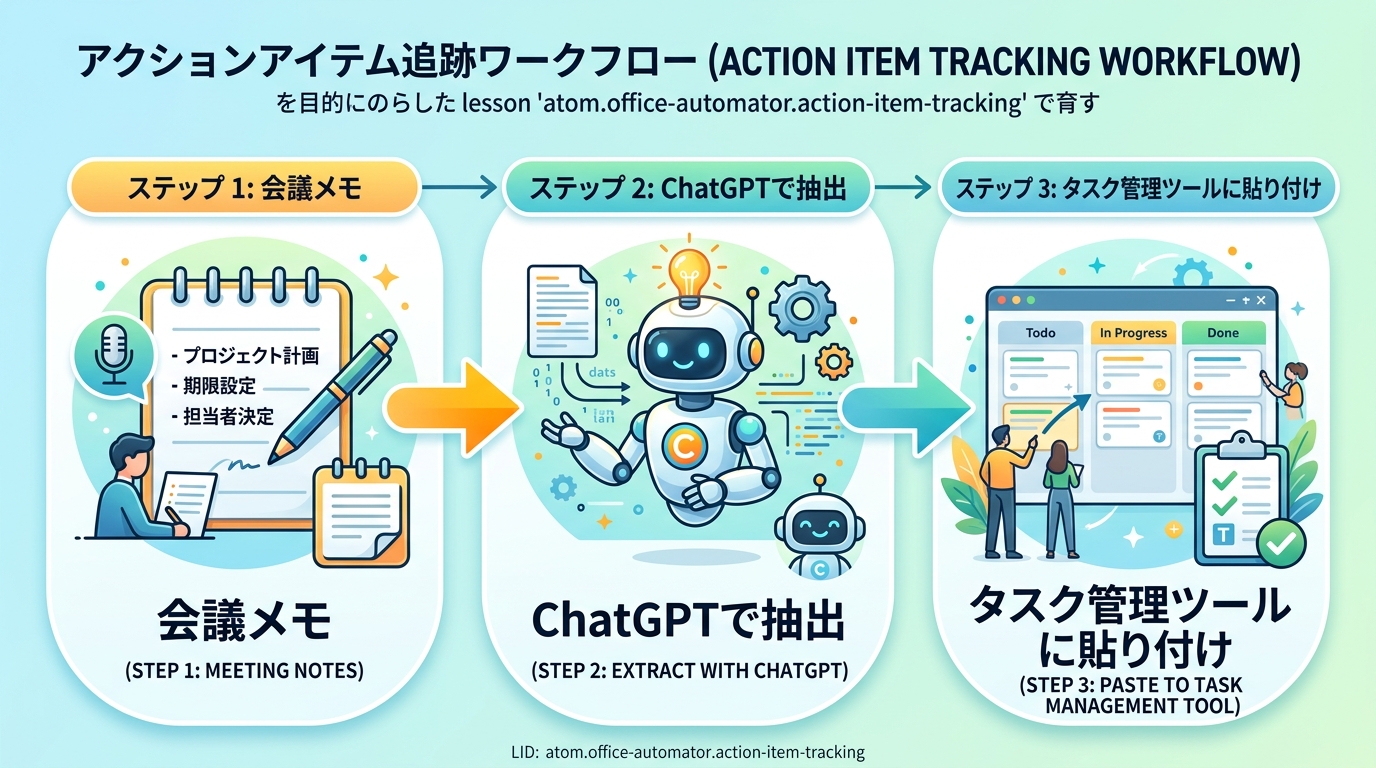
やることはたったの3ステップです。
- 会議のメモを用意する(2分)
- AIに「アクションアイテムを抽出して」と指示する(5分)
- 出てきた結果をタスク管理ツールに貼り付ける(5分)
それでは、1つずつやっていきましょう。
ステップ1:会議メモを用意する
まずは練習用の会議メモを用意しましょう。以下のサンプルをそのままコピーして使ってください。
【企画ミーティング 2024年6月15日】

参加者:田中、佐藤、鈴木

議題:新商品のプロモーション施策について

・SNSキャンペーンの企画を田中さんが6月20日までにまとめる
・競合調査の結果を佐藤さんが次回ミーティングまでに共有する
・鈴木さんは予算の再試算をお願いされた、期限は6月22日
・バナーデザインの方向性は来週改めて相談する(担当未定)
・次回ミーティングは6月25日の10時から
もちろん、あなた自身の実際の会議メモを使ってもOKです。
良い例:「田中さんが6月20日までにまとめる」のように、誰が・何を・いつまでにが含まれているメモ 悪い例:「SNSの話をした」だけでは、誰が何をするのかが分からず、AIも正しく抽出できません
ステップ2:AIにアクションアイテムを抽出させる
ChatGPT(またはClaude)を開いて、以下のプロンプト(=AIへの指示文)をそのまま貼り付けて送信してください。
基本のプロンプト
以下の会議メモから、アクションアイテム(誰が・何を・いつまでにやるか)を
表形式で抽出してください。

ルール:
- 「担当者」「タスク内容」「期限」「優先度(高/中/低)」の4列でまとめる
- 期限が不明な場合は「要確認」とする
- 担当者が未定の場合は「未定」とする
- アクションアイテムではない情報(議題、次回日程など)は含めない
- 優先度は期限が近いものを「高」とする

【会議メモ】
(ここに先ほどの会議メモを貼り付ける)
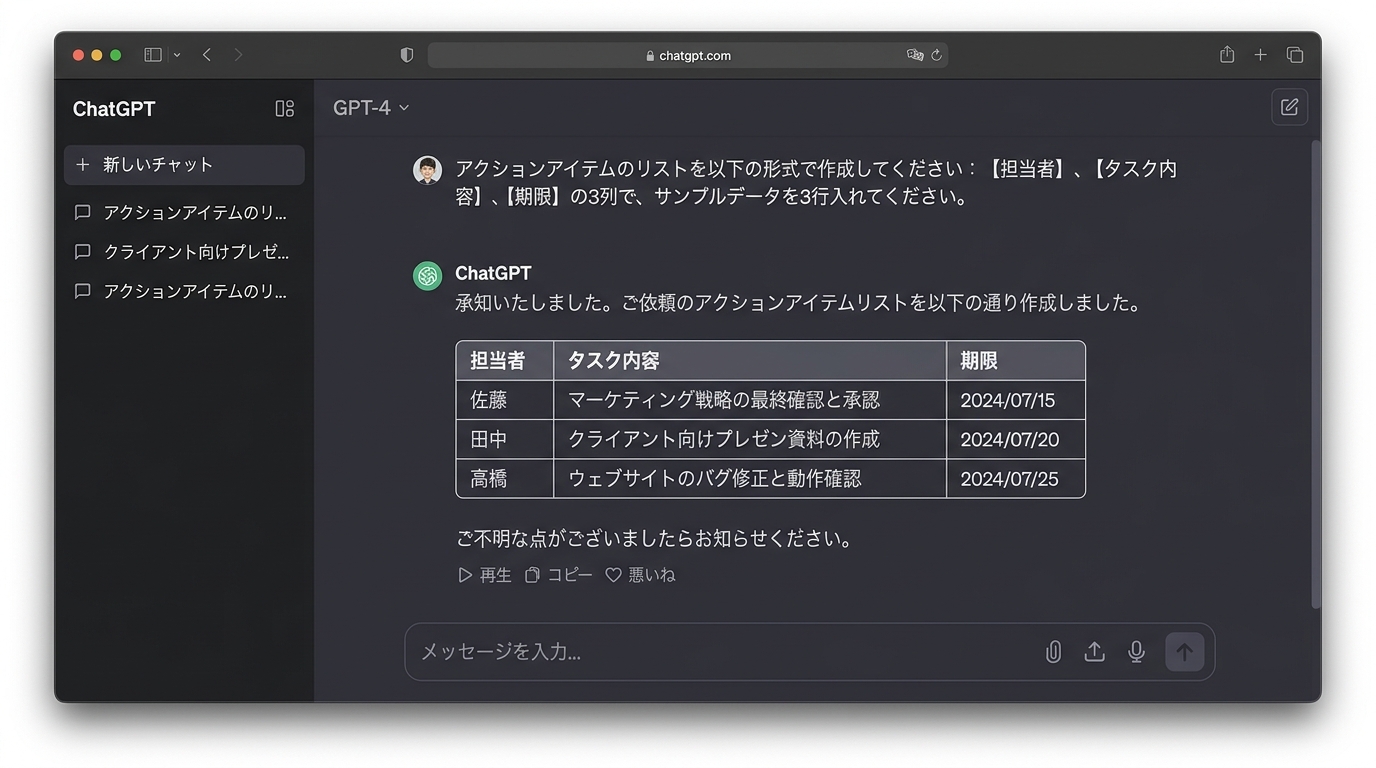
送信すると、AIが次のような表を返してくれます。
| 担当者 | タスク内容 | 期限 | 優先度 |
|---|---|---|---|
| 田中 | SNSキャンペーンの企画をまとめる | 6月20日 | 高 |
| 佐藤 | 競合調査の結果を共有する | 次回ミーティング(6月25日) | 中 |
| 鈴木 | 予算の再試算 | 6月22日 | 高 |
| 未定 | バナーデザインの方向性を相談する | 要確認 | 低 |
結果がイマイチだったときの追加プロンプト
AIの出力が期待通りでないこともあります。そんなときは、追加で指示を出しましょう。
タスクが足りない場合:
「バナーデザインの方向性を相談する」もタスクに含めてください。
担当者が不明なら「未定」としてください。
表が見づらい場合:
箇条書き形式で出力し直してください。
各項目は「- 【担当者】タスク内容(期限)」の形にしてください。
Todoistなど特定ツール向けに整形したい場合:
このアクションアイテムを、Todoistにコピーしやすいように
1行1タスクの箇条書きに変換してください。
各行は「タスク内容 @担当者 期限:YYYY-MM-DD」の形式にしてください。
💡 AIへの指示のコツ:最初のプロンプトで完璧な結果が出なくても大丈夫です。「〇〇を直して」「△△の形式にして」と会話を重ねれば、AIが調整してくれます。料理の味見をして「もう少し塩を」と伝えるようなものです。
良い例:「表形式で」「4列で」「含めないでください」のように、出力形式と除外条件を具体的に書く 悪い例:「アクションアイテムを教えて」とだけ書くと、AIが自由な形式で出力してしまい、ツールに転記しづらくなります
ステップ3:結果をタスク管理ツールに貼り付ける
AIが出した結果をコピーして、あなたのタスク管理ツールに登録します。
Notionを使う場合
- Notionを開き、新しいページを作る
- ページ内で「/table」と入力し、「テーブル - インライン」を選ぶ(表の枠が現れます)
- 列名を「担当者」「タスク内容」「期限」「優先度」に変更する
- AIの結果を見ながら、各行にタスクを入力する
💡 Notionでは、AIの表をそのまま貼り付けると自動でテーブルに変換してくれることがあります。まずは貼り付けてみて、うまくいかなければ手入力しましょう。
Google Tasksを使う場合
- Gmailを開き、右側の「Tasks」アイコン(チェックマーク)をクリックする
- 「タスクを追加」をクリックする
- タスク名にAIが出した「タスク内容」を入力する
- 鉛筆アイコンをクリックして期限を設定する
- 残りのタスクも同じ手順で追加する
Todoistを使う場合
- Todoistを開き、「タスクを追加」をクリックする
- タスク名を入力する
- 「期限」をクリックして日付を選ぶ
- 「優先度」フラグを設定する(赤=高、黄=中、青=低)
- 残りのタスクも同じ手順で追加する
💡 最初は手動で1つずつ登録するのが確実です。慣れてきたら、Zapier(=複数のWebサービスを自動でつなぐツール)やMake(=同じく自動化ツール)を使ってAIの出力を自動登録する方法もあります。それは別のレッスンで扱います。
結果を確認する
登録が終わったら、以下の4点をチェックしてください。
- 会議メモに出てきた全員のタスクがツールに登録されているか
- 期限が正しく設定されているか(「次回ミーティング」のような曖昧な期限も日付に直したか)
- 担当者未定のタスクも「要確認」として登録されているか
- アクションアイテムではない情報(議題・次回日程など)が混じっていないか
もし漏れや間違いがあれば、AIに「〇〇さんのタスクが抜けています。もう一度見直してください」と指示すれば修正してくれます。
つまずきやすいポイントを知っておく
| こんなときは | こうしましょう |
|---|---|
| AIがアクションアイテム以外の情報も混ぜてしまう | プロンプトに「アクションアイテム以外は含めないでください」と明示する |
| 期限が書かれていないタスクをAIが無視してしまう | 「期限が不明な場合は『要確認』としてください」と追記する |
| 担当者が未定のタスクが抜け落ちる | 「担当者が未定の場合は『未定』としてください」と追記する |
| 表がうまくコピーできない | AIに「箇条書きで出力してください」と指示し直す |
| 長い会議メモでAIの回答が途中で切れる | メモを前半・後半に分けて、2回に分けてAIに渡す |
このレッスンのまとめ
あなたはこのレッスンで以下の3つを体験しました。
- 会議メモを用意する — 「誰が・何を・いつまでに」が入ったメモを準備した
- AIにプロンプトを送ってアクションアイテムを抽出する — 表形式で整理された結果を受け取った
- 結果をタスク管理ツールに登録する — 実際にツール上でタスクとして管理できる状態にした
このワークフローを使えば、会議のたびに「誰が何をやるか」を見落とすことがなくなります。最初のうちは1回の会議につき5分もかかりませんし、慣れれば2〜3分で完了できるようになります。
次のステップとして、以下にも挑戦してみてください。
- 実際の会議メモでこのワークフローを試してみる
- プロンプトを自分の仕事に合わせてカスタマイズしてみる(例:「カテゴリ」列を追加するなど)
- 同僚にもこの方法を共有して、チームの会議運営を効率化する
種類: markdown_doc
検証: basic_manual_check_v1
証跡証跡成果物が正しく作れたことを確認するためのチェックリストです(例: ブラウザで動作する、フォーム送信で値が保存される)。
メディア
必須
なし
あると楽
なし