atom.office-automator.ai-data-privacy-basics
AIに渡してよいデータ・渡してはいけないデータを区別する
AIに渡してよいデータ・渡してはいけないデータを区別する 旅行先で知らない人に「どこから来ました?」と聞かれたら、「東京から」と気軽に答えますよね。でも「銀行の暗証番号は?」と聞かれたら絶対に答えません。 AIツー...
成果物成果物このレッスンが終わったとき、あなたの手元に残る具体的な成果物です(例: 公開済みの Web ページ、動作するフォームなど)。
証跡証跡成果物が正しく作れたことを確認するためのチェックリストです(例: ブラウザで動作する、フォーム送信で値が保存される)。
メディアメディアレッスン内に出てくる図や動画のスロットです。実際の画面やイメージで理解を補助します。
レッスン本文
AIに渡してよいデータ・渡してはいけないデータを区別する
旅行先で知らない人に「どこから来ました?」と聞かれたら、「東京から」と気軽に答えますよね。でも「銀行の暗証番号は?」と聞かれたら絶対に答えません。
AIツール(=ChatGPTやClaudeなど、人工知能と対話して仕事を助けてもらうサービス)も同じです。あなたの仕事に役立つ情報を渡すと便利に手伝ってくれますが、渡してはいけない情報を入れてしまうと、情報漏えいなどの思わぬトラブルにつながります。
このレッスンでは、「このデータはAIに渡してよいか?」を自分で判断できる力 を身につけます。15分で終わる小さな一歩です。
このレッスンで作るもの
あなたの職場で扱うデータを「渡してOK」「要注意」「渡してはダメ」の3つに分けた データ分類チェックシート を1枚作ります。完成したシートは、日々AIを使うときの判断基準としてそのまま使えます。
データを3つの色に分ける
まず、データを次の3つのグループに分けて考えましょう。冷蔵庫の食材を「今日食べるもの」「冷凍保存するもの」「捨てるもの」に分けるのと同じ感覚です。
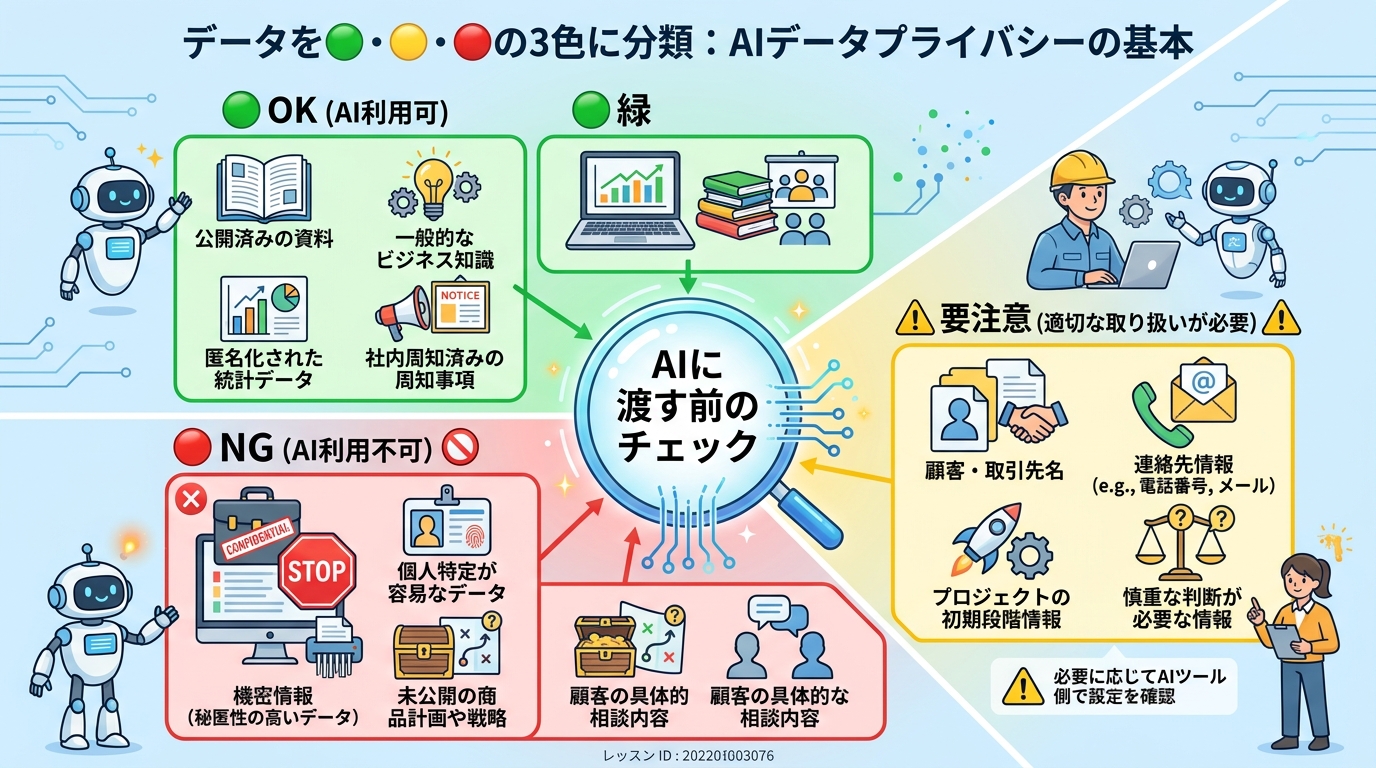
| 色 | 意味 | 具体例 |
|---|---|---|
| 🟢 緑(OK) | 誰に見られても問題ない | 会社の公式サイトに載っている情報、一般論、公開されている統計データ |
| 🟡 黄色(要注意) | 工夫すればAIに渡せる | 顧客名を「Aさん」に置き換えたデータ、社内の集計数値(固有名詞を除いたもの) |
| 🔴 赤(NG) | 絶対に渡してはいけない | 氏名・電話番号・マイナンバーなどの個人情報、パスワード、未公開の企画書、契約書の原文 |
良い例と悪い例を比べる
良い例:AIに「売上データの傾向を分析して」と頼むとき、顧客名を「A社」「B社」に置き換え、具体的な住所や電話番号を削除してから渡す。
悪い例:Excelの顧客名簿をそのままAIに貼り付けて「この中から優良顧客を教えて」と頼む。名前・連絡先・購入履歴がすべてAIに送られてしまいます。
AIに聞いて判断の練習をする
ここでは、AIツール自体を「判断の相談相手」として使う練習をします。ChatGPTやClaudeを開いて、次のプロンプト(=AIへの指示文)をコピー&ペーストしてみましょう。
私はオフィスワーカーです。以下のデータをAIに渡してよいか、
「🟢OK」「🟡要注意(匿名化が必要)」「🔴NG」の3段階で判定してください。
判定理由も一言添えてください。

1. 会社の公式サイトに掲載済みの製品紹介文
2. 取引先の担当者名と電話番号が入った連絡先リスト
3. 売上の月別推移(顧客名なし・数字のみ)
4. 社員の給与明細PDF
5. 自分が書いた議事録の下書き(出席者名入り)
AIの回答が返ってきたら、自分の判断と比べてみてください。AIの回答がいつも正しいとは限りませんが、「この観点を見落としていたな」という気づきが得られます。

チェックシートを作る
いよいよ本題です。あなたが仕事でよく扱うデータを思い浮かべて、次の表を埋めてみましょう。メモ帳でもWordでも、手書きでも構いません。
| データの種類 | 色(🟢🟡🔴) | 理由 | 🟡の場合の対処法 |
|---|---|---|---|
| 例:会社の公式URL | 🟢 | 公開情報だから | — |
| 例:顧客の電話番号リスト | 🔴 | 個人情報だから | AIに渡さない |
| 例:売上集計(顧客名あり) | 🟡 | 数字自体は有用だが顧客名が含まれる | 顧客名を「A社」「B社」に置換 |
| (あなたのデータ1) | |||
| (あなたのデータ2) | |||
| (あなたのデータ3) |
3〜5行ほど埋められたら完成です。 完璧を目指す必要はありません。まず書いてみることが大切です。
AIにチェックシートのレビューを頼む
作ったチェックシートをAIに見てもらうこともできます(もちろん、🔴のデータそのものは載せずに)。次のプロンプトを使ってみましょう。
以下は私が作った「AIに渡してよいデータの分類チェックシート」です。
分類の判断が正しいか、見落としている観点がないかレビューしてください。

(ここにチェックシートの内容を貼り付ける。
 ただし🔴のデータは「顧客個人情報リスト→NG」のように種類名だけ書く)
匿名化する(=名前などを消して、個人を特定できない形にすること)
🟡黄色のデータをAIに渡したいときは、匿名化の工夫をします。
具体的な方法:
- 氏名 → 「Aさん」「Bさん」に置き換える
- 電話番号・メールアドレス → 完全に削除する
- 固有のID番号 → 「001」「002」に置き換える
- 会社名 → 「A社」「B社」に置き換える
良い例:「田中太郎、03-1234-5678、売上500万円」→「担当者A、売上500万円」(電話番号は削除、名前は完全に置換)
悪い例:「田中**、03-***-5678、売上500万円」→ 一部だけ隠しても他の情報と組み合わせると推測できるので不十分です。
AIに渡す前の最終チェックをする
データをAIに渡す前に、毎回この3つを自分に問いかけましょう。慣れれば10秒でできます。
- だれの情報か? → 自分以外の個人情報が含まれていないか確認する
- もれたら困るか? → そのデータがインターネットに公開されたときのダメージを想像してみる
- 匿名化は十分か? → 名前や番号を置き換えた後、元の人を特定できないか最後にもう一度見る
すべてクリアなら、AIに渡してOKです。
つまずきポイントを知っておく
| よくある失敗 | なぜ危険か | 対処法 |
|---|---|---|
| 「社内データだから大丈夫」と思い込む | 社内データでも顧客の個人情報や機密情報が含まれていることが多い | データの「中身」を1行ずつ確認してから色分けする |
| 匿名化が中途半端 | 「田中**」のように一部伏せ字にしても、役職や売上額と組み合わせると特定できる | 名前は完全に「Aさん」等に置き換える。伏せ字は使わない |
| AIの学習設定を確認していない | 一部のAIツールは入力データを学習に使う設定がある | ChatGPTなら「Settings → Data controls → Chat history & training」をオフにするか、会社のAI利用規定を確認する |
| 画像やPDFに個人情報が埋まっている | テキストだけ気をつけても、添付ファイルに個人情報が残っていることがある | ファイルを渡す前に中身を開いて確認する。不安ならテキストだけコピーして渡す |
完成を確認する
チェックシートが完成したら、次のポイントをすべて満たしているか確認してください。
- 🟢🟡🔴の3色すべてに少なくとも1件以上のデータが分類されている
- 🔴に分類したデータには「AIに渡さない」と明記されている
- 🟡に分類したデータには具体的な匿名化の方法(「顧客名をA社に置換」など)が書かれている
- AIに判定プロンプトを1回以上試して、自分の判断と比較した
- チェックシートのスクリーンショットを撮った(これが完了の証拠になります)
すべてチェックできたら、このレッスンは完了です。次にAIを使うとき、このチェックシートを手元に置いて判断してみてください。
種類: markdown_doc
検証: basic_manual_check_v1
証跡証跡成果物が正しく作れたことを確認するためのチェックリストです(例: ブラウザで動作する、フォーム送信で値が保存される)。
メディア
必須
なし
あると楽
なし