atom.office-automator.ai-output-verification
AIの出力を検証するチェックリストを作る
AIの出力を検証するチェックリストを作る 旅行先で現地ガイドに「おすすめのレストラン」を聞いたとします。3軒教えてもらったけれど、本当に美味しいかは自分の舌で確かめるまでわかりません。AI(=ChatGPTやCla...
成果物成果物このレッスンが終わったとき、あなたの手元に残る具体的な成果物です(例: 公開済みの Web ページ、動作するフォームなど)。
証跡証跡成果物が正しく作れたことを確認するためのチェックリストです(例: ブラウザで動作する、フォーム送信で値が保存される)。
メディアメディアレッスン内に出てくる図や動画のスロットです。実際の画面やイメージで理解を補助します。
レッスン本文
AIの出力を検証するチェックリストを作る
旅行先で現地ガイドに「おすすめのレストラン」を聞いたとします。3軒教えてもらったけれど、本当に美味しいかは自分の舌で確かめるまでわかりません。AI(=ChatGPTやClaudeなどのチャット型ツール)も同じです。便利で丁寧な答えを返してくれますが、必ずしも正しいとは限りません。
このレッスンでは、AIの答えを「本当に使えるか」確かめるための検証チェックリストを15分で作ります。一度作れば、日々の仕事で何度でも使い回せる「自分だけの安全ネット」になります。
準備する
次の2つを用意してください。
- AIチャットツールをブラウザで開く(以下のどれでもOK)
- ChatGPT(chat.openai.com)
- Claude(claude.ai)
- その他、普段使っているAIチャット
- メモ帳(Googleドキュメント、Notion、紙のノートなど何でもOK)
特別なソフトのインストールは不要です。いつものブラウザだけで進められます。
チェックリストの「5つの観点」を知る
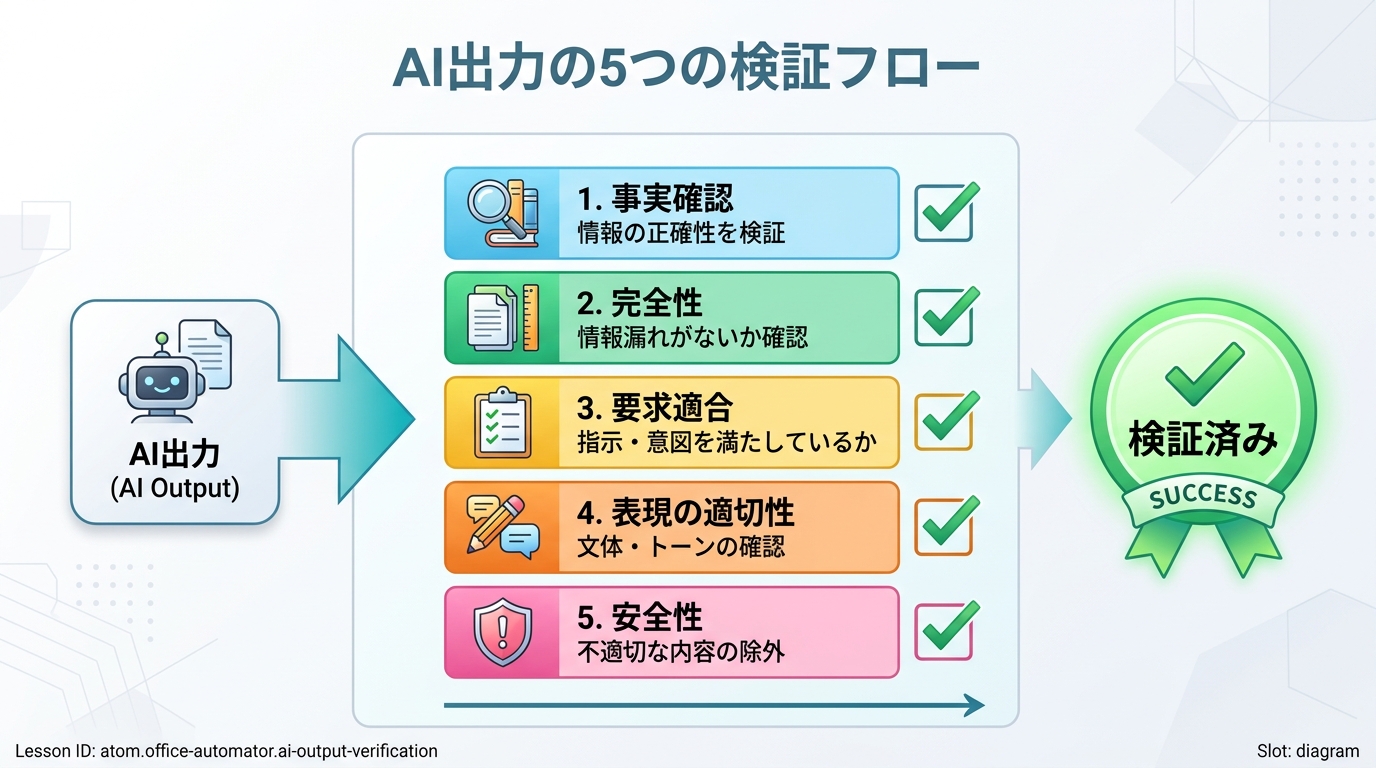
AIの出力を検証するときは、次の5つの観点を順番にチェックします。頭文字を取って「じ・ぬ・し・ひ・あ」と覚えましょう。
| # | 観点 | ひと言でいうと |
|---|---|---|
| 1 | 事実(じ) | 数字・名前・日付は正確か |
| 2 | 抜け漏れ(ぬ) | 必要な項目が欠けていないか |
| 3 | 指示適合(し) | あなたの依頼内容に沿っているか |
| 4 | 表現(ひ) | 敬語・トーン・読みやすさは適切か |
| 5 | 安全(あ) | 個人情報や不適切な内容がないか |
良い例と悪い例を見比べる
良い例:事実を外部ソースで確認している
AIが「日本の消費税率は10%」と答えた → 国税庁のサイトで確認 → 正しい ✓
悪い例:AIの回答をそのまま信じる
AIが「日本の消費税率は8%」と答えた → そのまま社内資料に貼り付け → 間違いのまま共有 ✗
AIを使ってチェックリストのひな形を作る
チェックリストは手書きでもOKですが、せっかくなのでAIの力を借りて効率よく作りましょう。
ステップ1:AIにひな形を作ってもらう
以下のプロンプト(=AIへの指示文)をコピーしてAIチャットに貼り付けてください。
以下の5つの観点で、AIの出力を検証するためのチェックリストを作ってください。
Markdown形式のチェックボックスで、各項目に具体的な確認アクションを1行ずつ書いてください。

1. 事実確認:数字・固有名詞が正しいか
2. 完全性:必要な項目がすべて含まれているか
3. 要求適合:元の指示から外れていないか
4. 表現確認:敬語・トーン・読みやすさが適切か
5. 安全確認:個人情報・機密情報・不適切表現がないか

私の仕事は[ここにあなたの仕事内容を簡単に書く]です。
仕事の場面に合った具体的な確認アクション例も1つずつ付けてください。
ポイント: [ここにあなたの仕事内容を簡単に書く] の部分を自分の仕事に書き換えてから送信してください。たとえば「営業事務で見積書を作っています」「人事部で求人票を書いています」など。
ステップ2:AIの出力を確認する
AIが返してくれたチェックリストを見て、次を確認します。
- 5つの観点がすべて含まれているか
- 確認アクションがあなたの仕事に合っているか
- 不要な項目や、逆に足りない項目はないか

ステップ3:自分用にカスタマイズする
AIの出力をそのまま使わず、以下のように自分で調整してください。
- 自分の仕事に関係ない項目は削除する
- 「もっとこういう場面で使いたい」という項目があれば追加する
- チェックの順番を、自分がやりやすい順に並べ替える
調整が終わったら、メモ帳に保存してください。これがあなた専用のチェックリストです。
良い例:仕事に合わせてカスタマイズしている
経理担当の方が「事実確認」の項目に「金額の桁数を電卓で再計算する」を追加した ✓
悪い例:AIが出した内容をそのままコピペ
自分の仕事内容を入れずに汎用テンプレートのまま使っている ✗
チェックリストを実際に試す
できあがったチェックリストを、さっそく本番で使ってみましょう。
- AIチャットに仕事に関する質問をする(例:「来週の会議のアジェンダ案を作って」)
- AIの回答が出たら、自分のチェックリストを開く
- 5つの観点を上から順番にチェックする
- 問題があれば、AIに修正を依頼する
修正依頼のプロンプト例
チェックで問題が見つかったときは、以下のようにAIに伝えます。
さっきの出力を以下の点で修正してください。
- 「事実確認」:〇〇の数字が間違っています。正しくは△△です。
- 「完全性」:□□の項目が抜けているので追加してください。
具体的に「どこが」「どう」問題かを伝えると、AIは的確に修正してくれます。
成果物をまとめる
最後に、次の3点をひとつの文書にまとめて保存してください。
- あなた専用のチェックリスト(カスタマイズ済みのもの)
- 今回試したAIの回答のスクリーンショット
- チェック結果のメモ(各項目に ✅ がついたか、修正した箇所があれば何を直したか)
これらをまとめて保存すれば、次回からはチェックリストを開くだけですぐに検証を始められます。
つまずきポイントを知る
| つまずきやすいこと | 対処法 |
|---|---|
| AIの答えが長すぎて全部確認しきれない | まず「結論」部分だけチェックし、次に各段落を1つずつ確認する。AIに「要点を3行でまとめて」と頼んでから検証するのも有効 |
| 外部ソースで事実の裏付けが見つからない | AIに「この情報の根拠は?」と追加質問する。根拠が示されなければ、その部分は使わないと判断する |
| チェック項目が多すぎて面倒に感じる | まず「事実確認」と「安全確認」の2つだけ始める。慣れてきたら1項目ずつ増やす |
| AIが修正依頼に応じてくれない | 問題点を具体的に伝え直す。「ここが違います」ではなく「〇〇は△△が正しいので直してください」と書く |
確認する:できるようになったことをチェック
以下の3つにすべて ✅ がつけば、このレッスンは完了です。
- AIの出力を5つの観点(事実・抜け漏れ・指示適合・表現・安全)で検証できた
- 自分の仕事に合わせてカスタマイズしたチェックリストを保存した
- チェックリストを使ってAIの回答を実際に検証し、必要に応じて修正依頼できた
振り返る
このレッスンで、あなたは次のことができるようになりました。
- AIの出力を5つの観点で体系的に検証する方法を理解した
- AIを使って検証チェックリストのひな形を作り、自分の仕事に合わせてカスタマイズした
- チェックで問題を見つけたとき、AIに的確な修正依頼を出せるようになった
明日から、AIに何か頼むたびにこのチェックリストを横に置いて使ってみてください。使うほどに自分なりのコツが見つかり、AIとの協力がどんどん上手になりますよ。
種類: markdown_doc
検証: basic_manual_check_v1
証跡証跡成果物が正しく作れたことを確認するためのチェックリストです(例: ブラウザで動作する、フォーム送信で値が保存される)。
メディア
必須
なし
あると楽
なし