atom.office-automator.audit-trail-setup
AI利用の記録と監査証跡を残す仕組みを作る
AI利用の記録と監査証跡を残す仕組みを作る 最近、AIを使って業務を効率化する場面がどんどん増えていますね。メールの下書き、議事録の要約、データの整理――便利な反面、あとから「どんな指示を出したのか」「本当に正しい...
成果物成果物このレッスンが終わったとき、あなたの手元に残る具体的な成果物です(例: 公開済みの Web ページ、動作するフォームなど)。
証跡証跡成果物が正しく作れたことを確認するためのチェックリストです(例: ブラウザで動作する、フォーム送信で値が保存される)。
メディアメディアレッスン内に出てくる図や動画のスロットです。実際の画面やイメージで理解を補助します。
レッスン本文
AI利用の記録と監査証跡を残す仕組みを作る
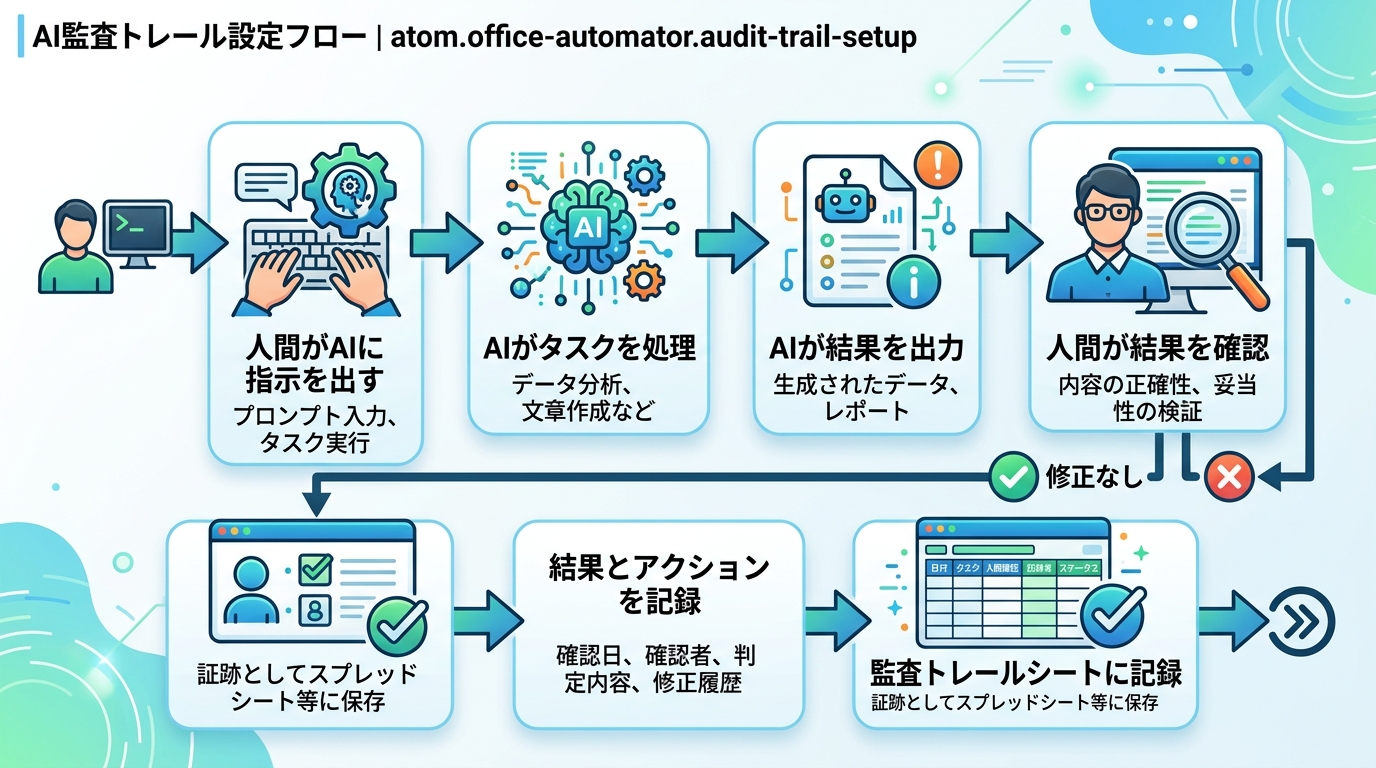
最近、AIを使って業務を効率化する場面がどんどん増えていますね。メールの下書き、議事録の要約、データの整理――便利な反面、あとから「どんな指示を出したのか」「本当に正しい結果だったのか」が分からなくなってしまうことはありませんか?
このレッスンでは、AIの利用履歴をあとから確認できる「監査証跡(=あとからチェックできるやりとりの記録)」を残す仕組みを、15分で作ります。完成すると、あなた専用の「AI利用ログシート」が手元に残ります。
お料理に例えると、新しいレシピで作った料理の「メモ」を残すようなものです。「この調味料を使って、こんな味になった」と記録しておけば、次に誰かが同じ料理を作るときに成功させやすくなりますし、失敗したときも原因がすぐに分かります。
前提を確認する
以下の準備ができていれば、すぐに始められます。
- Google スプレッドシート(または Excel Online)が使える状態になっている
- ChatGPT、Claude、Copilot など、いずれかのAIツールにアクセスできる
どちらも無料プランで問題ありません。
ステップ1: 記録用のシートを用意する
Google スプレッドシートを開き、新しいシートを作成します。シート名は「AI利用ログ」としましょう。これがあなたの「AI利用のメモ帳」になります。
AIに手伝ってもらう
シートのヘッダー行を考えるのもAIに手伝ってもらいましょう。以下のプロンプト(=AIへの具体的な依頼文)をコピーして、ChatGPTやClaudeに貼り付けてください。
プロンプト例: 「社内でAIを使った業務の記録を残すためのスプレッドシートを作りたいです。1行目に入れるべきヘッダー項目を、以下の5つの観点で提案してください:いつ・誰が・どのAIで・何を頼んだか・結果はどうだったか。表形式で出力してください。」
AIが提案してくれた項目をもとに、シートの1行目に以下の5列を作ります。
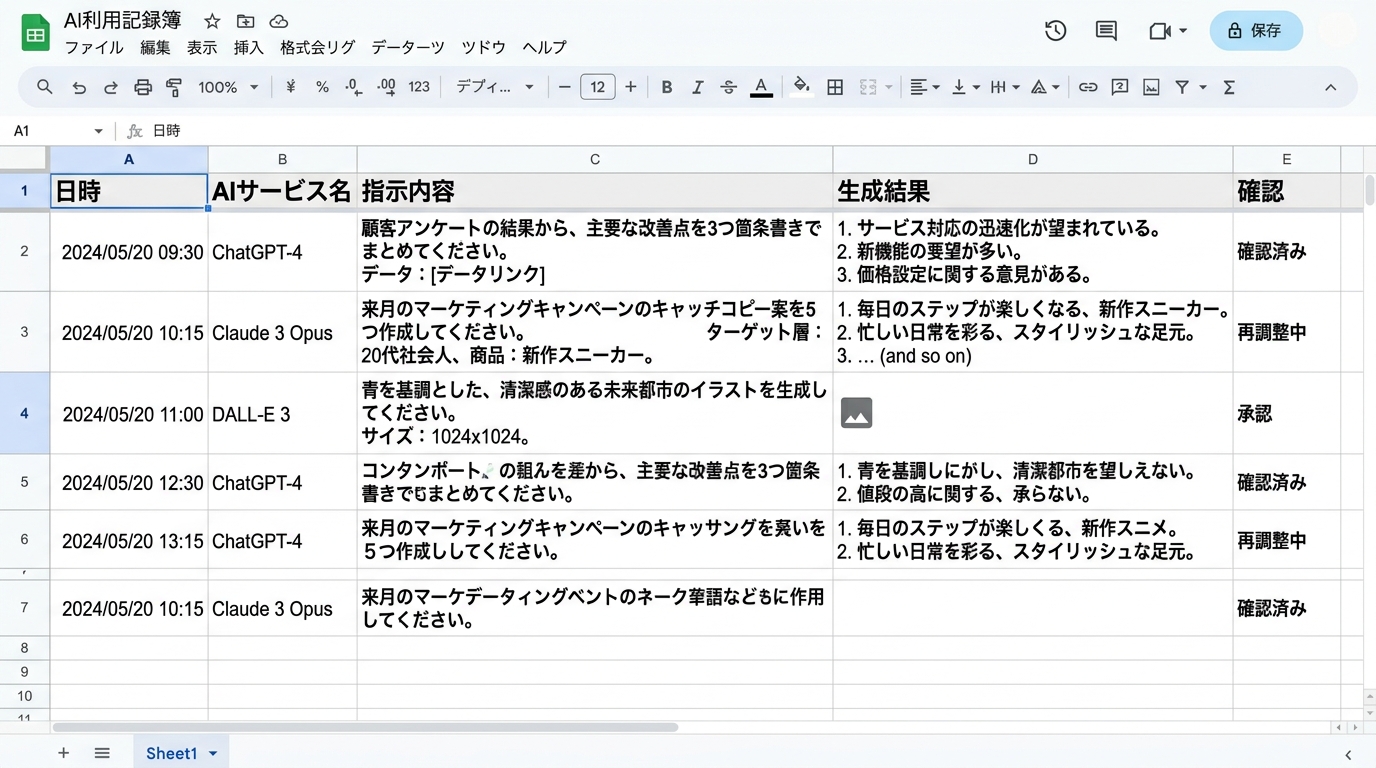
| A列 | B列 | C列 | D列 | E列 |
|---|---|---|---|---|
| 日時 | 担当者 | 利用したAI | 指示内容(プロンプト) | 結果と確認メモ |
ステップ2: 実際にAIを使って記録する
AIに仕事を頼んだら、すぐにシートに1行追加します。コピー&ペースト(=貼り付け)で構いません。ポイントは「あとから別の人が読んでも再現できる」レベルで書くことです。
良い例と悪い例を比べる
良い例:
| 日時 | 担当者 | 利用したAI | 指示内容 | 結果と確認メモ |
|---|---|---|---|---|
| 2026-04-12 14:00 | 田中 | ChatGPT | 「取引先への挨拶メールを、丁寧な口調で3パターン作成して」 | 3パターン生成。個人情報なしを目視確認、1つ目を採用 |
悪い例:
| 日時 | 担当者 | 利用したAI | 指示内容 | 結果と確認メモ |
|---|---|---|---|---|
| (空欄) | (空欄) | AI | メール作成 | OK |
悪い例では、日時も指示内容も分からないため、あとから「どうやって作ったか」を再現できません。
ステップ3: AIに記録のテンプレート文を作ってもらう
毎回ゼロから書くのは手間がかかります。AIに「記録用の定型文」を作ってもらいましょう。
プロンプト例: 「以下の形式で、AI利用ログの記入テンプレートを作ってください。私がコピーして空欄を埋めるだけで済むようにしてください。
- 日時:
- 担当者:
- 利用したAI:
- 指示内容(プロンプト全文を貼り付け):
- 結果の要約:
- 人間による確認結果(問題なし / 修正あり / 却下):」
このテンプレートをシートの別タブや付箋アプリに保存しておくと、記録がぐっと楽になります。
ステップ4: 習慣化のコツを押さえる
この記録をつけることで、「なぜこの文章になったのか」を誰にでも説明できるようになります。最初は面倒に感じるかもしれませんが、お店のレシートをまとめるようなもので、後から必ず役に立ちます。
習慣化のコツは3つです。
- AIを使ったら即記録: 後回しにすると忘れます。「AIを閉じる前にログを1行書く」をルールにしましょう
- 週1回の振り返り: 週末に5分だけログを見返すと、「こういう使い方が多いな」「ここはもっと良い指示ができそう」と気づきが得られます
- チームで共有する: シートをチームメンバーと共有すれば、「他の人はこんな風にAIを使っているんだ」という学びにもなります
つまずきやすいポイント
| よくある困りごと | 対処法 |
|---|---|
| 何をどこまで記録すればいいか分からない | まずは「日時・AI名・プロンプト・結果」の4つだけでOK。慣れたら項目を増やす |
| プロンプトが長すぎてシートに収まらない | セル内で改行するか、「要約+元プロンプトへのリンク」にする。ChatGPTなら共有リンクを貼ると便利 |
| 記録を忘れてしまう | ブラウザのブックマークバーにシートを置く。AIのタブの隣に常に開いておく |
| 上司に「なぜ記録が必要なのか」と聞かれた | 「AIの出力は毎回変わるので、正確性の確認記録を残すことでミスを防げます」と説明する |
完了を確認する
以下の3つができていれば、このレッスンは完了です。
- ログシートが存在する: 5列のヘッダーが入ったスプレッドシートが作成されている
- 記入例が1行以上ある: 実際にAIを使い、その記録が1行以上書き込まれている
- スクリーンショットを撮る: 完成したシートのスクリーンショットを撮って保存する(これが成果物の証拠になります)
この3つが揃ったら、あなたは「AI利用の監査証跡を残せる人」です。チームの信頼を得る第一歩を踏み出しました!
種類: markdown_doc
検証: basic_manual_check_v1
証跡証跡成果物が正しく作れたことを確認するためのチェックリストです(例: ブラウザで動作する、フォーム送信で値が保存される)。
メディア
必須
なし
あると楽
なし