atom.office-automator.batch-document-generation
差し込み印刷的な大量文書をAIで一括生成する
差し込み印刷的な大量文書をAIで一括生成する
成果物成果物このレッスンが終わったとき、あなたの手元に残る具体的な成果物です(例: 公開済みの Web ページ、動作するフォームなど)。
証跡証跡成果物が正しく作れたことを確認するためのチェックリストです(例: ブラウザで動作する、フォーム送信で値が保存される)。
メディアメディアレッスン内に出てくる図や動画のスロットです。実際の画面やイメージで理解を補助します。
レッスン本文
差し込み印刷的な大量文書をAIで一括生成する
このレッスンでできるようになること
あなたはこれまで、お客様へのお礼メールや案内状など、同じような文書を何十通も手書きで書いた経験はないでしょうか。「名前と会社名だけ違うのに、1通ずつコピーして書き直して…」という作業は、地味に時間を食います。
このレッスンを終えると、AI(=人工知能とおしゃべりできるツール)を使って、名前や内容が少しずつ違う文書を一気に作れるようになります。
料理にたとえると、「カレーのレシピ」と「食材リスト」があれば、あとは鍋に放り込むだけで何人分も一気に作れる――そんな感覚です。AIがあなたの代わりに「レシピ通りに盛り付け」まで済ませてくれます。
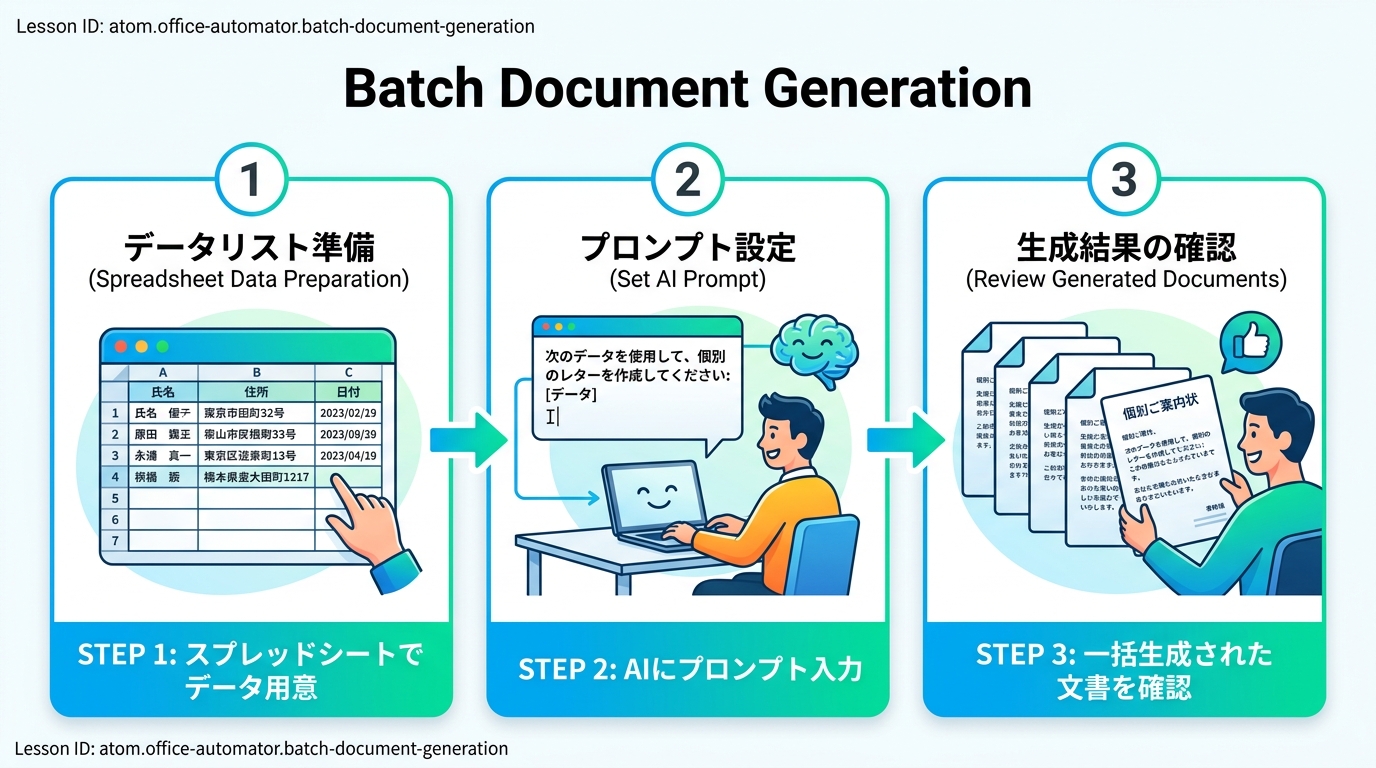
所要時間の目安: 15分以内で完了できます。
用意するもの
- ChatGPT(=OpenAI社が提供するAIチャットツール)または Claude(=Anthropic社のAIチャットツール)のアカウント
- Googleスプレッドシート(=Googleが無料で提供する表計算ソフト)または Excel(=Microsoftの表計算ソフト)
どちらも無料で始められます。すでに使ったことがある方は、そのままお使いください。
手順
1. データを用意する
まず、文書に入れたい「行ごとに変わる部分」を表にまとめます。たとえば、お礼メールなら「氏名」「会社名」「前回の打ち合わせ内容」の3列です。
良い例:
| 氏名 | 会社名 | 前回の打ち合わせ内容 |
|---|---|---|
| 山田太郎 | ABC商事 | 新商品の提案 |
| 鈴木花子 | XYZ ltd. | 契約更新の相談 |
| 佐藤一郎 | DEFデザイン | ロゴ制作の見積もり |
→ 列が分かれているので、AIが「氏名」と「会社名」を正しく区別できます。
悪い例:
| メモ |
|---|
| 山田太郎ABC商事新商品の提案 |
| 鈴木花子XYZ ltd.契約更新の相談 |
→ 1つのセルに全部詰め込むと、AIがどこが名前でどこが会社名か分かりません。
ポイント: 表の1行目(ヘッダー行)は必ず日本語で書きましょう。「name」「company」のように英語にすると、AIが列の意味を取り違えることがあります。
2. テンプレートの指示を考える
次に「ベースになる文面」のイメージをAIに伝えます。これが料理でいうレシピにあたります。
良い例:
宛先の「氏名」を冒頭に置き、「前回の打ち合わせ内容」に触れたお礼を書き、次回の提案を簡潔に添えるビジネスメールを作ってください。敬語を使い、200文字以内にしてください。
→ 何をどこに入れるか、文体、文字数が明確です。
悪い例:
いい感じのメールを書いて。
→ 具体的な指示がないと、AIも何を出力してよいか分かりません。
3. AIに一括生成を頼む
ChatGPTまたはClaudeを開き、次のプロンプト(=AIへの指示文)をそのままコピーして貼り付けます。
プロンプト例(コピーしてそのまま使えます):
以下の表データを使って、1行につき1通のお礼メールを作成してください。
それぞれの「氏名」「会社名」「前回の打ち合わせ内容」を文面に組み込んでください。
メールは丁寧なビジネス調で、200文字以内にしてください。
各メールの区切りには「---」を入れてください。

| 氏名 | 会社名 | 前回の打ち合わせ内容 |
|---|---|---|
| 山田太郎 | ABC商事 | 新商品の提案 |
| 鈴木花子 | XYZ ltd. | 契約更新の相談 |
| 佐藤一郎 | DEFデザイン | ロゴ制作の見積もり |
何をしているか: 表のデータとテンプレートの指示を同時にAIに渡して、全員分のメールを一気に書かせています。

うまくいかないとき: AIが1通しか返さない場合は、「残り全員分もお願いします」と追加で送ってみてください。
4. 応用する — 件数を増やしてみる
3件でうまくいったら、次は実際の業務データで試しましょう。5〜10件のデータを表に追加して、同じプロンプトを使います。
応用プロンプト例(データが多いとき):
以下の表データを使って、1行につき1通のお礼メールを作成してください。
全部で10通あります。すべて出力してください。途中で止まったら続きを出力してください。
それぞれの「氏名」「会社名」「前回の打ち合わせ内容」を文面に組み込んでください。
メールは丁寧なビジネス調で、200文字以内にしてください。

(ここに表を貼り付け)
ポイント: 件数が多い場合は「すべて出力してください」「途中で止まったら続きを出力してください」と明記すると、AIが途中で省略しにくくなります。
5. 結果を確認する
AIから返ってきた文面を確認しましょう。次の3つのチェックポイントを順番に見ていきます。
チェックリスト:
- 名前が正しいか ― AIが勝手に別の名前に書き換えていないか
- 会社名が正しいか ― 特に英字のつづり(「XYZ ltd.」が「XYZ Ltd」になっていないか等)に注意
- 内容が不自然でないか ― AIが事実と違うことをでっち上げていないか(「先日はゴルフで…」など、表にない情報を足していないか)
- 件数が合っているか ― 表の行数ぶんだけメールが生成されているか
大事なこと: AIはとても賢いですが、ときどきもっともらしい嘘をつきます(これを「ハルシネーション」と呼びます)。必ず最後はあなたの目で確認してください。
つまずきポイントと対策
| つまずき | 原因 | 対策 |
|---|---|---|
| AIが1通しか返さない | 「1行につき1通」「全員分」と指示していない | プロンプトに「全員分、1行につき1通」と明記する |
| 名前が間違っている | 表の区切りがあいまい | 列をしっかり分け、ヘッダー行を日本語にする |
| 文面が長すぎる | 文字数の指定がない | 「200文字以内」など制限を書く |
| 全部同じような文章になる | 個別の要素を使っていない | 表に「その人ならではの情報」列を増やす |
| 途中で出力が止まる | AIの1回の出力量に上限がある | 「続きを出力してください」と送る |
| 表を貼り付けたのに認識されない | コピー時に表の形が崩れた | スプレッドシートから直接コピーし、AIのチャット欄に貼り付け直す |
確認する — 自分でできたかのチェック
以下がすべてOKなら、このレッスンは完了です。
- 表データを3行以上用意できた
- AIに一括生成のプロンプトを送り、全員分の文書が返ってきた
- 返ってきた文書の名前・会社名・内容が正しいことを確認した
- 生成結果のスクリーンショットを1枚撮った(これが成果物になります)
スクリーンショットの撮り方:Windowsは
Win + Shift + S、MacはCmd + Shift + 4で画面の一部を保存できます。
まとめ
このレッスンでは、スプレッドシートのデータとAIを組み合わせて、差し込み印刷のような一括文書生成を体験しました。
覚えておきたいポイントは3つです:
- データは列を分けて整理する(レシピの材料をきちんと計量するのと同じ)
- プロンプトには「何を」「どう」「何件」を明記する
- 最後は必ず自分の目で確認する
たった数分で数十通の個別文書が作れるようになりました。次は、見積書や請求書など、別の種類の文書でも同じ方法を試してみましょう。
種類: markdown_doc
検証: basic_manual_check_v1
証跡証跡成果物が正しく作れたことを確認するためのチェックリストです(例: ブラウザで動作する、フォーム送信で値が保存される)。
メディア
必須
なし
あると楽
なし