atom.office-automator.chart-recommendation
データに最適なグラフ種類をAIに選ばせる
データに最適なグラフ種類をAIに選ばせる 料理をするとき、盛り付けるお皿を選びますよね。スープには深めの器、ステーキには大きなお皿——データを伝えるときも、中身に合った「見せ方」を選ぶ必要があります。棒グラフ、折れ...
成果物成果物このレッスンが終わったとき、あなたの手元に残る具体的な成果物です(例: 公開済みの Web ページ、動作するフォームなど)。
証跡証跡成果物が正しく作れたことを確認するためのチェックリストです(例: ブラウザで動作する、フォーム送信で値が保存される)。
メディアメディアレッスン内に出てくる図や動画のスロットです。実際の画面やイメージで理解を補助します。
レッスン本文
データに最適なグラフ種類をAIに選ばせる
料理をするとき、盛り付けるお皿を選びますよね。スープには深めの器、ステーキには大きなお皿——データを伝えるときも、中身に合った「見せ方」を選ぶ必要があります。棒グラフ、折れ線グラフ、円グラフ……。種類が多くて「結局どれがいいの?」と迷ったことはありませんか?
このレッスンでは、AI(=チャットで話しかけられる賢いアシスタント)に「私のデータにはどんなグラフがふさわしい?」と聞いて、最適なグラフ種類を提案してもらう方法を15分で身につけます。レッスンが終わるころには、AIへの聞き方のコツと提案を自分で判断するチェックポイントが手に入ります。
前提を確認する
このレッスンを進めるために、次の2つを用意してください。
- AIチャットツール: ChatGPT(chat.openai.com)またはClaude(claude.ai)をブラウザで開いておきます。無料版で十分です。どちらを使っても手順は同じです。
- 手元のデータ: 売上の一覧表やアンケート結果など、「表形式(=行と列で整理された形)」のデータを用意します。ExcelやGoogleスプレッドシートのファイルがあればOKです。もし手元にデータがなければ、このレッスン内のサンプルデータを使って進められます。
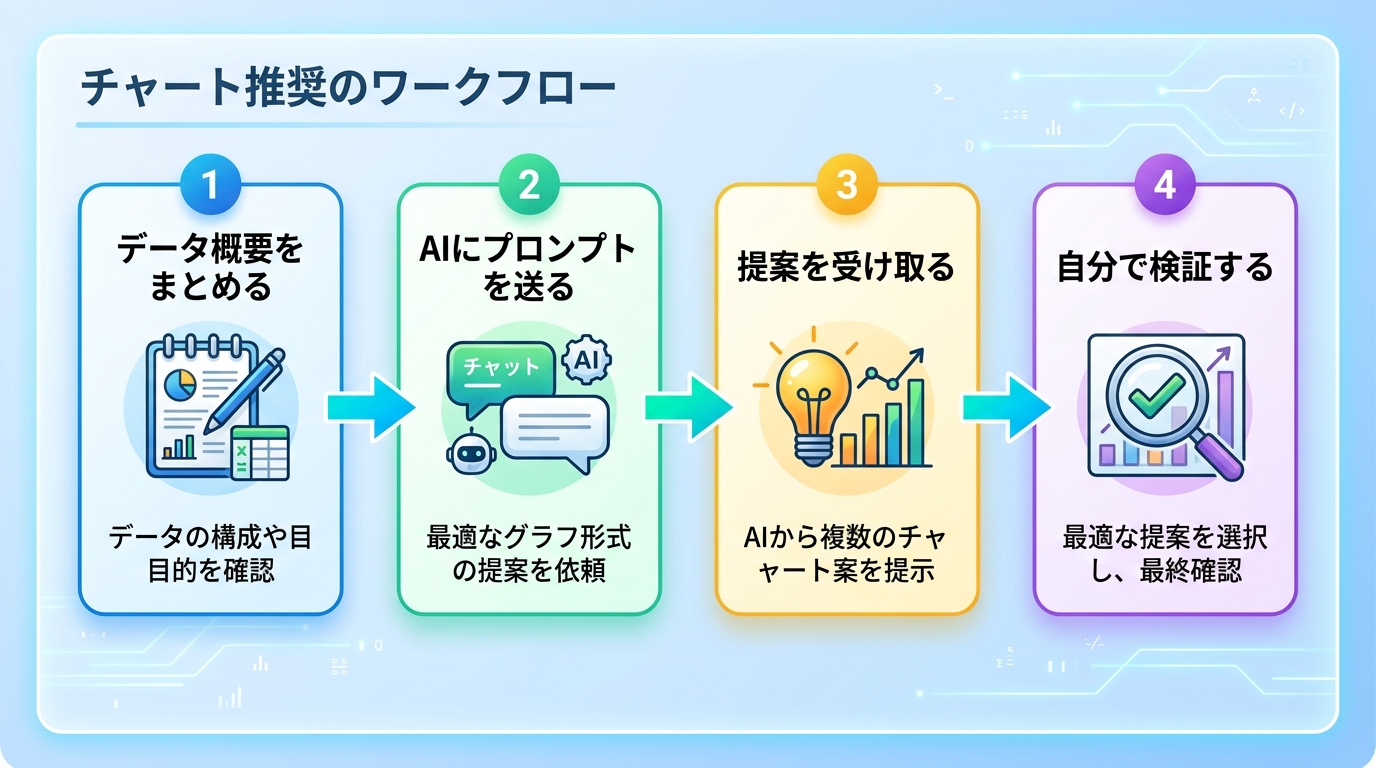
ステップ1: データの概要をまとめる
AIにデータをそのまま全部貼り付ける必要はありません。まず「どんなデータか」を3行くらいの短いメモにまとめましょう。ポイントは 「列の内容」「行数」「知りたいこと」 の3つを必ず書くことです。
良い例
2023年1月〜12月の月別売上データです。列は「月・商品A売上・商品B売上・合計」の4列で、12行あります。月ごとの売上推移と、商品AとBの比較を見たいです。
悪い例
売上のデータです。グラフを教えてください。
悪い例では情報が足りないため、AIが的外れな提案をしてしまいます。「列の内容」と「知りたいこと」が入っているかをセルフチェックしてください。
サンプルデータ(手元にデータがない方向け)
月 商品A売上 商品B売上 合計 1月 120万 80万 200万 2月 135万 75万 210万 3月 150万 90万 240万 ……のように12ヶ月分あるイメージです。
ステップ2: AIにグラフ種類を提案してもらう
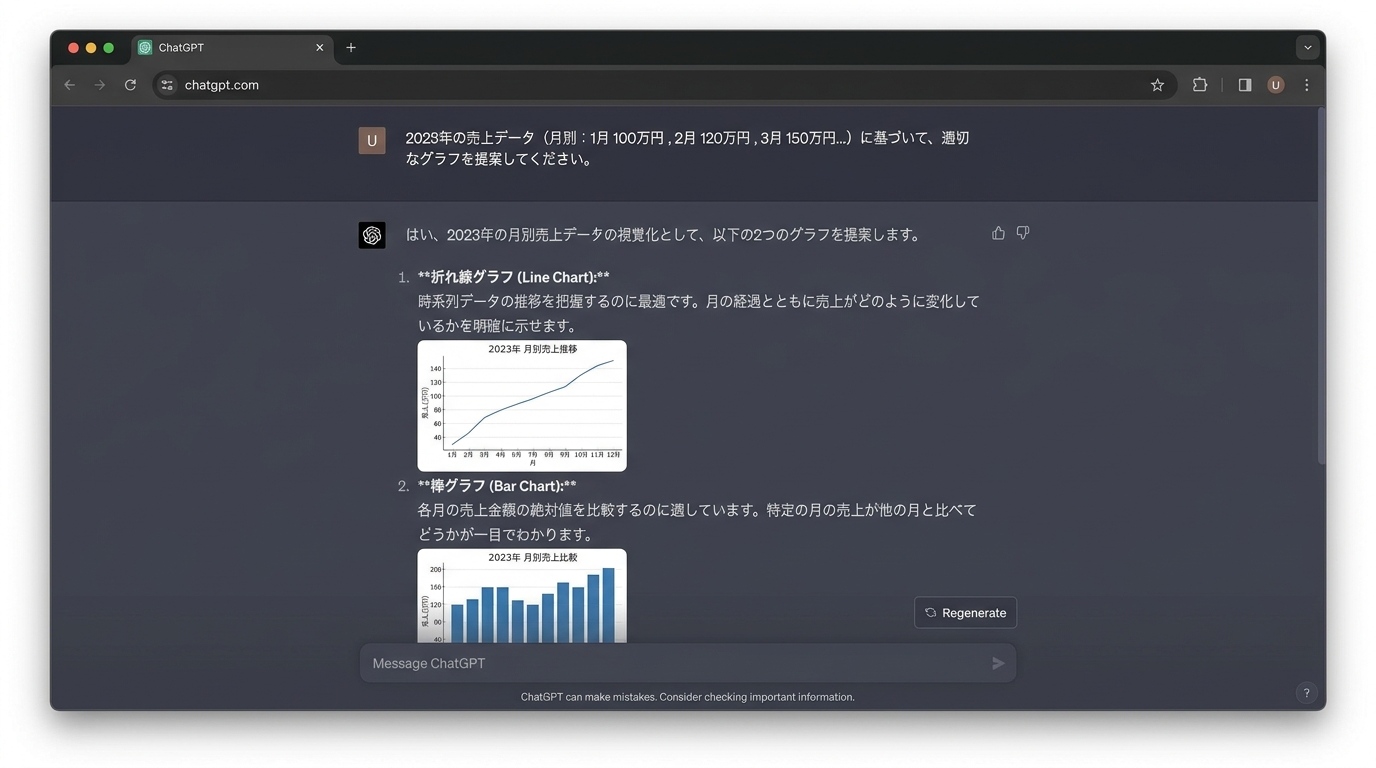
データの概要がまとまったら、以下のプロンプト(=AIへの指示文)をAIチャットにコピー&ペーストして送信します。[ ] の部分だけ自分のデータに書き換えてください。
私は以下のデータを持っています。

列: [例: 月、商品A売上、商品B売上、合計]
行数: [例: 12行]
知りたいこと: [例: 月ごとの売上推移と、商品AとBの比較]

このデータを伝えるのに最も適したグラフの種類を3つ以内で提案してください。
それぞれ次の形式で答えてください:
1. グラフ名
2. なぜこのデータに合うか(一言)
3. どんな場面で特に有効か(一言)
送信すると、たとえばこんな返答が返ってきます。
- 折れ線グラフ — 月ごとの推移が一目でわかる。プレゼンで「成長しています」と伝えたいときに最適。
- グループ棒グラフ — 商品AとBを横並びで比較しやすい。月ごとの勝ち負けを見せたいときに有効。
- 積み上げ棒グラフ — 合計と内訳を同時に示せる。全体の伸びと各商品の貢献度を見せたいときに便利。
ステップ3: AIの提案を自分でチェックする
AIの回答は便利ですが、鵜呑みにしないのが大切です。次の3つのチェックポイントで確認しましょう。
| チェック項目 | 確認すること | 注意サイン |
|---|---|---|
| 目的に合っているか | 「知りたいこと」がそのグラフで本当にわかるか | 割合を見たいのに散布図を提案された |
| データ量に合っているか | データの行数や列数に対してグラフが複雑すぎないか | 3項目しかないのにレーダーチャートを提案された |
| 見る人が迷わないか | グラフを見せる相手が直感的に読めるか | 折れ線が8本以上重なって読み取れない |
良い例
- 12ヶ月×2商品の比較 → 「折れ線グラフ(2本)」が提案された → 時系列+比較の目的に合致 ✓
悪い例
- 5項目の割合を示したいデータ → 「散布図」が提案された → 割合を見るなら円グラフか棒グラフのほうが適切 ✗
3つのうち1つでも引っかかったら、AIに追加で聞いてみましょう。
このデータは社内プレゼン用です。あまり馴染みがないグラフは避けたいので、
一般的なグラフだけで再提案してもらえますか?
ステップ4: 成果物をまとめる
ここまでの結果を簡単なメモにまとめれば、あなたの成果物(=このレッスンのゴール)の完成です。以下のテンプレートをコピーして、自分の結果を書き込んでください。
グラフ選定メモ
データの概要: (例: 2023年月別売上、4列×12行) 知りたいこと: (例: 月ごとの推移と商品比較)
AIが提案したグラフ:
- (グラフ名)— 理由:
- (グラフ名)— 理由:
- (グラフ名)— 理由:
自分のチェック結果:
- 目的に合っている: はい / いいえ
- データ量に合っている: はい / いいえ
- 見る人が迷わない: はい / いいえ
採用するグラフ: (グラフ名) 選んだ理由:
---
つまずきやすいポイントを知る
- AIが聞き慣れないグラフを提案してきた: 「レーダーチャート」「ヒートマップ」「サンバースト図」などが出てきたら、慌てずに「もっと一般的なグラフだけで提案してください」と追加で聞き直しましょう。無理に使う必要はありません。
- データが多すぎてAIに貼れない気がする: 全量を貼る必要はありません。列名・行数・知りたいことの3点だけ伝われば、AIは十分に判断できます。
- 3つ提案されてどれを選ぶか迷う: 「プレゼン資料に載せるならどれが一番わかりやすい?」「上司に月次報告で見せたいんだけど、どれがベスト?」のように利用シーンを伝えて絞り込みを依頼しましょう。
- AIの提案が毎回違う: AIは同じ質問でも少し違う回答をすることがあります。2回聞いて共通して出てくるグラフ種類は信頼度が高いと考えてOKです。
確認する(完了チェックリスト)
次の3つがすべて「はい」なら、このレッスンは完了です。
- AIにデータの概要を伝えて、グラフ種類を3つ以内で提案してもらえた
- 提案されたグラフを「目的・データ量・わかりやすさ」の3点でチェックできた
- グラフ選定メモを自分の言葉で書けた
まとめ
このレッスンでは、データの概要をAIに伝えて最適なグラフ種類を提案してもらい、さらにその提案を自分でチェックする方法を学びました。「AIに聞く→自分で判断する」の2ステップが、データ可視化の第一歩です。次のレッスンでは、選んだグラフをAIに実際に作ってもらうステップに進みましょう。
種類: markdown_doc
検証: basic_manual_check_v1
証跡証跡成果物が正しく作れたことを確認するためのチェックリストです(例: ブラウザで動作する、フォーム送信で値が保存される)。
メディア
必須
なし
あると楽
なし