atom.office-automator.company-ai-policy
社内AI利用ガイドラインのドラフトを作る
社内AI利用ガイドラインのドラフトを作る 会社でAIを使う人が増えると、「何に使っていいの?」「お客さんのデータをAIに入れても大丈夫?」といった疑問が次々に出てきます。このレッスンでは、そうした疑問に答える 社内...
成果物成果物このレッスンが終わったとき、あなたの手元に残る具体的な成果物です(例: 公開済みの Web ページ、動作するフォームなど)。
証跡証跡成果物が正しく作れたことを確認するためのチェックリストです(例: ブラウザで動作する、フォーム送信で値が保存される)。
メディアメディアレッスン内に出てくる図や動画のスロットです。実際の画面やイメージで理解を補助します。
レッスン本文
社内AI利用ガイドラインのドラフトを作る
会社でAIを使う人が増えると、「何に使っていいの?」「お客さんのデータをAIに入れても大丈夫?」といった疑問が次々に出てきます。このレッスンでは、そうした疑問に答える社内AI利用ガイドライン(=みんながAIを安全に使うための約束事をまとめた文書)のドラフトを、AIチャットツールを使って 15分以内 で作ります。
たとえば、シェアハウスの冷蔵庫に「名前を書いた食べ物だけ自分のもの」「においの強いものはラップを2重に」というルールが貼ってありますよね。ガイドラインも同じです。みんなが気持ちよくAIを使える「貼り紙」を、一緒に作っていきましょう。
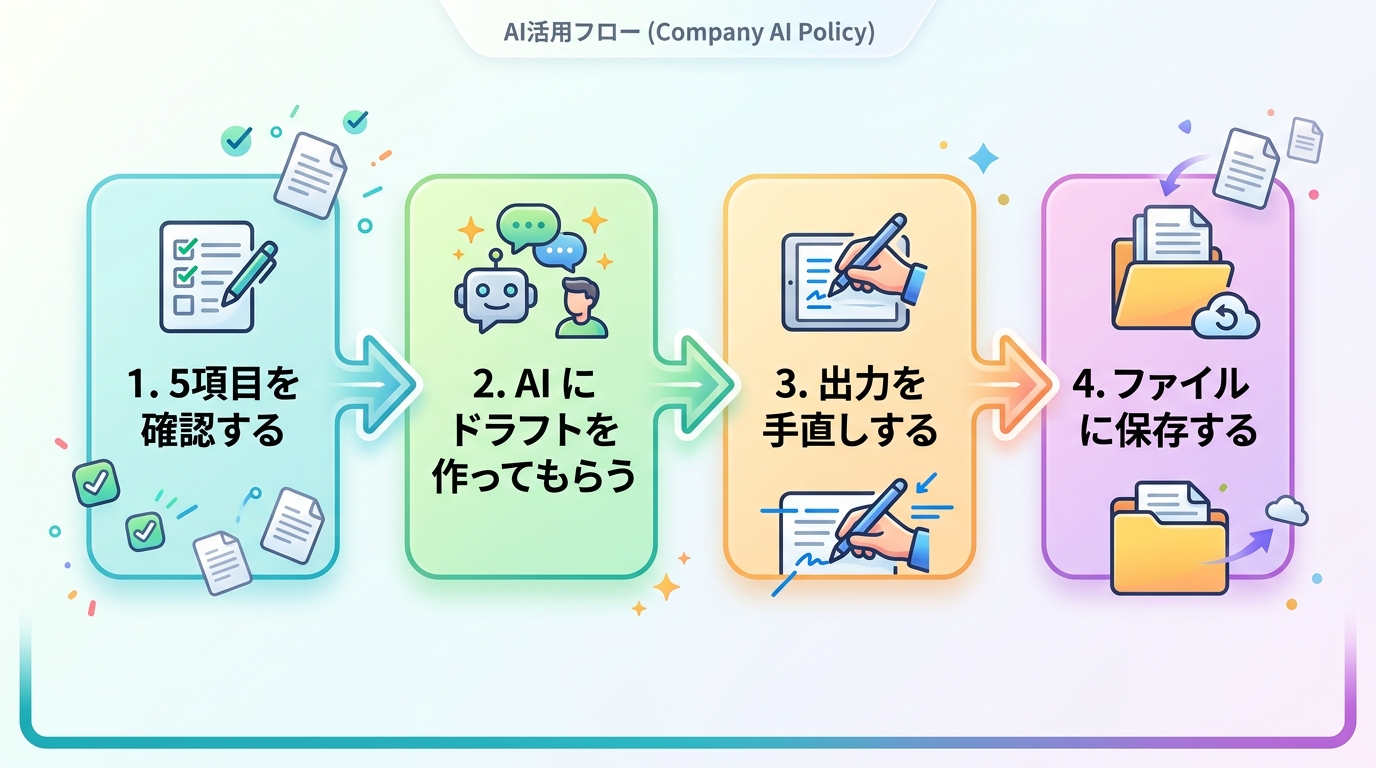
前提を確認する
このレッスンを始める前に、次の準備ができているか確認してください。
- AIチャットツール(ChatGPT、Claude など)にブラウザーからアクセスできる
- テキストを保存できる環境がある(Google ドキュメント、Word、メモ帳など何でもOK)
特別なプログラミングの知識は一切不要です。
ガイドラインに含める5つの項目を知る
ドラフトを書く前に、「何を盛り込むか」を先に決めておきましょう。多くの会社で共通する基本項目は次の5つです。
| # | 項目 | ひとこと説明 |
|---|---|---|
| 1 | 目的 | なぜこのガイドラインが必要なのか |
| 2 | 対象範囲 | どのAIツールを、どんな場面で使うのか |
| 3 | 使ってもよいこと | アイデア出し、文章の校正、データ分析の補助など |
| 4 | 使ってはいけないこと | お客さんの個人情報の入力、重要な判断をAI任せにすることなど |
| 5 | 守るべきルール | AIの回答は必ず人が確認する、そのまま社外に共有しないなど |
良い例と悪い例
- ✅ 良い例: 自社の状況に合わせて「顧客データは絶対にAIに入力しない」と明記する
- ❌ 悪い例: 他社のガイドラインをそのままコピーして、自社に合わない項目がそのまま残る
AIチャットツールを開いてプロンプトを送る
項目のイメージができたら、実際にAIにドラフトを作ってもらいます。
ステップ1:AIチャットツールを開く
以下のどれかをブラウザーで開いてください(どれを使っても手順は同じです)。
- ChatGPT — chat.openai.com にアクセス
- Claude — claude.ai にアクセス
- その他 — 会社で契約しているAIチャットツールがあればそれでもOK
ステップ2:プロンプト(=AIへの指示文)を送る
下のテキストをまるごとコピーして、AIチャットツールの入力欄に貼り付けて送信してください。
あなたは社内規定の作成を支援するアシスタントです。
以下の条件で、社内AI利用ガイドラインのドラフトを作成してください。

【条件】
- 対象読者: 非エンジニアの一般社員
- 分量: 800〜1200字程度
- 文体: です・ます調、平易な日本語
- 必ず含める5項目:
  1. 目的
  2. 対象範囲(対象となるAIツールの例も挙げる)
  3. 使ってもよいこと(具体例を3つ以上)
  4. 使ってはいけないこと(具体例を3つ以上)
  5. 守るべきルール(違反時の対応も1文入れる)
- 業種: __(ここに自社の業種を記入、例: IT企業、製造業、小売業)
- 従業員数: __名程度
ポイント: 「__」の部分をあなたの会社の情報に書き換えてから送信してください。業種や規模を伝えることで、AIがより的確な内容を返してくれます。

ステップ3:AIの回答が物足りないときの追加プロンプト
最初の回答を読んで「もう少しこうしてほしい」と思ったら、続けて以下のように追加で指示を送りましょう。
具体例が足りないとき:
「使ってもよいこと」と「使ってはいけないこと」にそれぞれ具体例をあと2つずつ追加してください。
文章が長すぎるとき:
全体を800字以内に短くしてください。箇条書きを活用してください。
セキュリティの記述が弱いとき:
「使ってはいけないこと」に、以下を追加してください。
- 社外秘の売上データや戦略資料の内容をAIに入力すること
- AIの回答を確認せずにお客様へ送付すること
出力を確認して手直しする
AIが返してきた文章をそのまま使うのは危険です。料理でいえば「レシピ通りに作ったけど、味見をしないで出す」ようなもの。必ず以下のチェックリストで確認しましょう。
確認チェックリスト
- 自社の業種や規模に合った内容になっているか
- 禁止事項が具体的に書かれているか(「機密情報を入力しない」だけでなく、何が機密情報かの例があるか)
- 従業員が読んで理解できる平易な言葉か(専門用語がそのまま残っていないか)
- 法令(=国が定めたルール)や既存の社内規定と矛盾していないか
- 「違反した場合どうなるか」が最低1文あるか
良い例と悪い例
- ✅ 良い例: 「AIの出力結果は必ず担当者が内容を確認してから使用すること」という一文を自分で追加する
- ❌ 悪い例: AIが作った文章を一切読まずに、そのまま社内メールで全社配信してしまう
成果物を保存する
手直しが終わったら、ファイルとして保存しましょう。
- AIチャットの回答をすべて選択してコピーする
- Google ドキュメントや Word に貼り付ける
- 自分で修正した箇所を反映する
- ファイル名を付けて保存する
ファイル名の付け方: 「社内AI利用ガイドライン_ドラフト_2026-04-12」のように日付を入れると、後からどのバージョンか分かりやすくなります。
完了を確認する
以下のすべてに「はい」と答えられたら、このレッスンは完了です。
- AIチャットツールにプロンプトを送り、ガイドラインのドラフトを生成できた
- 上の確認チェックリスト5項目をすべてチェックした
- 自社の状況に合わせて最低1箇所は自分の言葉で修正した
- ファイルとして保存し、ファイル名に日付を入れた
- 保存したファイルのスクリーンショットを撮った(=成果物の証拠)
つまずきポイントと対策
| つまずき | なぜ起きる? | こうすれば解決 |
|---|---|---|
| AIが長すぎる文章を返す | 文字数の指定がなかった | 「800字以内で」とプロンプトに追記して再送信する |
| 自社に合わない内容が出てくる | 業種・規模を伝えていなかった | 「弊社は〇〇業、従業員〇〇名です」と追記して再送信する |
| 禁止事項があいまい | AIは「念のため広く書く」傾向がある | 具体的な禁止例を自分で追加する(上のプロンプト例を参照) |
| 5項目のうち一部が抜けている | 最初の指示が曖昧だった | 5項目を箇条書きで再度指定して送信する |
| 法律用語が難しい | AIが正確性を重視して専門用語を使う | 「小学6年生でも分かる言葉に書き換えてください」と追加指示する |
次のステップ
ドラフトが完成したら、次は社内でレビュー(=ほかの人に確認してもらうこと)を回す段階です。このレッスンでは「ドラフトを完成させて保存する」までが範囲です。上司や同僚に見せてフィードバックをもらうところから先は、また別のレッスンで扱います。
種類: markdown_doc
検証: basic_manual_check_v1
証跡証跡成果物が正しく作れたことを確認するためのチェックリストです(例: ブラウザで動作する、フォーム送信で値が保存される)。
メディア
必須
なし
あると楽
なし