atom.office-automator.compare-ai-services
ChatGPT・Copilot・Geminiの得意分野を比較する
ChatGPT・Copilot・Geminiの得意分野を比較する AIチャットツール(=人工知能と会話するようにやり取りできるサービス)は便利ですが、「結局どれを使えばいいの?」と迷う方がとても多いです。 実は、こ...
成果物成果物このレッスンが終わったとき、あなたの手元に残る具体的な成果物です(例: 公開済みの Web ページ、動作するフォームなど)。
証跡証跡成果物が正しく作れたことを確認するためのチェックリストです(例: ブラウザで動作する、フォーム送信で値が保存される)。
メディアメディアレッスン内に出てくる図や動画のスロットです。実際の画面やイメージで理解を補助します。
レッスン本文
ChatGPT・Copilot・Geminiの得意分野を比較する
AIチャットツール(=人工知能と会話するようにやり取りできるサービス)は便利ですが、「結局どれを使えばいいの?」と迷う方がとても多いです。
実は、これらのツールにはそれぞれ得意・不得意があります。料理でたとえると、フライパン・鍋・電子レンジはどれも「加熱する道具」ですが、炒め物にはフライパン、煮込みには鍋、温め直しには電子レンジが向いていますよね。AIツールも同じで、作業の内容に合わせて使い分けると、仕事がぐっとラクになります。
このレッスンでは、代表的な3つのAIツール——ChatGPT・Copilot・Gemini——を実際に試して比較し、あなたが「この作業にはこのツール」と自信を持って選べるようになることを目指します。
前提を確認する
- パソコンにブラウザ(=Chrome や Edge などインターネットを見るアプリ)があれば始められます
- 3つのツールはすべて無料版で試せます。課金は不要です
- プログラミングの知識は一切いりません
- 所要時間の目安:15分
3つのツールにアクセスする
まず、3つのツールをブラウザで開きましょう。それぞれ別のタブ(=ブラウザの上部にある切り替えボタン)で開いておくと、比較するとき便利です。
- ChatGPT —
https://chat.openai.comを開き、アカウントを作成してログインする - Copilot —
https://copilot.microsoft.comを開く(Microsoftアカウントでログイン) - Gemini —
https://gemini.google.comを開く(Googleアカウントでログイン)
つまずきポイント: ログイン画面で迷ったら、普段メールに使っているアカウント(Gmail → Gemini、Outlook → Copilot)を選びましょう。ChatGPTは新しくアカウントを作るか、Googleアカウントで始められます。
3つのツールの得意分野を知る
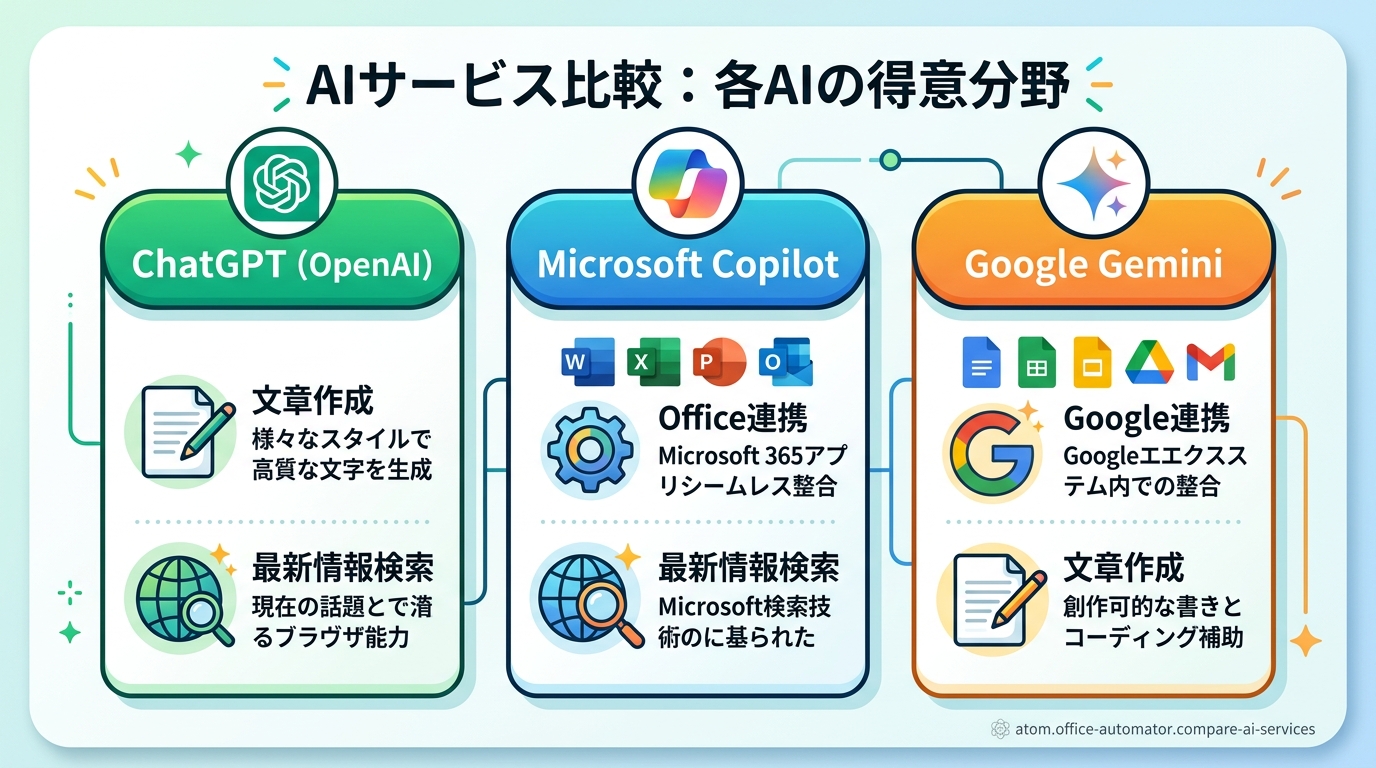
実際に使い比べる前に、ざっくりとした特徴を頭に入れておきましょう。
| ツール名 | たとえると… | 得意なこと | 向いている場面 |
|---|---|---|---|
| ChatGPT | 万能な相談相手 | 長い文章の作成・アイデア出し・壁打ち | レポート作成、メール文面の推敲、企画のブレスト |
| Copilot | Office専属アシスタント | Word・Excel・Outlookとの連携 | Outlookのメール返信、Excelのデータ分析 |
| Gemini | Google情報通 | Googleサービスとの連携・最新情報の検索 | Googleドキュメントの要約、最新ニュースの調査 |
同じ質問を3つのツールに投げて比べる
ここからが実践パートです。同じ質問を3つすべてに投げて、回答の違いを体感します。
ステップ1:質問を用意する
次の質問文をそのままコピーして使ってください。
社内研修の案内メールを、新入社員向けに丁寧なトーンで300字程度で作成してください。研修日は来週月曜、場所は3階会議室Aです。
良い質問の例:
- 「○○の案内メールを、△△向けに作成して」のように 目的・対象・条件 を明示している
- 「丁寧なトーンで」「300字程度で」など 仕上がりのイメージ を添えている
悪い質問の例:
- 「メール書いて」だけ → 何のメールかわからず、使えない回答になりがち
- 「いい感じにして」→ 「いい感じ」は人によって違うので、AIも困ってしまいます
ステップ2:それぞれのツールで試す
- ChatGPTのチャット欄に質問を貼り付けて送信する
- Copilotのチャット欄に同じ質問を貼り付けて送信する
- Geminiのチャット欄に同じ質問を貼り付けて送信する
ヒント: 回答が英語で返ってきた場合は、質問の先頭に「日本語で回答してください。」と一文を追加してもう一度送ってみましょう。

ステップ3:回答を比べる
次の3つの観点でチェックしてみましょう。
| 比較ポイント | 具体的に見るところ |
|---|---|
| 文章の自然さ | そのまま送れるレベルか、手直しが必要か |
| 指示の反映度 | 「丁寧なトーン」「300字」など条件を守っているか |
| 追加の提案 | 件名の候補や別パターンなど、聞いていないプラスαがあるか |
もう1つ別のお題でも試す(余裕がある方向け)
メール作成だけでは得意・不得意の差がわかりにくい場合は、もう1つ別のジャンルの質問も試してみましょう。
先月の売上データ(1月: 120万円、2月: 98万円、3月: 145万円)を分析して、傾向と改善案を3つ教えてください。
このような「データを扱う系」の質問では、ツールごとの違いがさらにはっきり出ます。
あなたの「使い分け表」を作る
ここがこのレッスンの成果物です。あなた自身の仕事でよくやる作業を 3〜5個 書き出し、それぞれに最も合いそうなツールを割り当てましょう。
テンプレート(このまま使ってOKです):
| よくやる作業 | 選ぶツール | 理由(実際に試した感想) |
|---|---|---|
| 例)週報の文章作成 | ChatGPT | 長文の構成が上手で、そのまま使えた |
| 例)Outlookメール返信 | Copilot | Outlookにそのまま連携できて手間が省ける |
| 例)競合の最新動き調査 | Gemini | 最新のニュースまで拾ってくれた |
| あなたの作業1 | ||
| あなたの作業2 | ||
| あなたの作業3 |
良いまとめ方の例:
- 「メール作成はChatGPTが自然だった。ただしOfficeに直接入力するならCopilotが便利」
- 「最新ニュースの調査はGeminiが情報量で勝った」
悪いまとめ方の例:
- 「ChatGPTが一番いい」→ 何に対して一番いいのか根拠がない
- 「全部同じ」→ 比較ポイントを変えると違いが見えるはず
つまずきやすいポイントと対処法
| よくある困りごと | 対処法 |
|---|---|
| どのアカウントでログインすればいいかわからない | 普段使っているメールアドレスで大丈夫です。Gmail → Gemini、Outlook → Copilot が自然です |
| 回答が英語で返ってくる | 質問の最初に「日本語で答えてください。」と一行追加しましょう |
| 3つの回答が似すぎて違いがわからない | 1つずつじっくり試して「良い点・気になった点」をメモしてから次に進みましょう |
| 無料版の回数制限に引っかかった | 少し時間を置くか、翌日に残りを試しましょう。このレッスンの範囲なら無料版で十分です |
確認する
以下の2つができていれば、このレッスンは完了です。
- ChatGPT・Copilot・Geminiそれぞれの得意分野を、自分の言葉で1文ずつ説明できる
- あなたの仕事の作業3つ以上に対して、使うツールとその理由を書いた「使い分け表」が完成している
完成した使い分け表のスクリーンショット(=画面の写真)を保存しておくと、今後迷ったときにすぐ見返せます。
種類: markdown_doc
検証: basic_manual_check_v1
証跡証跡成果物が正しく作れたことを確認するためのチェックリストです(例: ブラウザで動作する、フォーム送信で値が保存される)。
メディア
必須
なし
あると楽
なし