atom.office-automator.create-automation-roadmap
3ヶ月の自動化ロードマップを作る
3ヶ月の自動化ロードマップを作る あなたの毎日の仕事のなかには「同じことの繰り返し」がたくさんあります。毎朝の売上データ転記、毎週の報告メール作成、月末の集計作業……。このレッスンでは、そうした繰り返し作業を見つけ...
成果物成果物このレッスンが終わったとき、あなたの手元に残る具体的な成果物です(例: 公開済みの Web ページ、動作するフォームなど)。
証跡証跡成果物が正しく作れたことを確認するためのチェックリストです(例: ブラウザで動作する、フォーム送信で値が保存される)。
メディアメディアレッスン内に出てくる図や動画のスロットです。実際の画面やイメージで理解を補助します。
レッスン本文
3ヶ月の自動化ロードマップを作る
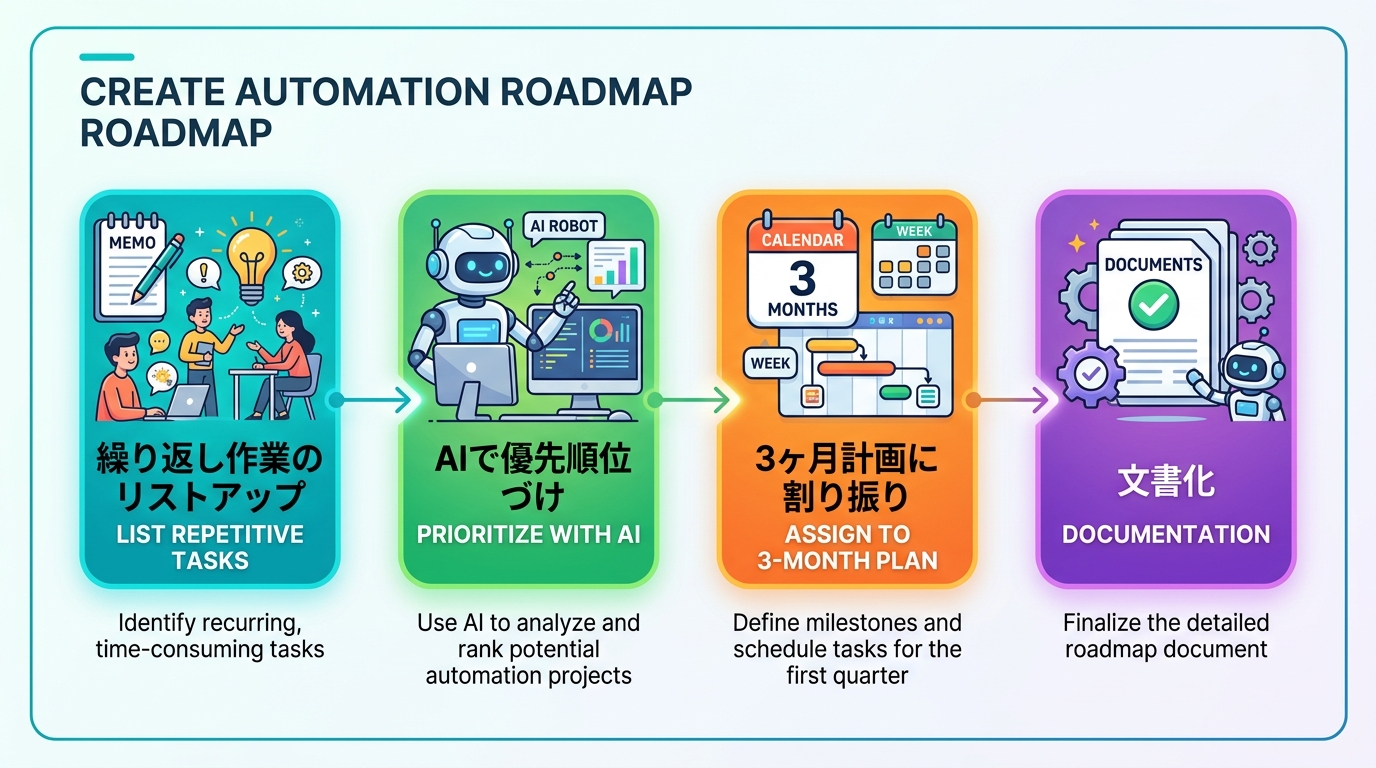
あなたの毎日の仕事のなかには「同じことの繰り返し」がたくさんあります。毎朝の売上データ転記、毎週の報告メール作成、月末の集計作業……。このレッスンでは、そうした繰り返し作業を見つけ出して、AIの力を借りながら 3ヶ月で順番に自動化する計画表(=ロードマップ) を完成させます。
旅行の計画を立てるとき、最初は「行きたい場所」をざっとリストアップして、次に「何日目にどこへ行くか」を決めますよね。自動化ロードマップもまったく同じ手順です。まず「自動化できそうな作業」をリストにして、それを3ヶ月のスケジュールに割り振るだけです。
前提を確認する
このレッスンに必要なのは次の2つだけです。
- チャットAI(ChatGPTやClaudeなど)をブラウザで開ける状態であること
- 普段の仕事でパソコンを使っていること(Excel・Googleスプレッドシート・メールなど)
プログラミングの経験は一切不要です。AIへの「指示文(=プロンプト)」をコピー&貼り付けするだけで進められます。
ステップ1:自動化候補をリストアップする
まず、あなたが普段やっている仕事のなかから「同じような作業を繰り返しているな」と感じるものを5〜10個、書き出しましょう。
書き出し方のコツ
- 1週間の仕事を振り返る:月曜から金曜まで、毎日やったことを思い出す
- 「手でコピペした」「同じ文章を何度も書いた」に注目する:この手の作業が自動化の第一候補です
- 「何分かかったか」も一緒にメモする:あとで優先順位をつけるときに役立ちます
良い例・悪い例
良い例(具体的で、かかる時間も書いてある):
- 「毎朝、売上データをExcelから別のシートにコピペしている(毎日10分)」
- 「毎週金曜に、今週の作業報告メールを手書きで送っている(毎週30分)」
悪い例(あいまいで、自動化の対象が見えない):
- 「なんか効率悪い気がする」← どの作業か具体的でない
- 「AIに全部やらせたい」← 自動化する作業が決まっていない
ヒント:5個以上出てこなくても大丈夫です。3つあれば十分ロードマップは作れます。
ステップ2:AIにリストを分析してもらう
書き出したリストをチャットAIに渡して、「自動化のしやすさ」で並べ替えてもらいましょう。以下のプロンプトをそのままコピーして、 <ここにあなたのリストを入れてください> の部分だけ書き換えてください。
プロンプト例(そのままコピーして使えます)
私はオフィスワーカーで、次の仕事を毎日・毎週繰り返しています。
これらを「自動化のしやすさ」と「節約できる時間」で評価して、
自動化しやすい順に並べ替えてください。
また、それぞれに「使えるAIツールや方法」を具体的に提案してください。

<ここにあなたのリストを入れてください>
- 例:毎朝、売上データをコピペしている(毎日10分)
- 例:毎週金曜に作業報告メールを書いている(毎週30分)
何をしているか:あなたの繰り返し作業をAIに分析させ、「どれから手をつけると効率的か」の優先順位と、使えるツールを提案してもらっています。
AIの回答が自分に合わないと感じたら
プロンプトに以下を追加すると、より的確な提案が返ってきます。
私の職種は〇〇です。主に使っているツールは△△と□□です。

ステップ3:3ヶ月の計画に割り振る
AIが出した優先順位をもとに、「1ヶ月目・2ヶ月目・3ヶ月目」に振り分けます。
割り振りの考え方
旅行にたとえると「1日目は近場の観光、2日目は少し遠出、3日目は思い切った長距離」と組むようなものです。自動化も、最初は簡単なものから始めて、慣れてきたら少し難しいものに進みます。
| 月 | 難しさ | 例 |
|---|---|---|
| 1ヶ月目 | かんたん:1つの作業を1つのツールで | 定型メールのテンプレート化 |
| 2ヶ月目 | ふつう:少しステップが増える | スプレッドシートの集計を自動化 |
| 3ヶ月目 | チャレンジ:複数ツールの組み合わせ | メール受信→自動でシートに転記 |
良い例・悪い例
良い例(月ごとに難易度が上がっている):
- 1ヶ月目:「毎日のコピペ作業を、AIに関数を作ってもらってボタン1発にする」
- 2ヶ月目:「毎週の報告メールを、AIにひな形を書かせて半自動にする」
- 3ヶ月目:「データ受信から報告書作成まで、一連の流れを自動化する」
悪い例:
- 1ヶ月目から「全社のシステムを自動化する」← 範囲が大きすぎて手がつけられない
- 3ヶ月目も「メールのテンプレート化」のまま← 成長が止まっている
ステップ4:ロードマップを文書にまとめる
最後に、計画を見やすい表の形に整えましょう。AIに整形してもらうのが一番簡単です。
プロンプト例(そのままコピーして使えます)
以下の自動化計画を、見やすい表形式のロードマップにまとめてください。
列は「月」「自動化する作業」「使うツール」「期待できる節約時間」の4つにしてください。
最後に「3ヶ月で合計どれくらいの時間が節約できるか」もまとめてください。

1ヶ月目:<あなたの計画を入れる>
2ヶ月目:<あなたの計画を入れる>
3ヶ月目:<あなたの計画を入れる>
何をしているか:バラバラだったメモを、AIにきれいな表に整形してもらい、節約効果も数字で見える化しています。
出力された表をコピーして、Googleドキュメントやメモ帳、スプレッドシートに貼り付ければ完成です。
成果物を確認する
完成したロードマップが次の4つを満たしているか確認しましょう。すべてチェックがついたら合格です。
- 3ヶ月それぞれに「何を自動化するか」が具体的に書かれている
- 各月で「使うツール」が明記されている
- 1ヶ月目が一番簡単な自動化になっている(難易度が段階的に上がる)
- 全体を見て「自分でもやれそう」と思える計画になっている
つまずいたときの対処法
「何を自動化するか決まらない」とき
まずは1週間の作業をすべて紙やメモ帳に書き出してみてください。「毎日やっていること」が1つでも見つかれば、それが自動化の第一候補です。それでも迷うなら、チャットAIにこう聞いてみましょう。
私は〇〇の仕事をしています。
毎日繰り返していて、自動化できそうな作業の具体例を5つ挙げてください。
「3ヶ月分が埋まらない」とき
無理に3ヶ月分を埋める必要はありません。1〜2ヶ月分の具体的な計画があれば十分です。慣れてきたら後から追加できます。
「AIの回答が一般的すぎて参考にならない」とき
プロンプトに「私の職種は〇〇で、主に使うツールは△△です」と具体的な情報を追加してください。AIは具体的な情報が多いほど的確な回答を返します。
次に進む前に
完成したロードマップのスクリーンショット(=画面の写真)を撮って保存してください。これがこのレッスンの成果物です。
スクリーンショットの撮り方:
- Windows:
Win + Shift + Sキーを同時に押す - Mac:
Command + Shift + 4キーを同時に押す
保存した画像を「成果物の提出」画面にアップロードすれば、このレッスンは完了です。
種類: markdown_doc
検証: basic_manual_check_v1
証跡証跡成果物が正しく作れたことを確認するためのチェックリストです(例: ブラウザで動作する、フォーム送信で値が保存される)。
メディア
必須
なし
あると楽
なし