atom.office-automator.custom-gpt-for-team
自社専用のカスタムGPT/Copilotエージェントを作る
自社専用のカスタムGPT/Copilotエージェントを作る ChatGPT には「カスタムGPT」という機能があります。これは、あなたの会社や仕事の情報をあらかじめ覚えさせた 自分だけの専用 AI アシスタント を...
成果物成果物このレッスンが終わったとき、あなたの手元に残る具体的な成果物です(例: 公開済みの Web ページ、動作するフォームなど)。
証跡証跡成果物が正しく作れたことを確認するためのチェックリストです(例: ブラウザで動作する、フォーム送信で値が保存される)。
メディアメディアレッスン内に出てくる図や動画のスロットです。実際の画面やイメージで理解を補助します。
レッスン本文
自社専用のカスタムGPT/Copilotエージェントを作る
ChatGPT には「カスタムGPT」という機能があります。これは、あなたの会社や仕事の情報をあらかじめ覚えさせた 自分だけの専用 AI アシスタント を作れるしくみです。
たとえば、飲食店なら「うちのメニューと接客マニュアルを覚えた AI」、不動産会社なら「物件情報と接客トークを知っている AI」を作れます。毎回同じ説明をしなくても、最初から自社の事情を分かった状態で回答してくれるのがメリットです。
この Atom では、15 分で「自社の業務内容を理解した AI アシスタント」を 1 つ作り、実際に質問して動作確認するところまで をゴールにします。
前提を確認する
この Atom を始める前に、以下が揃っていることを確認してください。
- ChatGPT Plus または Team プラン に加入している(無料プランではカスタム GPT を作成できません)
- ブラウザで ChatGPT(chat.openai.com)にログインできる
- 自社の業務内容を 3〜5 行で説明できる(完璧でなくて OK です)
カスタム GPT の全体像を理解する
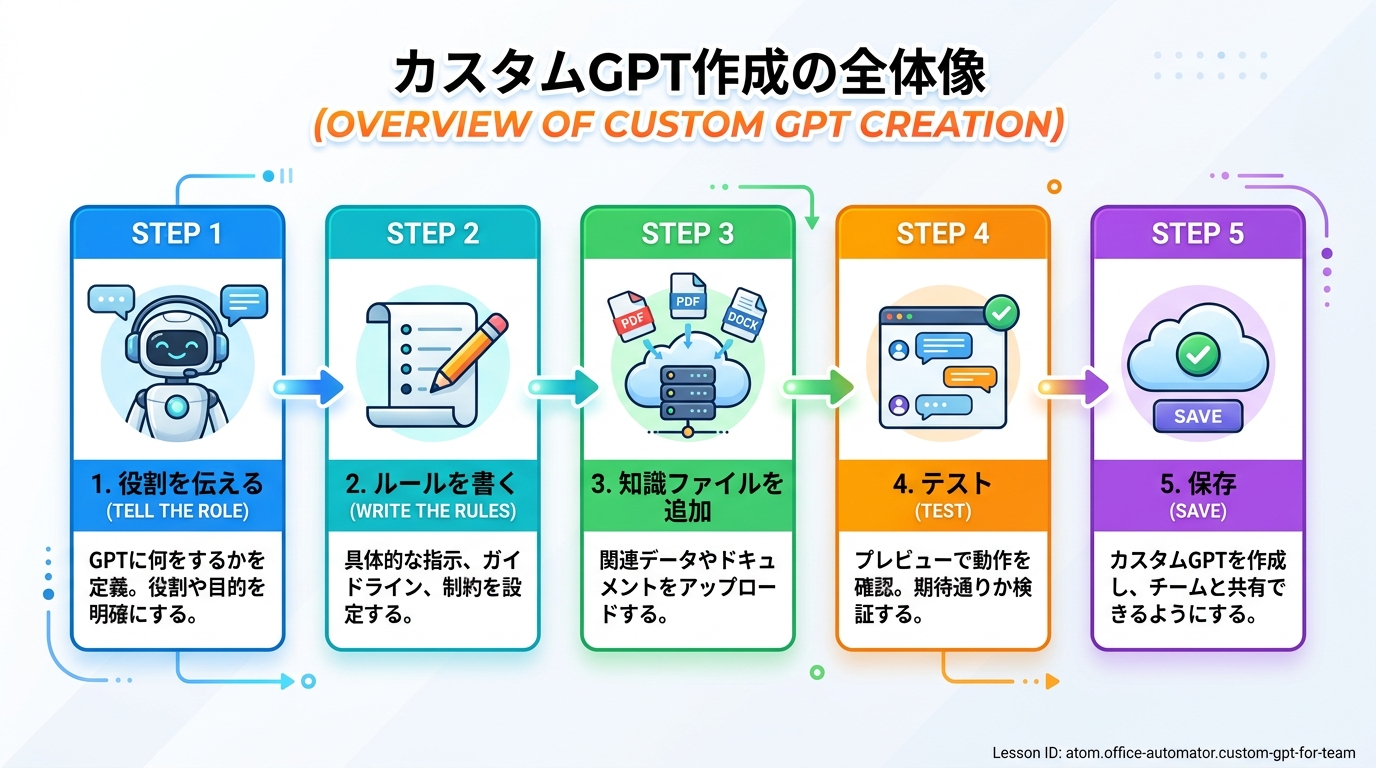
カスタム GPT を作るのは、「新人スタッフに引き継ぎ資料を渡す」のに似ています。
- 名前と役割を決める → 新人の担当業務を決めるイメージ
- 指示書(Instructions)を書く → 引き継ぎマニュアルを渡すイメージ
- 参考資料を添付する → 業務で使う資料やテンプレートを渡すイメージ
- テストする → 実際に質問して、ちゃんと答えられるか確認する
ステップ 1: GPT Builder を開く
- ブラウザで ChatGPT にログインする
- 左サイドバーの 「GPT を探す(Explore GPTs)」 をクリックする
- 右上の 「+ 作成する(Create)」 ボタンをクリックする
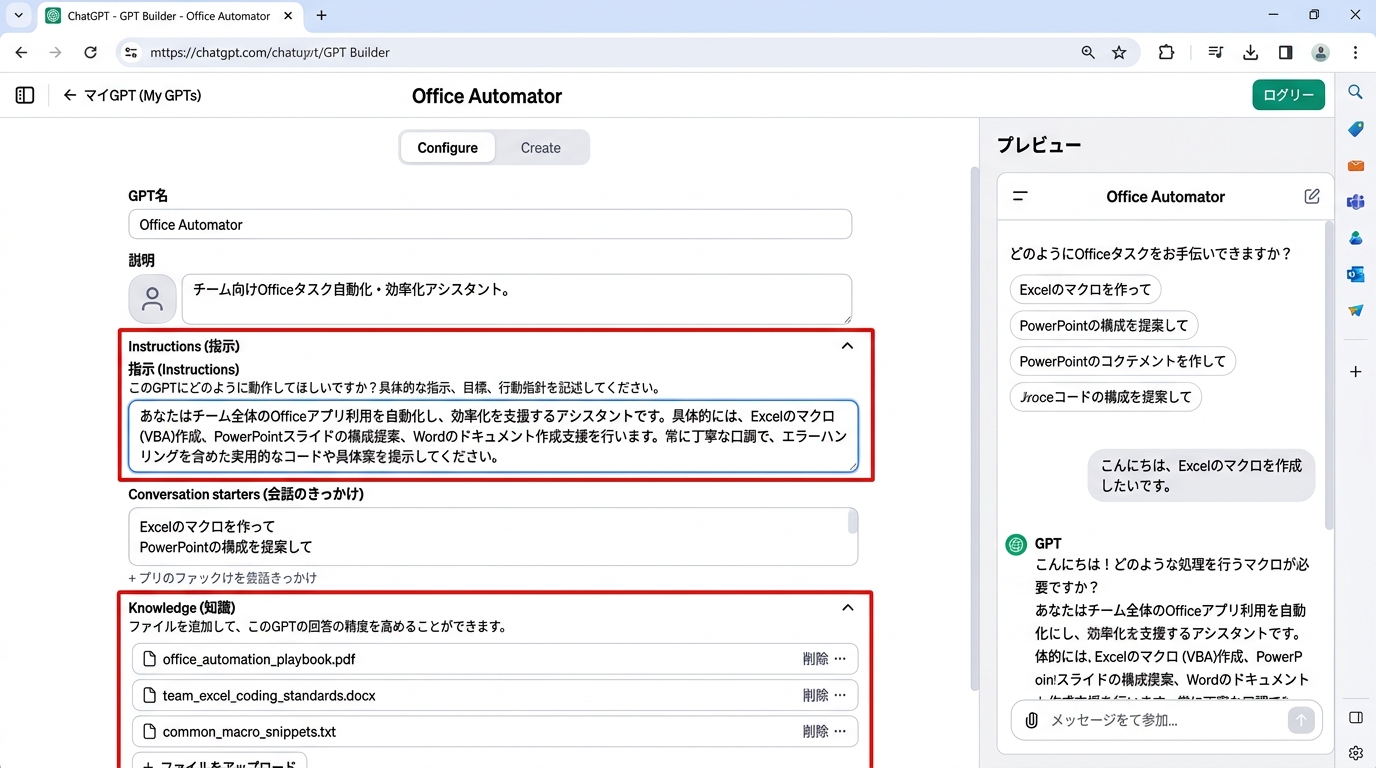
GPT Builder という画面が開きます。左側が設定画面、右側がプレビュー画面です。
ステップ 2: 名前と説明を入力する
「Configure」タブ をクリックして、以下を入力します。
| 項目 | 入力する内容 | 例 |
|---|---|---|
| Name(名前) | 社内で呼びやすい名前 | 「○○社 業務アシスタント」 |
| Description(説明) | このGPTが何をするか一言で | 「社内の業務手順や規則について回答します」 |
良い例と悪い例
良い例:
- Name: 「ABC商事 営業サポート」 → 誰のための AI か一目でわかる
- Description: 「営業チームの提案書作成や顧客対応の質問に答えます」 → 用途が具体的
悪い例:
- Name: 「AI アシスタント」 → 汎用的すぎて何のためか不明
- Description: 「なんでも答えます」 → 範囲が広すぎて回答品質が下がる
ステップ 3: 指示書(Instructions)を書く
ここが最も重要なパートです。AI に「あなたは何者で、どう振る舞うべきか」を伝えます。
以下のテンプレートをコピーして、【 】の中を自社の内容に書き換えてください。
あなたは【会社名】の【部署・チーム名】をサポートする AI アシスタントです。
あなたの役割
- 【業務内容を 1〜2 行で説明】に関する質問に答えること
- 社内の手順やルールに沿った回答をすること
回答のルール
- 丁寧語(です・ます調)で回答する
- わからないことは「社内の担当者に確認してください」と正直に伝える
- 社外秘の情報は回答に含めない
扱う業務の範囲
- 【業務 1: 例)見積書の作成手順】
- 【業務 2: 例)顧客からのよくある質問への回答】
- 【業務 3: 例)社内申請の流れ】
> **AI にプロンプトを考えてもらうコツ:** 上のテンプレートの【 】を埋めるのが難しければ、通常の ChatGPT に「私は○○会社の△△部で働いています。主な業務は□□です。この情報をもとに、カスタム GPT 用の Instructions を書いてください」と頼むと、たたき台を作ってもらえます。
ステップ 4: 参考資料をアップロードする(任意)
Knowledge セクションで、AI に読ませたい資料を添付できます。
アップロードできるもの:
- 業務マニュアル(PDF、Word)
- よくある質問リスト(Excel、CSV)
- 社内規則や手順書(テキストファイル)
アップロードしてはいけないもの:
- 個人情報を含むファイル(顧客リスト、従業員の個人データ)
- 機密性の高い契約書や財務情報
- パスワードやアクセスキーが含まれるファイル
⚠️ 注意: アップロードした資料は OpenAI のサーバーに送信されます。社内のセキュリティポリシーを確認し、アップロードして問題ないものだけを選んでください。判断に迷ったら、上司や情報システム部門に相談しましょう。
ステップ 5: テストして動作を確認する
右側のプレビュー画面で、実際に質問してみましょう。以下の 3 パターンを試すことをおすすめします。
| テスト | 質問例 | 期待する結果 |
|---|---|---|
| 基本的な質問 | 「○○の手順を教えて」 | 指示書に書いた業務範囲の内容で回答する |
| 範囲外の質問 | 「明日の天気は?」 | 「業務範囲外です」のような回答をする |
| 資料に基づく質問 | 「マニュアルの△△について教えて」 | アップロードした資料の内容を参照して回答する |
うまく答えられない場合は、Instructions を修正 → 再テスト を繰り返します。一度で完璧にする必要はありません。
ステップ 6: 保存して共有する
- 右上の 「Save(保存)」 ボタンをクリックする
- 共有範囲を選ぶ:
- Only me(自分だけ): まず個人で試したい場合
- Anyone with a link(リンクを知っている人): チームメンバーと共有したい場合
- Team(チーム全体): ChatGPT Team プランで全員に公開したい場合
- 「Confirm(確認)」 をクリックして保存完了
まずは 「Only me」で保存 して、自分で十分にテストしてから共有範囲を広げることをおすすめします。
つまずきポイントと対処法
「カスタム GPT の作成ボタンが見つからない」
→ 無料プランではカスタム GPT を作成できません。ChatGPT Plus(月額 20 ドル)以上のプランが必要です。
「Instructions を書いたのに、関係ない話も答えてしまう」
→ Instructions の最後に「上記の業務範囲以外の質問には『この GPT の対応範囲外です』と回答してください」と明記すると改善します。
「アップロードした資料の内容を参照してくれない」
→ ファイル形式を確認してください。PDF や Word が推奨です。画像のみの PDF(スキャンしただけのもの)は読み取れないことがあります。テキストが含まれる形式で再保存してみてください。
「回答が長すぎる/短すぎる」
→ Instructions に「回答は箇条書きで 3〜5 行程度にまとめてください」のように具体的な長さの指示を追加してください。
完了を確認する
以下の 3 点をすべて達成できたら、この Atom は完了です。
- カスタム GPT を 1 つ作成し、保存できた
- 業務に関する質問をして、意図どおりの回答が返ってきた(スクリーンショットを撮っておく)
- 共有範囲を選んで保存した(まずは「Only me」でOK)
成果物として、作成した GPT の画面のスクリーンショット と テスト時のやりとりのスクリーンショット を保存してください。
種類: markdown_doc
検証: basic_manual_check_v1
証跡証跡成果物が正しく作れたことを確認するためのチェックリストです(例: ブラウザで動作する、フォーム送信で値が保存される)。
メディア
必須
なし
あると楽
なし