atom.office-automator.daily-report-automation
日報・週報をAIで半自動作成する
日報・週報をAIで半自動作成する 日報や週報、毎回書くのに時間がかかっていませんか? 「今日何やったっけ…」と思い出すだけで10分、文章を整えるのにさらに10分——そんな経験がある方に、AIチャットツールを使って「...
成果物成果物このレッスンが終わったとき、あなたの手元に残る具体的な成果物です(例: 公開済みの Web ページ、動作するフォームなど)。
証跡証跡成果物が正しく作れたことを確認するためのチェックリストです(例: ブラウザで動作する、フォーム送信で値が保存される)。
メディアメディアレッスン内に出てくる図や動画のスロットです。実際の画面やイメージで理解を補助します。
レッスン本文
日報・週報をAIで半自動作成する
日報や週報、毎回書くのに時間がかかっていませんか? 「今日何やったっけ…」と思い出すだけで10分、文章を整えるのにさらに10分——そんな経験がある方に、AIチャットツールを使って「箇条書きメモ」から「提出できる日報」を数分で仕上げる方法をお伝えします。
このレッスンが終わるころには、15分以内に日報1通を完成させる流れが身についています。
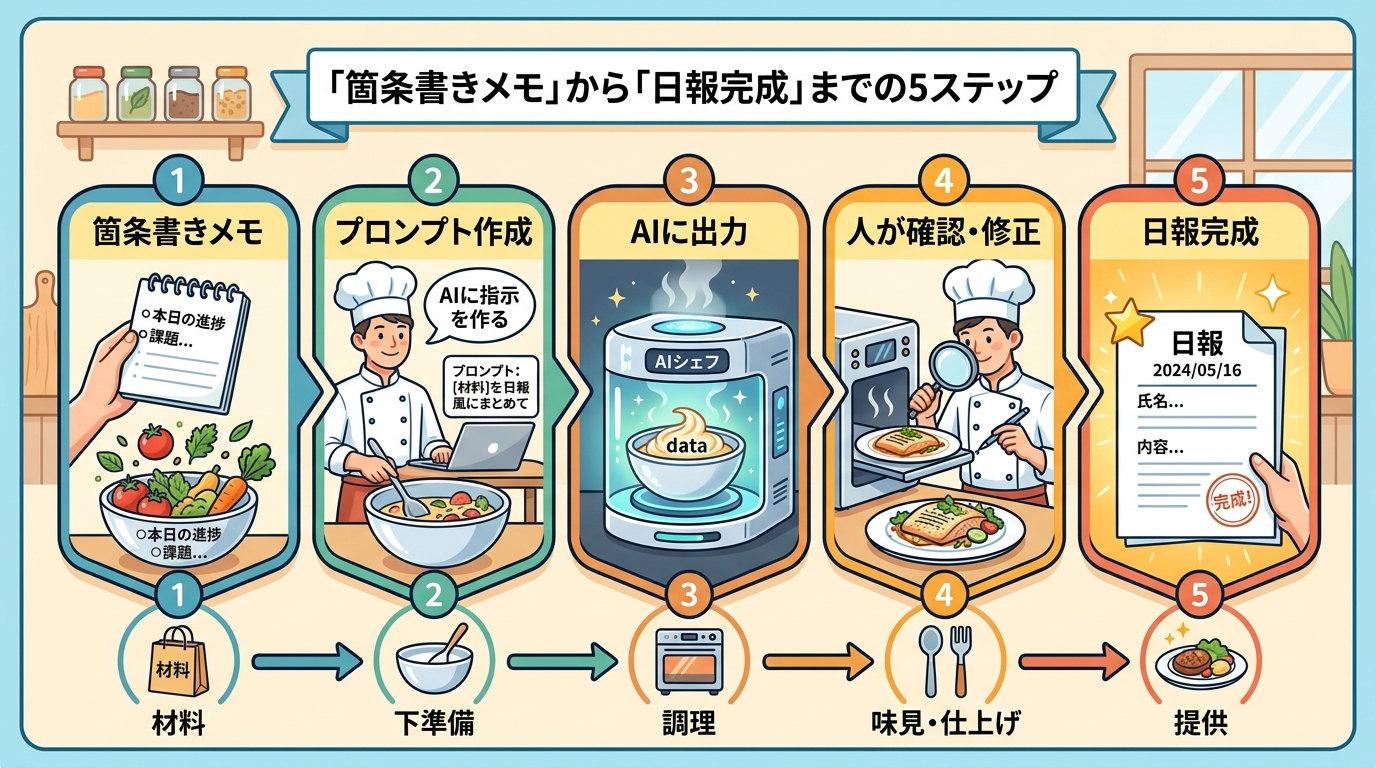
日報作成を料理にたとえる
日報作成は、毎日のお料理に似ています。
- 冷蔵庫の中身を確認する → その日やったことをメモする
- レシピを選ぶ → 会社のフォーマットを用意する
- 材料とレシピを助手に渡す → AIにメモとフォーマットを渡す
- 仕上がりを味見して調整する → AIの出力を確認・修正する
AIは「材料とレシピを渡せば、そのとおりに料理してくれる助手」のような存在です。ただし味見(=内容の確認)は必ずあなた自身が行います。
用意するものを確認する
始める前に、以下の3つを手元に用意してください。
| 用意するもの | 説明 | 例 |
|---|---|---|
| AIチャットツール | ChatGPT、Claude、Geminiなど。無料版でOK | ブラウザで chatgpt.com を開く |
| その日やったことのメモ | 箇条書き5行程度で十分 | 「午前: A社会議」「午後: 資料修正」 |
| 会社の日報フォーマット | 指定があればそれを使う。なければ下のテンプレートを使用 | — |
ポイント: メモは完璧でなくてOKです。「何をやったか」が箇条書きになっていれば、AIがきちんとした文章に整えてくれます。
プロンプト(=AIへの指示文)を組み立てる
ここが一番大事なステップです。AIに渡す指示文を「プロンプト」と呼びます。
良いプロンプトには 3つの要素 が入っています。
- 役割 — AIに「あなたは○○のアシスタントです」と伝える
- フォーマット — どんな形に仕上げてほしいかを見本で示す
- 元ネタ — その日やったことのメモをそのまま貼り付ける
良い例
あなたは日報作成のアシスタントです。
以下のメモを、次のフォーマットに整形してください。
文体はです・ます調で、簡潔にまとめてください。

【フォーマット】
本日の作業内容
- (作業ごとに箇条書き)
所感・気づき
- (1〜2文で)
明日の予定
- (箇条書き)
【メモ】
- 午前: 顧客Aとのオンライン会議。要件を確認した
- 午後: 提案書の第2稿を完成させた
- 気になったこと: 顧客Aから新機能の要望があった
> **なぜ良いのか**: 役割・フォーマット・元ネタの3点セットが揃っているので、AIは「何を」「どんな形で」書けばよいかを正確に理解できます。

### 悪い例

```text
日報を書いて。やったことは会議と資料作成。
なぜ悪いのか: フォーマットも詳細メモもないので、AIはどんな形式で・どの程度詳しく書けばいいか分かりません。結果として使いものにならない文章が返ってきます。
AIチャットツールに貼り付けて送信する
指示文ができたら、AIに渡しましょう。
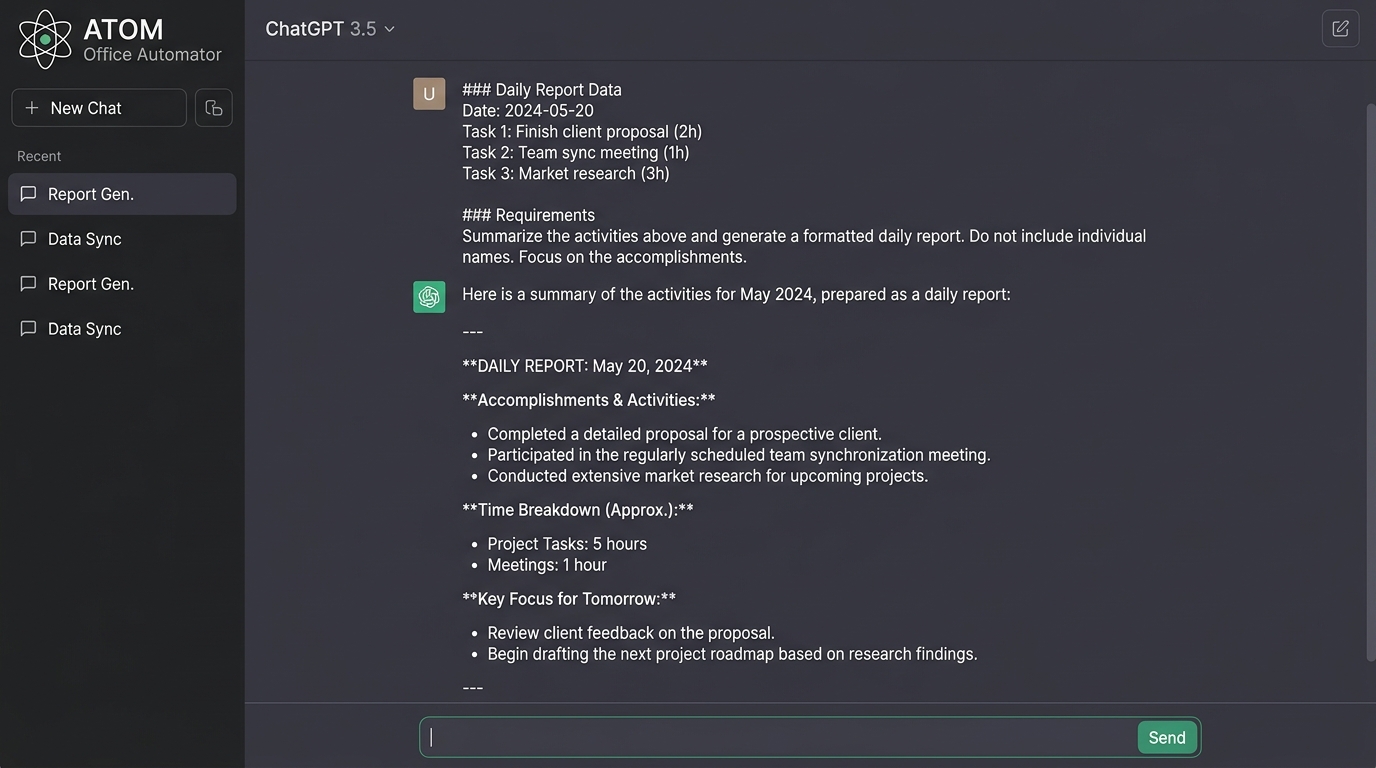
手順(どのAIツールでも共通)
- AIチャットツールの入力欄をクリックする
- 作成した指示文をそのままコピー&ペーストする
- Enter キー(またはSendボタン)を押して送信する
- 数秒〜十数秒で整形された日報が返ってくる
ChatGPTの場合:
chatgpt.comにアクセス → 画面下部の入力欄にペースト → Enter で送信Claudeの場合:
claude.aiにアクセス → 画面下部の入力欄にペースト → Enter で送信Geminiの場合:
gemini.google.comにアクセス → 入力欄にペースト → Enter で送信
出力を確認・修正する
AIが出した文章をそのまま提出しないのが鉄則です。必ず自分の目で確認しましょう。
確認チェックリスト
- 事実関係: 書いてある内容は本当に自分がやったことか?
- フォーマット: 会社の日報フォーマットに合っているか?
- 表現: 誤解を招く書き方がないか? 上司が読んで違和感がないか?
- 追加情報: AIが知らない社内事情(人名・部署名・数値)は自分で補ったか?
ハルシネーション(=AIがもっともらしい嘘をつくこと)に注意: AIは与えられたメモを膨らませるとき、実際にはなかった内容をそれらしく書くことがあります。特に具体的な数字や固有名詞は要チェックです。
修正が必要なら、直接テキストを書き換えるか、AIに「○○の部分を△△に修正して」と追加で指示してください。
修正指示の例
ありがとうございます。以下を修正してください。
- 「チームミーティング」→「顧客Aとの要件確認会議」に変更
- 所感を「新機能の要望を持ち帰り、来週提案にまとめる」に差し替え
週報に応用する
日報と同じ方法で週報も作れます。違いは 「1週間分のメモ」をまとめて渡す ことだけです。
あなたは週報作成のアシスタントです。
以下の1週間のメモを、週報フォーマットに整形してください。

【フォーマット】
今週の作業まとめ
本文は準備中です。
成果・達成したこと
本文は準備中です。
課題・気づき
本文は準備中です。
来週の予定
【メモ】
- 月曜: 顧客Aとのキックオフ会議
- 火曜: 要件定義書のドラフト作成
- 水曜: チーム内レビュー、フィードバック反映
- 木曜: 顧客Bへの提案資料修正
- 金曜: 週次定例、進捗報告
> **コツ**: 毎日の日報をテキストファイルやメモアプリに保存しておくと、週報を作るときに「1週間分のメモ」がすぐ揃います。
つまずきやすいポイントに対処する
| よくあるつまずき | 原因 | 対処法 |
|---|---|---|
| AIの文章が堅苦しい | 文体の指定がない | プロンプトに「です・ます調で親しみやすく」と追加する |
| 事実と違うことが書かれる | AIがメモの行間を推測で埋めた | 事実と異なる箇所を手で修正する。メモをより具体的に書く |
| フォーマットが崩れる | フォーマット例が曖昧 | フォーマットの見本をそのままコピペして指示に含める |
| 出力が長すぎる / 短すぎる | 分量の指定がない | 「各項目2〜3行程度で」「300字以内で」など具体的に指定する |
| AIが英語で返してくる | 言語指定がない | 「日本語で回答してください」を指示の冒頭に追加する |
成果物を確認する
以下のすべてにチェックがつけば、このレッスンは完了です。
- AIに「役割・フォーマット・元ネタ」の3点セットを含む指示文を渡せた
- 出力された日報を自分の目で確認し、事実と違う箇所を修正した
- 15分以内に日報1通を完成できた
- 完成した日報のスクリーンショットを保存した(証拠として記録)
おつかれさまでした!一度この流れに慣れると、明日からの日報作成が驚くほどラクになります。毎日繰り返すうちに、プロンプトの書き方もどんどん上手になっていきますよ。
種類: markdown_doc
検証: basic_manual_check_v1
証跡証跡成果物が正しく作れたことを確認するためのチェックリストです(例: ブラウザで動作する、フォーム送信で値が保存される)。
メディア
必須
なし
あると楽
なし