atom.office-automator.data-anonymization
機密データをマスキングしてからAIに渡す
機密データをマスキングしてからAIに渡す 最近の職場では、ChatGPTやClaudeなどのAIツールを使って、売上データの要約やメールの下書きを頼む場面が増えています。ところが、そこに顧客名や電話番号をうっかりそ...
成果物成果物このレッスンが終わったとき、あなたの手元に残る具体的な成果物です(例: 公開済みの Web ページ、動作するフォームなど)。
証跡証跡成果物が正しく作れたことを確認するためのチェックリストです(例: ブラウザで動作する、フォーム送信で値が保存される)。
メディアメディアレッスン内に出てくる図や動画のスロットです。実際の画面やイメージで理解を補助します。
レッスン本文
機密データをマスキングしてからAIに渡す
最近の職場では、ChatGPTやClaudeなどのAIツールを使って、売上データの要約やメールの下書きを頼む場面が増えています。ところが、そこに顧客名や電話番号をうっかりそのまま貼り付けてしまうと、情報がAIサービスのサーバーに送信されてしまいます。
このレッスンでは、「AIに頼みたいけれど、個人情報は見せたくない」という場面で使えるマスキング(=見せたくない部分をダミーの文字に置き換えること)の手順を学びます。15分ほどで完了できるよう、必要なステップだけに絞って進めます。
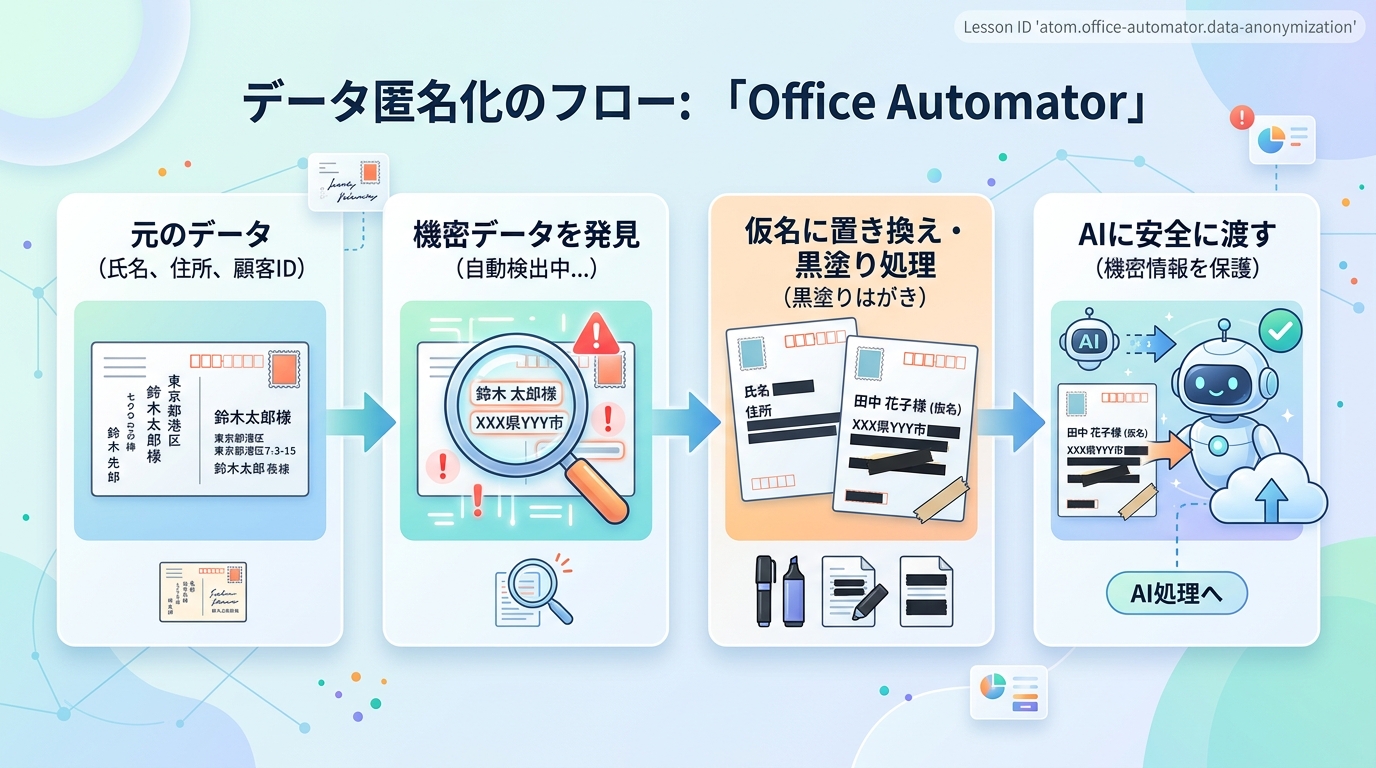
たとえで理解する — はがきと封筒
あなたが友人に手紙を送る場面を想像してみてください。はがきは配達途中に誰でも裏面を読めてしまいます。一方、封筒に入れれば、中身は見えません。
AIにデータを送るのは「はがきで情報を送る」のに似ています。マスキングは、はがきの内容のうち「名前」「住所」「電話番号」を黒塗りしてから送る作業だと考えてください。黒塗りしておけば、配達員(=AIサービス)に中身を見られても安心です。
機密データを見つける
まず、あなたがAIに渡そうとしているデータの中に、次のような情報がないか確認します。すべてチェック対象です。
| 種類 | 具体例 |
|---|---|
| 氏名 | 田中太郎、佐藤花子 |
| メールアドレス | tanaka@example.com |
| 電話番号 | 03-1234-5678 |
| 住所 | 東京都渋谷区… |
| ID番号 | マイナンバー、社員番号、顧客番号 |
| 認証情報 | パスワード、APIキー(=外部サービスと通信するための合言葉) |
見落としやすいポイント: メール本文の署名欄や、Excelのシート名に個人名が入っていることがあります。データ本体だけでなく周辺情報もチェックしてください。
AIに「どこが機密か」を聞いてみる
どの情報が機密にあたるか迷ったら、まずダミーデータ(あなたが作った架空の情報)でAIに相談できます。ChatGPTやClaudeに以下のプロンプト(=AIへの指示文)を送ってみましょう。
以下のサンプルデータに含まれる個人情報(PII)の項目を一覧にしてください。
なお、これはダミーデータで実在の人物ではありません。

名前: 山田太郎
メール: yamada@example.com
住所: 東京都千代田区1-1-1
社員番号: EMP-0042
部署: 営業部
売上: 350万円
AIが「名前、メール、住所、社員番号が個人情報です」と回答してくれるので、マスキング対象の抜け漏れを防げます。
良い例: ダミーデータ(架空の名前・住所)でAIに確認してから、本番データに同じルールを適用する。
悪い例: 本番の個人情報をそのままAIに送って「どれが機密ですか?」と聞く。送った時点でマスキングの意味がなくなります。
マスキングのルールを決める
データを書き換える前に、次の3つのルールを決めておきます。あとから混乱しないための準備です。
- 一貫性 — 同じ人には常に同じ仮名を使います。「田中太郎」→「顧客A」と決めたら、どのシートでも「顧客A」に統一します
- 元に戻せるか決める — 後で元のデータが必要な場合は、「田中太郎 = 顧客A」という対応表を別のファイルに保存しておきます
- 分析に必要な情報は残す — 「30代・男性・営業部」のような属性は個人を特定しないので残してOKです。AIの回答精度を保つために必要です
良い例と悪い例で比べる
良い例: 「田中太郎、03-1234-5678」→「顧客A、電話番号A」に書き換える。文脈が保たれるのでAIは正しく分析できます。
悪い例: 名前の列をまるごと削除する。AIが「誰のデータか」区別できなくなり、「同じ人が3回購入した」といった分析ができなくなります。
マスキングを実行する
ここからは具体的な作業です。2つの方法を紹介します。
方法1: スプレッドシートの置換機能を使う
GoogleスプレッドシートやExcelを使った手順です。
- 元のデータをコピーして、新しいシートに貼り付ける(元データは絶対に上書きしない)
- 機密データが入っている列を特定する
- 「検索と置換」機能(Ctrl+H / Cmd+H)で仮名に書き換える
- すべての機密データが置き換わったか、検索機能で最終確認する
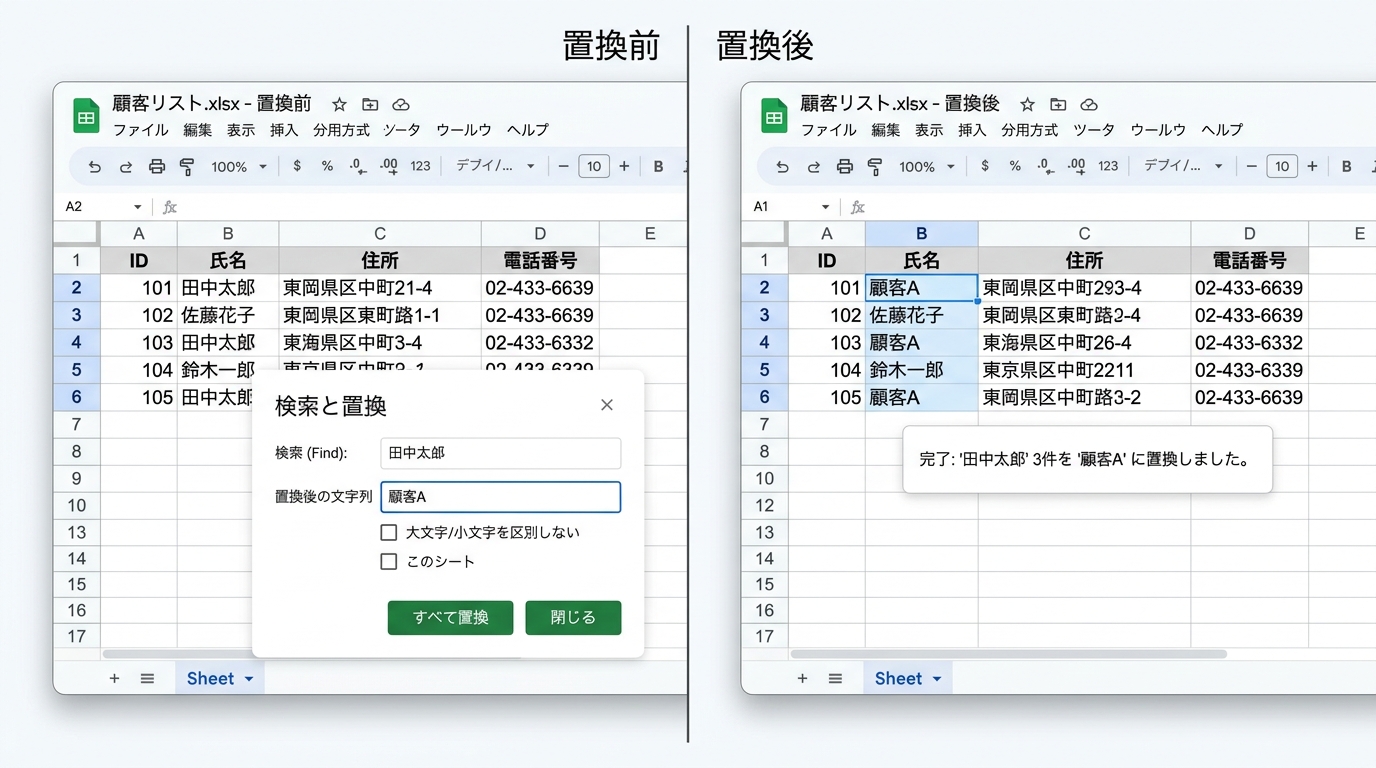
置換の具体例:
| 元のデータ | マスキング後 |
|---|---|
| 田中太郎 | 顧客A |
| tanaka@example.com | email-a@dummy.com |
| 03-1234-5678 | 000-0000-0001 |
| 佐藤花子 | 顧客B |
| sato@example.com | email-b@dummy.com |
方法2: AIにマスキング作業を手伝わせる
データ件数が多い場合は、AIにマスキング作業自体を手伝わせると効率的です。ただし、最初は必ずダミーデータで試してください。
以下のプロンプトをChatGPTまたはClaudeに送ります。
以下のデータの個人情報(氏名、メールアドレス、電話番号)を仮名に置き換えてください。
ルール:
- 同じ人物には同じ仮名を使う
- 「顧客A」「顧客B」の形式で置き換える
- メールは「email-a@dummy.com」の形式にする
- 電話番号は「000-0000-0001」の形式で連番にする
- 部署名・役職・金額はそのまま残す

---
(ここにダミーデータを貼り付ける)
手順のコツ:
- まず3〜5行のダミーデータ(自分で作った架空データ)で試す
- AIの出力が正しいことを確認する
- 問題なければ、本番データを同じプロンプトで処理する
- 出力されたマスキング済みデータを確認してからAIの次の作業に使う
重要: AIにマスキングを依頼するときも、最初のテストはダミーデータで行ってください。本番データをいきなり送ると、マスキング前のデータがAIに渡ってしまいます。
マスキング結果を確認する
書き換えが終わったら、以下のチェックリストで確認します。すべてにチェックが入ったら完了です。
- 氏名がすべて仮名(顧客A、顧客Bなど)に置き換わっている
- メールアドレスに本物のアドレスが1件も残っていない
- 電話番号がすべてダミーの番号になっている
- 同じ人物には同じ仮名が一貫して使われている
- 分析に必要な情報(部署名、金額、日付など)が保たれている
- シート名やファイル名に個人名が残っていない
最終確認のコツ: スプレッドシートの「検索」機能(Ctrl+F / Cmd+F)で元の名前を検索し、ヒット0件になることを確認するのが一番確実です。
つまずきポイントと対処法
| よくある失敗 | 対処法 |
|---|---|
| 置換し忘れ — 同じデータが複数シートにある | 検索機能で全シートを対象に本名が残っていないか確認する |
| 対応表をなくした | 対応表は別ファイルに保存し、パスワードをかけておく |
| 過剰なマスキング — 統計情報まで消す | 「30代・男性」など個人を特定できない情報はそのまま残す |
| AIの出力を確認しない | AIが仮名を間違えることもある。目視チェックは必ず行う |
| ファイル名に個人名が残る | ファイル名・シート名も確認対象に含める |
まとめ
このレッスンでは、AIにデータを渡す前のマスキング手順を4ステップで学びました。
- 見つける — 機密データ(氏名・メール・電話番号・住所・ID)を特定する
- ルールを決める — 一貫性・元に戻せるか・文脈の維持の3点を決める
- 実行する — スプレッドシートの置換機能、またはAIにダミーデータで試してから処理する
- 確認する — チェックリストと検索機能で漏れがないことを検証する
この手順を習慣にすれば、情報漏えいのリスクを抑えながら、安心してAIツールを業務に活用できるようになります。
あなたの成果物: マスキング済みのデータファイル(スプレッドシートまたはテキスト)と、元データとの対応表。この2つが手元にあれば、このレッスンは完了です。
種類: markdown_doc
検証: basic_manual_check_v1
証跡証跡成果物が正しく作れたことを確認するためのチェックリストです(例: ブラウザで動作する、フォーム送信で値が保存される)。
メディア
必須
なし
あると楽
なし