atom.office-automator.data-narrative-generation
数値データからナラティブ(説明文)を自動生成する
数値データからナラティブ(説明文)を自動生成する 料理に例えると、数値データは「素材」、AIは「腕のいい料理人」、そしてナラティブ(=数字の意味を言葉で説明した文章)は「完成した一皿」です。あなたが用意するのは素材...
成果物成果物このレッスンが終わったとき、あなたの手元に残る具体的な成果物です(例: 公開済みの Web ページ、動作するフォームなど)。
証跡証跡成果物が正しく作れたことを確認するためのチェックリストです(例: ブラウザで動作する、フォーム送信で値が保存される)。
メディアメディアレッスン内に出てくる図や動画のスロットです。実際の画面やイメージで理解を補助します。
レッスン本文
数値データからナラティブ(説明文)を自動生成する
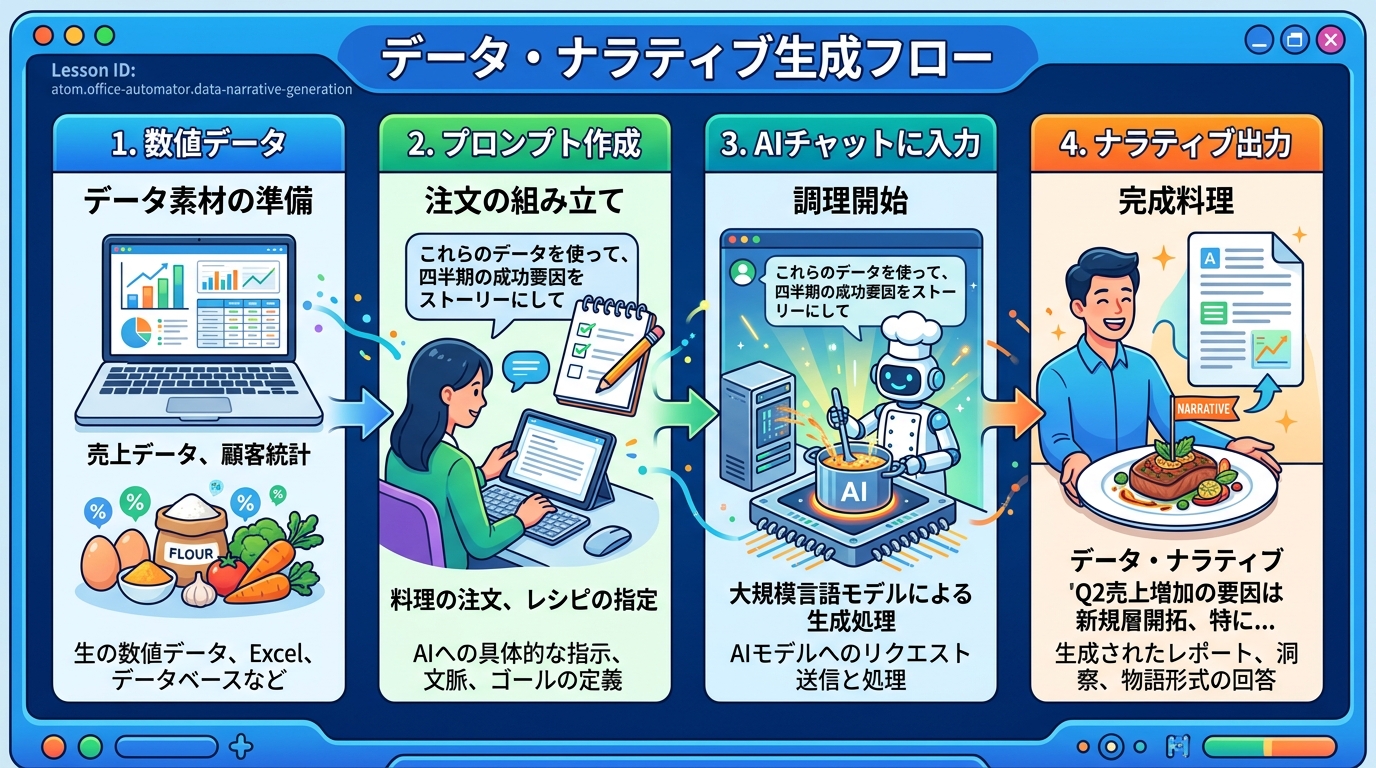
料理に例えると、数値データは「素材」、AIは「腕のいい料理人」、そしてナラティブ(=数字の意味を言葉で説明した文章)は「完成した一皿」です。あなたが用意するのは素材と、料理人への注文(プロンプト=AIへの指示文)だけ。あとはAIが美味しい一皿に仕上げてくれます。
ビジネスの現場では、売上やアクセス数などの数字をそのまま報告するのではなく、「今月は新商品の影響で前月比120%に伸びました」のようにストーリーで伝えることが求められます。このレッスンでは、AIチャットツール(ChatGPTやClaudeなど)を使って、数値データからそんなナラティブを15分で自動生成する方法を学びます。
用意するものを確認する
このレッスンを始める前に、次の2つを用意してください。
- AIチャットツールのアカウント — 以下のいずれか1つで構いません。無料版で大丈夫です。
- ChatGPT(https://chat.openai.com )— OpenAI社のAIチャット。幅広いジャンルに対応
- Claude(https://claude.ai )— Anthropic社のAIチャット。長い文章の読み取りが得意
- 数値データ — 自分の仕事のデータがなければ、下のサンプルをそのまま使ってOKです。
サンプルデータ(ある店舗の月別売上):
| 項目 | 値 |
|---|---|
| 4月売上 | 320万円 |
| 5月売上 | 280万円 |
| 6月売上 | 410万円 |
| 新商品発売日 | 6月15日 |
プロンプト(指示文)の4要素を理解する
AIにナラティブを書いてもらうには、「何をしてほしいか」を明確に伝えるプロンプトを作ります。レストランで料理を注文するとき、「おまかせ」では好みの料理が出てこないのと同じです。
良いプロンプトには4つの要素が含まれています。
| 要素 | 説明 | 例 |
|---|---|---|
| 役割 | AIに「あなたは○○です」と役を与える | 「あなたはビジネスレポートの専門家です」 |
| データ | 分析してほしい数値を渡す | 「4月320万、5月280万、6月410万」 |
| 条件 | 文体・含めてほしい観点を指定する | 「変化の理由を推測して含める」 |
| 文字数 | 長さを明示する | 「300字程度で」 |
この4つが揃っていれば、AIはかなり的確な文章を返してくれます。
プロンプトを作ってAIに送る
ステップ1:テンプレートをコピーする
次のテンプレートをそのままコピーして使います。カッコ内を書き換えるだけです。
あなたはビジネスレポートの専門家です。
以下の数値データを読み取り、社内報告用のナラティブ(説明文)を300字程度で作成してください。

【数値データ】
4月売上: 320万円
5月売上: 280万円
6月売上: 410万円
新商品発売日: 6月15日

【条件】
- 平易な日本語で書く
- 数字の変化の理由を推測して含める
- 読者が「次に何をすべきか」をイメージできる結びにする
ステップ2:AIチャットに貼り付けて送信する
- AIチャットツール(ChatGPTまたはClaude)をブラウザで開く
- 上のテンプレートを入力欄にそのまま貼り付ける
- 「送信」ボタンを押す
10〜20秒ほどで、ナラティブが生成されます。

良いプロンプトと悪いプロンプトを見比べる
良い例:
以下の売上データから、6月の好調の理由を分析し、来月の提案を含む300字の報告文を作ってください。データ: 4月320万、5月280万、6月410万。6月15日に新商品発売。
→ 役割・データ・条件・文字数の4要素が揃っています。
悪い例:
このデータから文章を書いて。4月320万、5月280万、6月410万。
→ 何の文章か、誰向けか、どれくらいの長さかが不明。AIが的外れな回答を返しがちです。
生成されたナラティブを確認・修正する
AIが出した文章を必ず自分の目で読み返しましょう。確認するポイントは3つです。
チェック1:数字が正しいか
AIはたまに数字を間違えます。元のデータと照らし合わせて、金額や日付が正しいか確認してください。
チェック2:文体が合っているか
社内報告なら丁寧すぎず、カジュアルすぎない文体が適切です。違和感があれば次のステップで修正します。
チェック3:結論が明確か
「だからどうするのか」が読者に伝わるかを確認します。「来月はこうしましょう」のような提案があると、報告として説得力が増します。
修正したいときはAIに追加指示を出す
チャットの続きで、修正ポイントを伝えます。最初からやり直す必要はありません。
良い追加指示の例:
もう少し丁寧な文体に直してください。あと、6月の好調は新商品のおかげということを強調してください。
→ 「何を」「どう」変えたいかが具体的。
悪い追加指示の例:
直して。
→ 何を直すのかAIにも伝わりません。
文体を変えたいときのプロンプト例:
先ほどの文章を、同僚に送るメールのようなやわらかい文体に書き直してください。
要約してほしいときのプロンプト例:
先ほどの文章を150字以内に要約してください。結論と数字だけ残してください。
成果物を保存する
完成したナラティブを保存します。これがこのレッスンの成果物です。
- AIが生成したナラティブ全文を選択してコピーする(Ctrl+C / Command+C)
- テキストエディタ(メモ帳、Googleドキュメントなど)に貼り付ける
- ファイル名を「○月度_売上ナラティブ」のようにわかりやすくつけて保存する
保存できたら、このレッスンは完了です。
つまずきやすいポイントと対処法を知っておく
| つまずき | なぜ起こる? | こうすれば解決 |
|---|---|---|
| AIが数字を間違える | データが長文に埋もれている | データは短い箇条書きかテーブルで渡す |
| 文章が堅すぎる/軽すぎる | 文体の指定をしていない | 「同僚宛のメール風に」「役員向けの報告書風に」など具体的に指定する |
| 文字数が大きくずれる | 文字数を指定していない | 「300字程度で」と明示する |
| 最初の回答が的外れ | 4要素のうちどれかが不足 | 役割・データ・条件・文字数の4つを再チェック |
| 自分のデータではうまくいかない | サンプルと構造が違う | データをコピペしたあと、「このデータについて分析してください」と一文添える |
完了チェック — 自分でできたか確認する
次の3つすべてに「はい」と答えられたら、このレッスンは完了です。
- AIチャットに4要素(役割・データ・条件・文字数)を含むプロンプトを送り、ナラティブを生成できた
- 生成された文章の数字が元データと一致していることを確認した
- 完成したナラティブをテキストファイルとして保存できた
種類: markdown_doc
検証: basic_manual_check_v1
証跡証跡成果物が正しく作れたことを確認するためのチェックリストです(例: ブラウザで動作する、フォーム送信で値が保存される)。
メディア
必須
なし
あると楽
なし