atom.office-automator.document-drafting
社内通知・規程文書の下書きをAIで作る
社内通知・規程文書の下書きをAIで作る お仕事で「社内にお知らせを回さなきゃ」「新しい規程を書かなきゃ」となったとき、白紙から書き始めるのは大変ですよね。 それは料理でいうと、レシピも材料も決まっていない状態でいき...
成果物成果物このレッスンが終わったとき、あなたの手元に残る具体的な成果物です(例: 公開済みの Web ページ、動作するフォームなど)。
証跡証跡成果物が正しく作れたことを確認するためのチェックリストです(例: ブラウザで動作する、フォーム送信で値が保存される)。
メディアメディアレッスン内に出てくる図や動画のスロットです。実際の画面やイメージで理解を補助します。
レッスン本文
社内通知・規程文書の下書きをAIで作る
お仕事で「社内にお知らせを回さなきゃ」「新しい規程を書かなきゃ」となったとき、白紙から書き始めるのは大変ですよね。
それは料理でいうと、レシピも材料も決まっていない状態でいきなり火をつけるようなもの。まずは「何を作るか」をはっきりさせてから、AI(=人工知能のことで、チャット画面で文章をやり取りして仕事を助けてくれるツールです)に下書きをお願いしてみましょう。
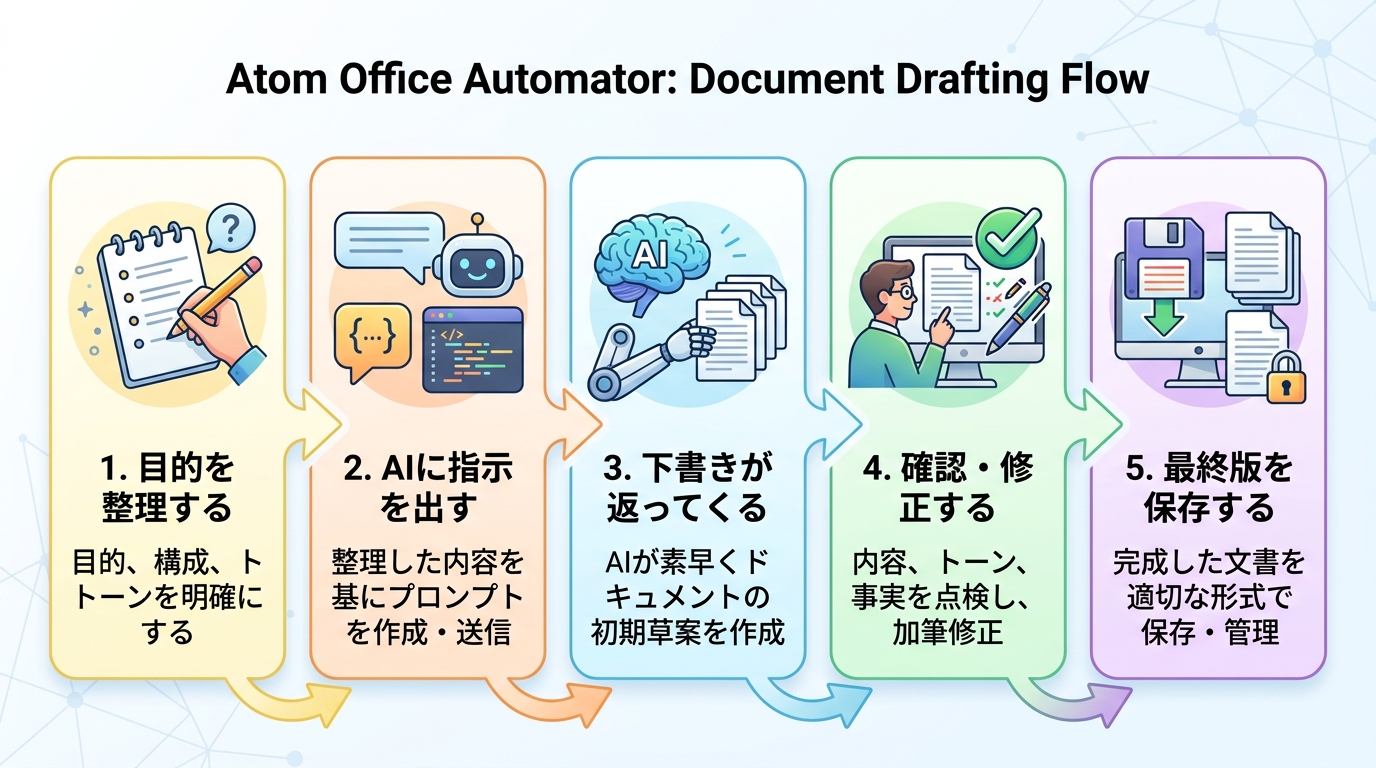
この Atom では、AI チャットツールに指示を出して、15分以内に社内通知や規程文書の下書きを仕上げる手順を学びます。終わったころには「こんなに速く書けるんだ!」と実感できるはずです。
前提を確認する
この Atom に取り組む前に、次の2つを用意してください。
- AIチャットツールのアカウント: ChatGPT や Claude など、無料プランで十分です。まだアカウントがない方は、どちらかのサイトでメールアドレスを登録するだけで始められます
- 文書の「目的」と「ざっくりした内容」: 頭の中にあるメモ書き程度で構いません
パソコンの基本操作(文字を入力する、コピー&貼り付けをする)ができれば大丈夫です。プログラミングの知識は一切不要です。
文書の目的を整理する
旅行の計画でも「行き先」と「日程」が決まっていないとホテルを探せませんよね。社内文書も同じで、まずは3つの項目を紙やメモ帳に書き出しましょう。
| 項目 | 書く内容の例 |
|---|---|
| 誰に | 全社員、営業部、新入社員 など |
| 何を | システム変更のお知らせ、新規程の制定 など |
| どうしてほしいか | ○月○日までに手続きをお願いします など |
良い例:
- 「来月から勤怠システムが変わることを全社員に知らせる通知」
- 「リモートワーク規程を新しく制定するための規程案」
悪い例:
- 「なんか文書を書いて」— 目的が不明なので AI も困ってしまいます
- 「社内文書を全部ください」— 範囲が広すぎて使えるものになりません
AIに指示(プロンプト)を出す
整理した内容を AI に伝えます。**指示文(プロンプト=AI への依頼文のことです)**は、具体的に書くほど良い結果が返ってきます。
テンプレートをコピーして使う
次の枠組みをそのままコピーして、[ ] の中身をあなたの情報に書き換えて AI のチャット欄に貼り付けてください。
以下の条件で、社内文書の下書きを作成してください。

・文書の種類:[ 通知 / 規程 / 社内報 ]
・宛先:[ 全社員 / 営業部 / ○○部 など ]
・目的:[ 何を知らせるか、なぜ変えるか ]
・重要な日付:[ 実施日や締め切り ]
・トーン:[ 丁寧なビジネス調 / やわらかい社内報調 ]
・文字数の目安:[ 300〜500文字程度 ]
・含めてほしい内容:[ 例: 問い合わせ先、経過措置、参照URLなど ]
良い例:
以下の条件で、社内文書の下書きを作成してください。

・文書の種類:通知
・宛先:全社員
・目的:来月からの勤怠システム変更のお知らせ
・重要な日付:2025年4月1日から新システムに移行
・トーン:丁寧なビジネス調
・文字数の目安:400文字程度
・含めてほしい内容:旧システムの利用停止日、問い合わせ先
悪い例:
- 「社内通知を書いて」— 具体的な条件が一切ないので、的外れな文書になりがちです
- 「最高の文書をお願い」— 「最高」の基準は人によって違うので AI も判断できません
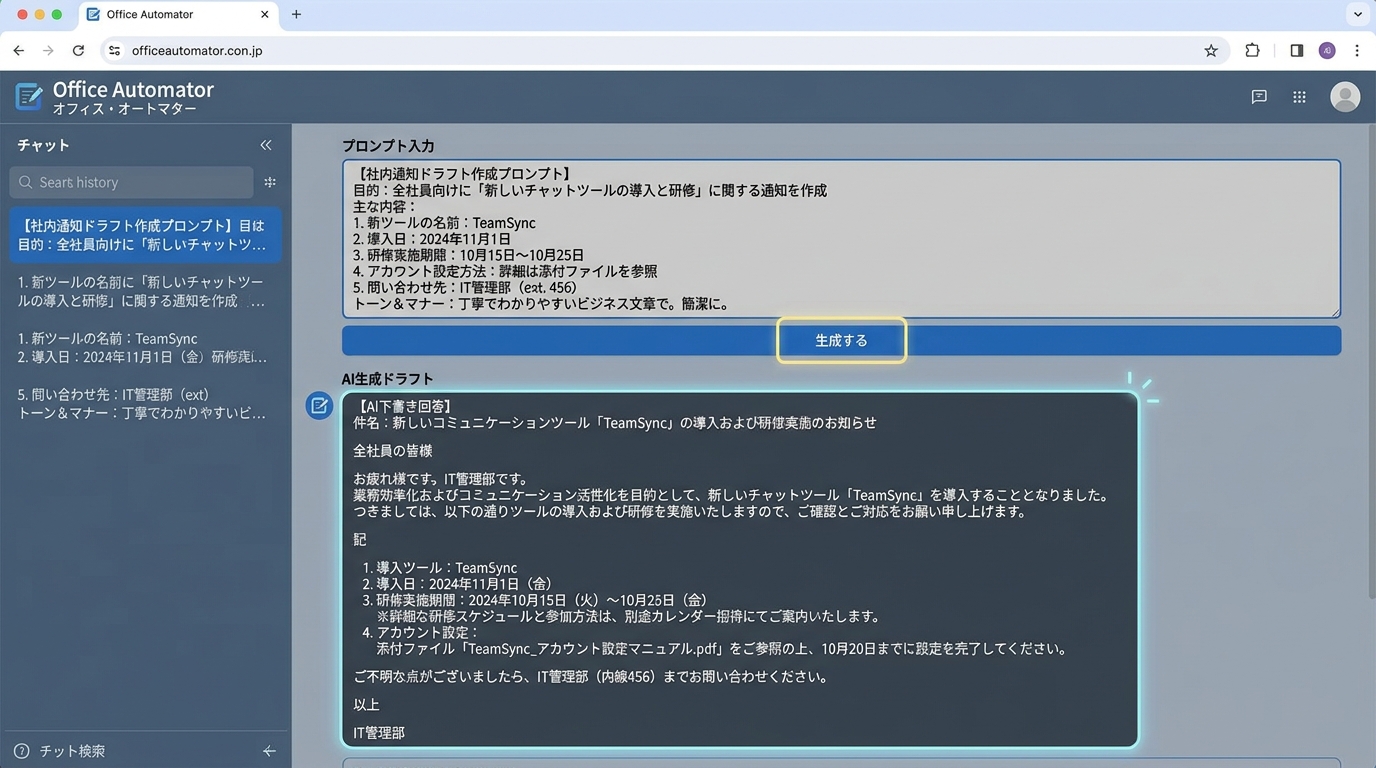
AIの回答が期待と違ったときの追加指示
1回で完璧な下書きが出ることは少ないです。そのときは、次のように具体的に追加の指示を出しましょう。
| やりたいこと | 追加指示の例 |
|---|---|
| もっと短くしたい | 「300文字以内に要約してください」 |
| トーンを変えたい | 「もう少しやわらかい表現に書き換えてください」 |
| 情報を足したい | 「3段落目の後に、問い合わせ先として総務部(内線1234)を追加してください」 |
| 構成を変えたい | 「箇条書きを使って、要点を3つにまとめてください」 |
下書きを確認・修正する
AI が返してくれた下書きは「たたき台」です。次の 4つのチェックポイントで確認しましょう。
チェックリスト
- 事実は正しいか — 日付、名前、数値に間違いがないか。AI は「それっぽい嘘」を書くことがあるので、ここは必ず人間の目で確認します
- トーンは適切か — 上から目線になっていないか、丁寧さは十分か
- 過不足はないか — 伝えるべきことが抜けていないか、余計な情報はないか
- 読みやすいか — 長すぎる文がないか、見出しや箇条書きで整理されているか
修正を依頼するときのコツ
- 良い修正指示:「3段落目の『すべての社員』を『本社勤務の社員』に変更してください」
- 悪い修正指示:「なんか変だから直して」— 何を直せばよいか AI に伝わりません
ポイント: AI に修正を頼むときも、「どこを」「どう変えるか」の2つをセットで伝えるのがコツです。
最終版を保存する
内容に問題がなくなったら、次の手順で保存します。
- AI の出力テキストを全選択してコピーします(パソコンなら
Ctrl + A→Ctrl + C、MacならCmd + A→Cmd + C) - 社内の文書管理ツール(Word、Google ドキュメント、Notion など)に貼り付けます
- 必要に応じて体裁(フォントサイズや見出し)を整えます
これで下書きの完成です!
つまずきポイントと対策
| つまずき | よくある原因 | すぐできる対策 |
|---|---|---|
| AI の回答が長すぎる | 文字数の指定がない | 指示文に「○文字程度」を追加する |
| 重要な日付が間違っている | 指示文に日付を書いていない | 日付は必ず自分で入力し、AI の回答も目視で確認する |
| トーンがカジュアルすぎる | ビジネス調を指定していない | 「丁寧なビジネス調で」と明記する |
| 文書の種類と形式が合わない | 種類の指定があいまい | 「通知」「規程」「社内報」など具体名を指定する |
| AI が架空の社名や部署名を入れている | AI は文脈から推測して埋めてしまう | 正式名称を指示文に含めるか、出力後に差し替える |
完了を確認する
次の3つすべてに「はい」と答えられたら、この Atom は完了です。
- AI チャットツールにテンプレートを使って指示を出し、社内文書の下書きを生成できた
- 下書きの内容を4つのチェックポイントで確認し、必要な修正を依頼できた
- 完成した下書きを文書管理ツールに保存できた
おめでとうございます!これであなたは「AIを使って社内文書の下書きを15分で作る」スキルを手に入れました。次に同じような文書を頼まれたら、テンプレートを取り出してすぐに取りかかれます。
種類: markdown_doc
検証: basic_manual_check_v1
証跡証跡成果物が正しく作れたことを確認するためのチェックリストです(例: ブラウザで動作する、フォーム送信で値が保存される)。
メディア
必須
なし
あると楽
なし