atom.office-automator.email-reply-drafting
受信メールへの返信ドラフトをAIに作らせる
受信メールへの返信ドラフトをAIに作らせる 毎日届くメールに返事を書くのは、料理でいう「毎日の献立を考える」ようなものです。メニューを考える時間が一番大変だったりしませんか? この Atom では、AI という「頼...
成果物成果物このレッスンが終わったとき、あなたの手元に残る具体的な成果物です(例: 公開済みの Web ページ、動作するフォームなど)。
証跡証跡成果物が正しく作れたことを確認するためのチェックリストです(例: ブラウザで動作する、フォーム送信で値が保存される)。
メディアメディアレッスン内に出てくる図や動画のスロットです。実際の画面やイメージで理解を補助します。
レッスン本文
受信メールへの返信ドラフトをAIに作らせる
毎日届くメールに返事を書くのは、料理でいう「毎日の献立を考える」ようなものです。メニューを考える時間が一番大変だったりしませんか? この Atom では、AI という「頼れるアシスタント」に献立(=返信のたたき台)を作ってもらう方法を身につけます。あなたは最後に味を整えるだけでOKです。
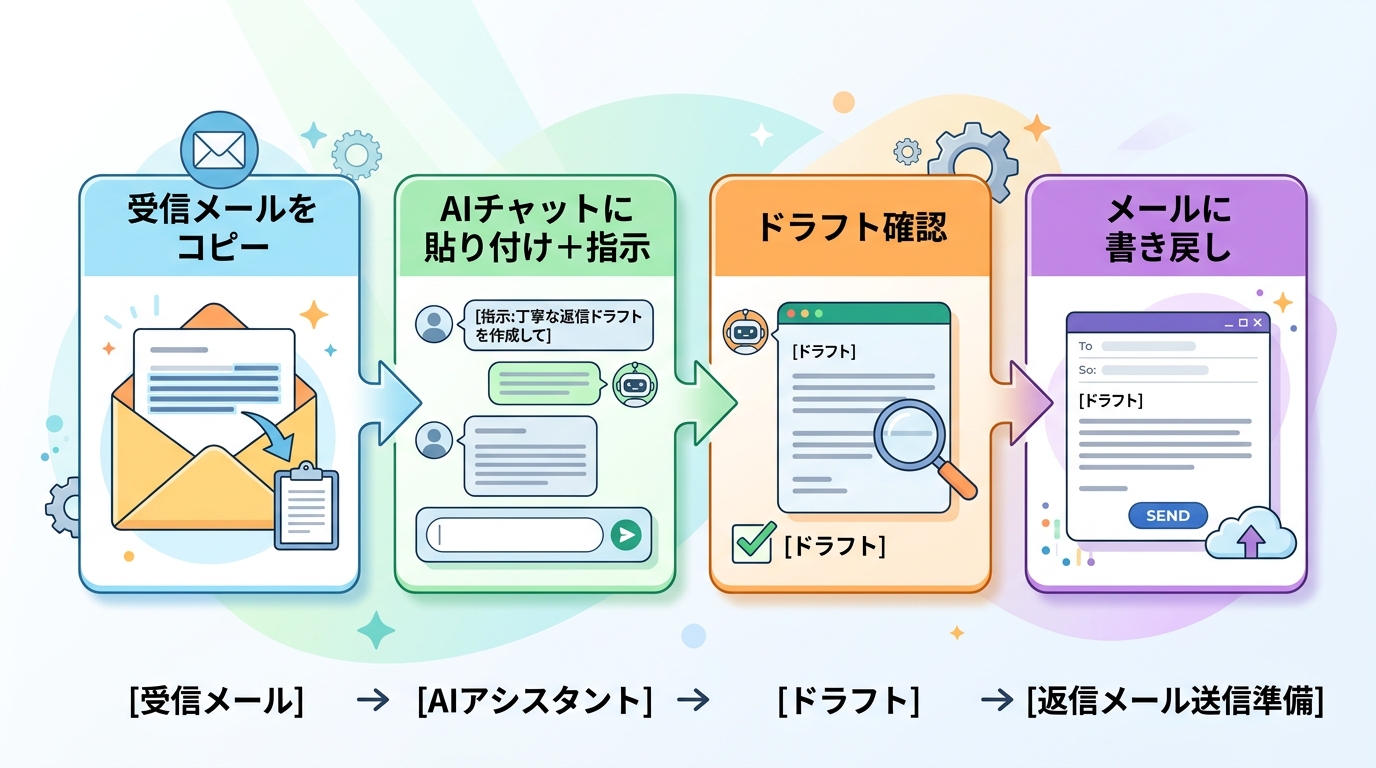
上の図のように、メールの返信作成は「コピー → AIに渡す → 確認・修正 → 送信」のたった4ステップです。
準備する
次の2つを手元に用意してください。
- AIチャットツール(=ブラウザ上でAIと対話できるサービス): ChatGPT、Claude、Copilot など、無料版で構いません。ブラウザで開いておきます
- 返信したい受信メール: メールアプリで該当のメールを開いておきます
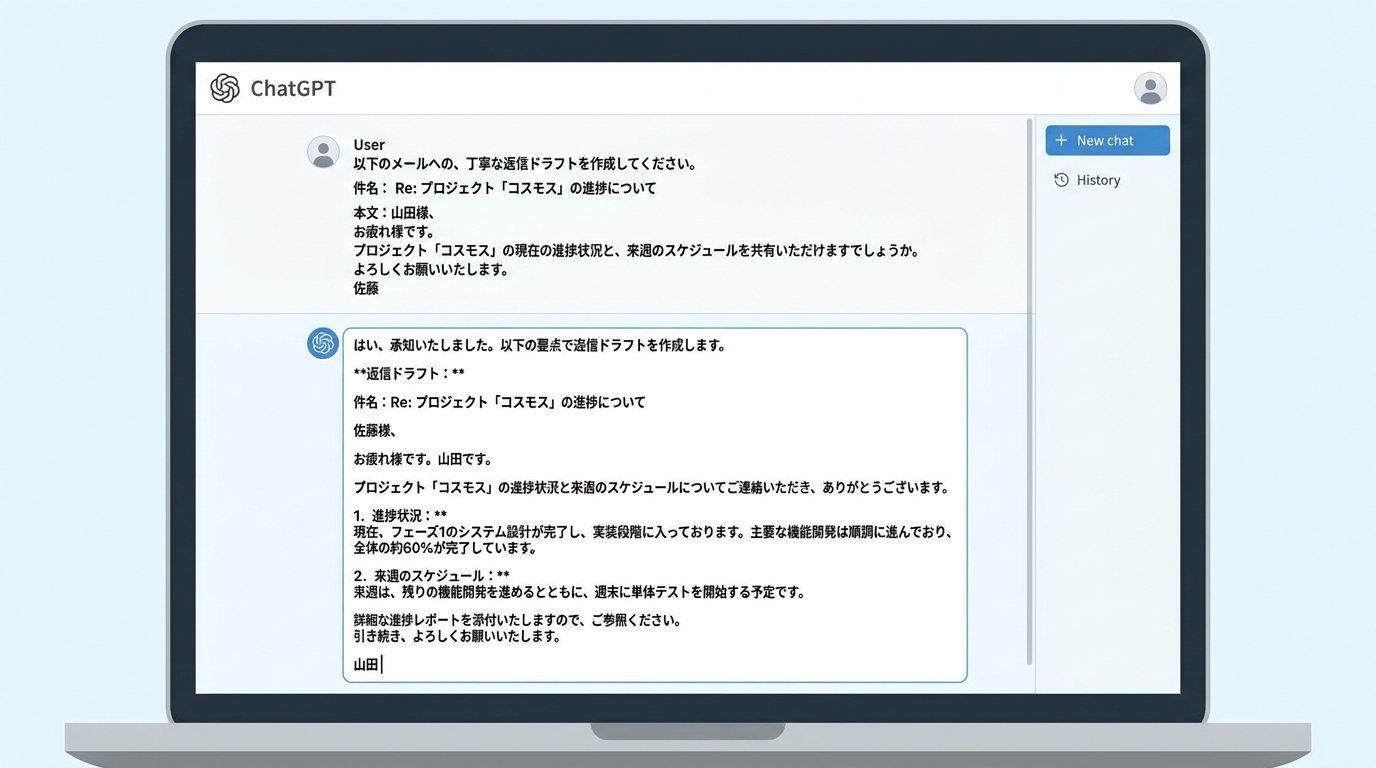
どのAIチャットツールでもOK: ChatGPT でも Claude でも Microsoft Copilot でも、手順はほぼ同じです。この Atom では ChatGPT の画面を例に進めますが、お好きなツールをお使いください。
メール本文をAIに渡す
ステップ1: メールをコピーする
返信したいメールの本文をすべて選択して、コピー(=複製)します。
- Windows:
Ctrl + A(全選択)→Ctrl + C(コピー) - Mac:
Cmd + A(全選択)→Cmd + C(コピー)
ステップ2: AIに「注文」を出す
AIチャットツールの入力欄に、次のような指示(プロンプト=AIへの注文文)を貼り付けて送信します。
基本のプロンプト(そのままコピペしてください):
以下のメールに対する返信のドラフトを日本のビジネスメール形式で作成してください。
丁寧語を使い、200字程度でまとめてください。

---
[ここにコピーしたメール本文を貼り付け]
「何をしているか」: メール本文と「こう返信して」という指示をセットでAIに渡しています。料理でたとえると、食材(メール本文)とレシピの指定(ビジネスメール形式で、200字程度で)を一緒に渡しているイメージです。
場面別プロンプトの使い分け
メールの相手や内容によって、プロンプトを少しだけ変えると仕上がりがぐっと良くなります。
取引先への丁寧な返信:
以下のメールに対する返信を、取引先向けの丁寧なビジネスメール形式で作成してください。
「いつもお世話になっております」から始め、結びの挨拶も入れてください。

---
[メール本文]
社内の同僚へのカジュアルな返信:
以下のメールに対する返信を、社内の同僚向けのやや砕けた文体で作成してください。
「お疲れさまです」から始めてください。敬語は使いつつ、堅すぎない文体でお願いします。

---
[メール本文]
日程調整の返信:
以下の日程調整メールに対して、第2候補の日時で承諾する返信を作成してください。
ビジネスメール形式でお願いします。

---
[メール本文]
ドラフトを確認・修正する
AIが返信案を返してくれます。ここで大切なのは 丸ごと使わず、必ず自分の目で確認する ことです。AIは「もっともらしい文章」を作るのが得意ですが、事実確認は苦手です。
確認の3ポイント
| チェック項目 | 見るところ | よくあるミス |
|---|---|---|
| 事実関係 | 日付・金額・人名 | 元メールと違う数字になっている |
| 相手との関係 | 敬語の丁寧さ | 社内向けなのに「貴社」と書いている |
| あなたの意図 | 承諾/辞退/保留の方向性 | 頼まれたことを断りたいのにOKしている |
良い例: AIの案を読んで、日付が元メールと合っているか確認し、「来週の火曜日に伺います」を「来週火曜(4/21)に伺います」と具体的な日付に修正してから送信する。
悪い例: AIの案をまったく読まずにそのままコピーして送信する。→ 間違った日程で返信してしまうリスクがあります。
AIに修正を頼むコツ
AIの出力がいまいちだったとき、最初からやり直す必要はありません。続けて修正を頼めます。
もう少し短くしてください。3行以内でまとめてください。
敬語がかたすぎます。「お疲れさまです」で始まるくらいの文体にしてください。
「来週中にご回答します」という一文を追加してください。
ポイント: AIへの追加指示は「短く・具体的に」がコツです。「もっと良くして」のような漠然とした指示より、「3行以内にして」「〜という一文を追加して」のように具体的に伝えましょう。
メールに書き戻す
- AIの返信案のうち、使う部分を選択してコピーします
- メールアプリの「返信」ボタンを押して返信画面を開きます
- 返信画面に貼り付けます
- 以下を最終確認します:
- 宛先: 返信先が正しいか(全員返信になっていないか)
- 件名: 「Re:」が付いた元の件名のままか
- 署名(=メールの末尾の氏名・連絡先): 入っているか
- 送信します
うまくいったか確かめる
以下の3つすべてに ✅ が付けば、この Atom は完了です。
- ✅ AIに受信メールを渡して、返信ドラフトを生成できた
- ✅ AIの出力を確認し、事実関係(日付・金額・人名)が元メールと一致していることを確かめた
- ✅ 確認・修正済みの返信を実際にメールアプリから送信できた
つまずきポイント
| 困りごと | 原因 | 解決策 |
|---|---|---|
| AIの返信が長すぎる | 文字数を指定していない | プロンプトに「200字程度で」「3行以内で」と追記する |
| AIの返信が短すぎる | 情報が足りない | 「もう少し詳しく、具体的な日程も含めて」と追加で指示する |
| 敬語が不自然 | 相手との関係を伝えていない | 「上司向け」「取引先向け」「社内同僚向け」と相手を明記する |
| 数字や名前が間違っている | AIは事実を「作り出す」ことがある | 元メールと見比べて、数字・名前は必ず手動で確認する |
| メールの一部しかコピーできない | メール本文の選択漏れ | メール本文を全選択(Ctrl+A / Cmd+A)してからコピーする |
所要時間の目安: 10〜15分(初回)/ 5分以内(2回目以降)
種類: markdown_doc
検証: basic_manual_check_v1
証跡証跡成果物が正しく作れたことを確認するためのチェックリストです(例: ブラウザで動作する、フォーム送信で値が保存される)。
メディア
必須
なし
あると楽
なし