atom.office-automator.error-handling-monitoring
自動化フローのエラー通知と監視を設定する
自動化フローのエラー通知と監視を設定する 自動化を始めたばかりの頃は、「フローが動いた!」と喜ぶだけで満足しがちです。でも、フローはずっと順調に動き続けるわけではありません。通信が途切れたり、データの形式が変わった...
成果物成果物このレッスンが終わったとき、あなたの手元に残る具体的な成果物です(例: 公開済みの Web ページ、動作するフォームなど)。
証跡証跡成果物が正しく作れたことを確認するためのチェックリストです(例: ブラウザで動作する、フォーム送信で値が保存される)。
メディアメディアレッスン内に出てくる図や動画のスロットです。実際の画面やイメージで理解を補助します。
レッスン本文
自動化フローのエラー通知と監視を設定する
自動化を始めたばかりの頃は、「フローが動いた!」と喜ぶだけで満足しがちです。でも、フローはずっと順調に動き続けるわけではありません。通信が途切れたり、データの形式が変わったりすると、フローは黙って止まってしまいます。
このレッスンでは、自動化フローでエラー(=想定外のトラブル)が起きたときに、あなたがすぐ気づける「お知らせの仕組み」を作ります。AIチャット(ChatGPT や Claude など)を使って、あなたのフローに合ったエラー通知を最短で設計していきます。
たとえで理解する
自動化フローは「お料理ロボット」のようなものです。普段は勝手に料理を作ってくれますが、材料が足りなくなったり、機械が詰まったりしたとき、ロボットは黙って止まってしまいます。
エラー通知は「ロボットが困ったときに鳴らすベル」です。このベルを取り付けておけば、あなたはずっと見張っていなくても、何か起きたときにすぐ駆けつけられます。
前提を確認する
このレッスンを進める前に、次の準備が整っていることを確認してください。
- 動いている自動化フローが1つ以上あること — Zapier(=複数のアプリを連携させるサービス)、Make(=視覚的に自動化フローを作れるツール)、Power Automate(=Microsoftが提供する自動化ツール)などで作ったものを用意してください
- 通知を受け取る手段があること — メールアドレス、または Slack・Teams などのチャットツール
- AIチャットを使える環境があること — ChatGPT、Claude など、どれか1つ
まだ自動化フローを1つも作ったことがない場合は、先に「基本の自動化フローを作る」レッスンを終えてから戻ってきてください。
エラーの3つのパターンを知る
自動化フローでよくあるエラーは、大きく3つに分かれます。
| パターン | たとえ | 具体例 |
|---|---|---|
| 接続エラー | 電話がつながらない | API(=アプリ同士が通信するための窓口)が一時的に応答しない |
| データエラー | レシピと違う材料が届いた | スプレッドシートの列が増えていて、データがずれる |
| 制限エラー | 1日の利用回数に達した | 無料プランの実行回数上限を超えた |
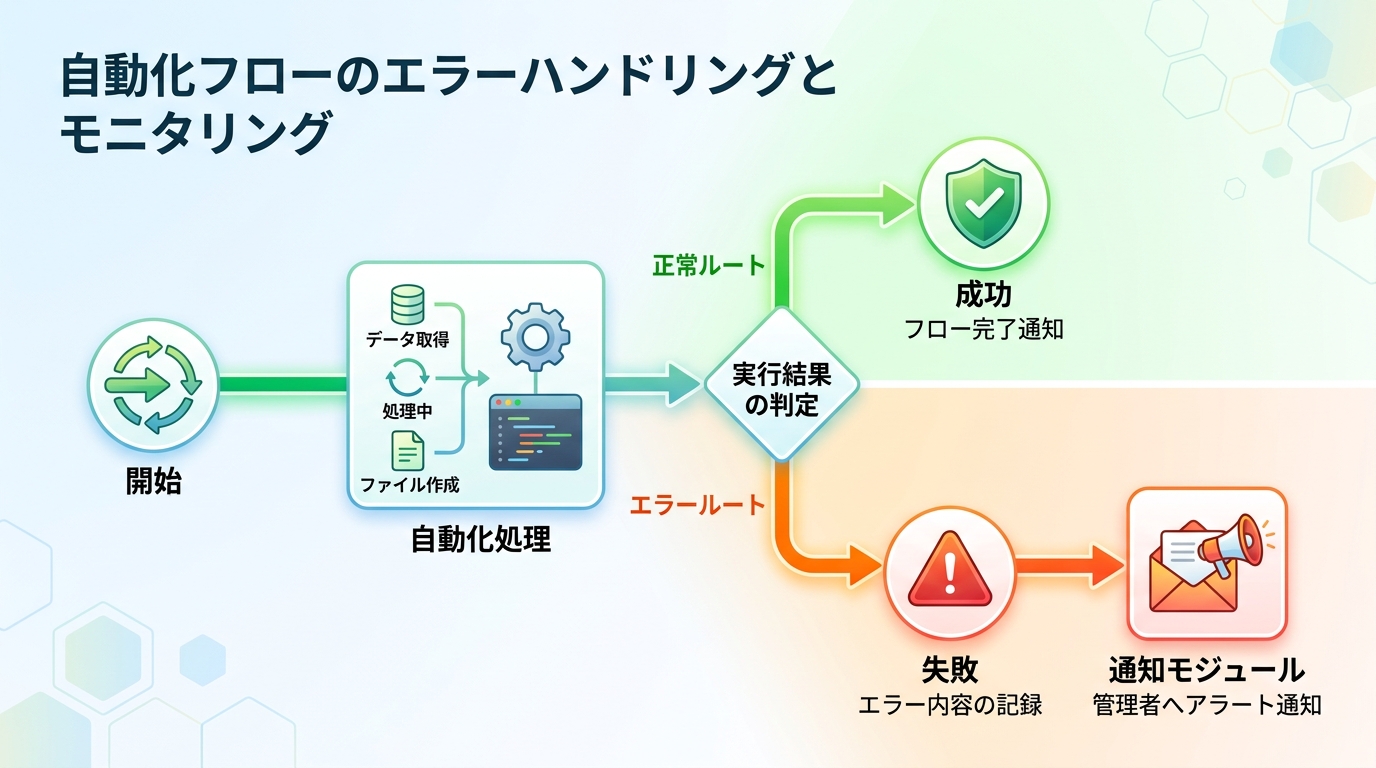
この図は、自動化フローが正常に動くルートと、エラーが起きたときに通知が飛ぶルートが分かれる様子を示しています。
AIを使って通知先と通知文を設計する
エラーが起きたとき、どこに知らせるかをまず決めます。AIチャットに相談すると、あなたの状況に合った通知先を一緒に考えてくれます。
AIへのプロンプト例
私は Make(またはZapier)で「Googleフォームの回答をスプレッドシートに転記する」自動化フローを動かしています。エラーが起きたときに Slack で通知を受け取りたいです。通知メッセージに含めるべき情報と、Slack チャンネルの命名ルールを提案してください。
AIが提案してくれる内容の例:
- 通知に含めるべき情報(フロー名・エラー内容・発生日時)
- チャンネル名の例(
#自動化エラー通知など) - メッセージのテンプレート
通知先の良い例・悪い例
良い例:
- 専用の Slack チャンネル(例:
#自動化エラー)に通知を送る — 他のメッセージに埋もれにくい - 自分のメールアドレスに通知を送る — 最低限の設定で始められる
悪い例:
- 通知先を設定しない — エラーが起きても誰も気づかず、フローが止まったままになる
- 全社チャンネルに通知する — 関係ない人にノイズが入り、かえって見過ごされる
エラーハンドラーを追加する
エラーハンドラー(=エラー発生時に自動的に実行される特別な処理)を設定します。ここでは Make を例に進めますが、Zapier や Power Automate でも考え方は同じです。
手順
-
フローの中のモジュール(=処理のブロック)を右クリックする
-
「Add error handler」(エラーハンドラーを追加)を選ぶ
-
通知モジュール(Slack または Email)をつなぐ
-
エラーメッセージに変数を入れる
変数(=状況に応じて自動的に変わるテキスト)として、次の情報を入れます:
- フロー名
- エラーの内容(Make の場合は
{{error.message}}という変数が使えます) - 発生した日時
-
保存してフローを有効にする
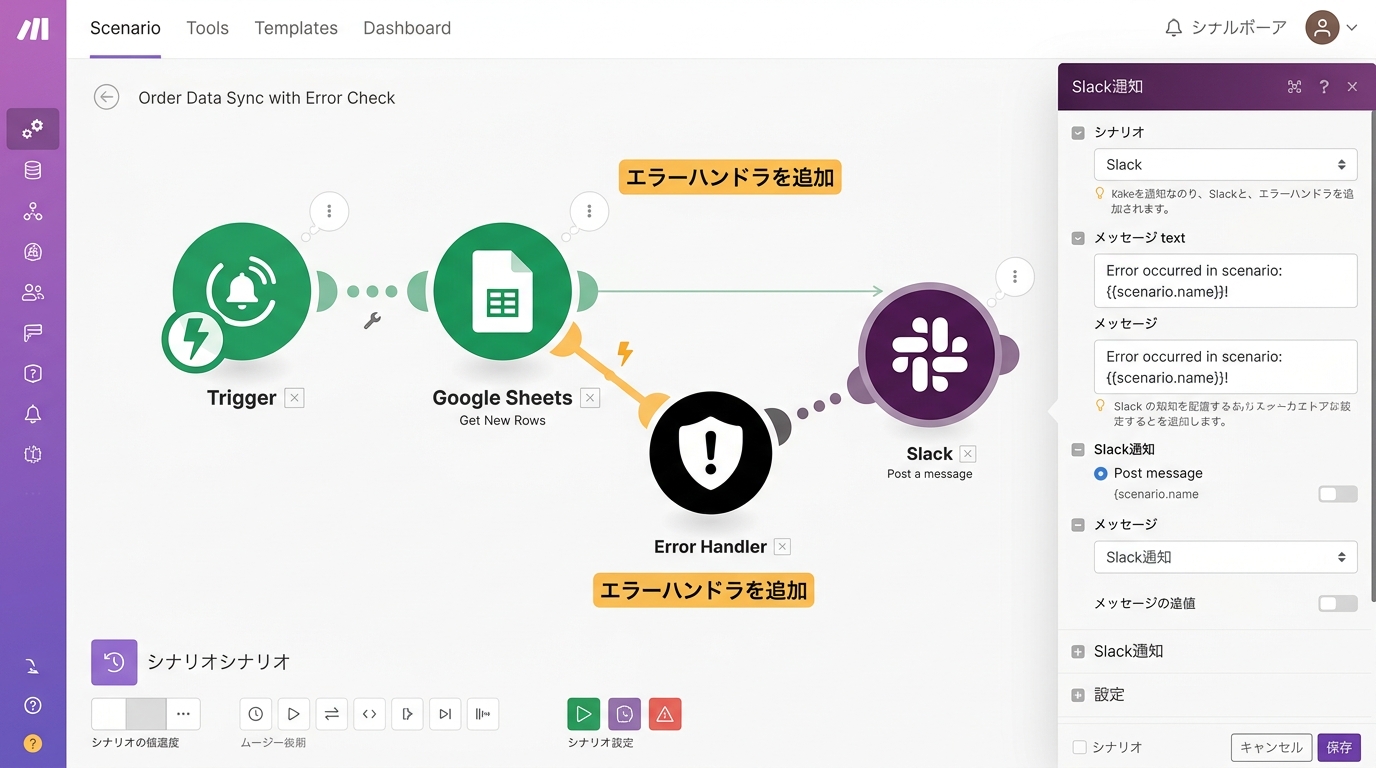
操作に迷ったら、AIチャットに画面の状況を伝えて聞いてみましょう。
プロンプト例: 「Makeでモジュールを右クリックしたら『Add error handler』が見つかりません。モジュール名は『Google Sheets - Add a Row』です。どこにありますか?」
Make 以外のツールでも、「エラー時の処理」や「On failure」という名前で同じ機能が用意されています。ツールのヘルプページで「error handler」または「エラー処理」と検索してみてください。
フロー全体のエラー監視を設定する
個別のエラーハンドラーに加えて、フロー全体をまとめて監視する方法もあります。
良い例:
- フローの一番外側に「全体エラールート」を1つ作り、すべてのエラー通知をそこに集約する
- 通知にフロー名とエラー内容を含める
悪い例:
- すべてのモジュールにバラバラの通知先を設定する — 通知があちこちに飛び、管理が大変になる
AIに通知メッセージのテンプレートを作ってもらう
エラー通知に入れるメッセージのテンプレートをAIに作ってもらうと、毎回のフローで使い回せます。
プロンプト例: 「Make のエラーハンドラーで Slack に送る通知テンプレートを作ってください。フロー名、エラー内容、発生日時、エラーが起きたモジュール名を含めたいです。変数は Make の構文(二重波括弧)で書いてください。」
監視ダッシュボードを確認する
通知の設定が終わったら、普段の監視方法も身につけましょう。ほとんどの自動化ツールには、実行履歴(=これまでの実行結果の一覧)を確認する画面があります。
- Make: 「History」タブを開くと、成功・失敗の一覧が表示される
- Zapier: 「Task History」を開くと、各実行の結果が確認できる
- Power Automate: フローの詳細画面の「実行履歴」を開く
確認する頻度の目安
| フローの重要度 | 確認頻度の目安 |
|---|---|
| 業務に直結する(例: 注文データの連携) | 毎日 |
| 補助的なもの(例: 定期レポートの送信) | 週1回 |
| たまに動くもの(例: 月次集計) | 月1回 |
動作を検証する
エラー通知が正しく動くか、テストします。
- わざとエラーを起こす — 例: 必須項目を空にしてフローを実行する、または連携先のアプリとの接続を一時的に無効にする
- 通知が届くことを確認する — 設定した通知先(メールまたは Slack)にメッセージが届いたか確認する
- 通知の内容を読み取れるか確認する — 「どのフローの」「どのステップで」「どんなエラーが」起きたかが分かるか
- 対処できるか確認する — 通知を読んだだけで、次にどう直せばいいか見当がつくか
4つすべて「はい」なら、設定は成功です。
テストでうまくいかなかったら、AIチャットにエラーメッセージをそのまま貼り付けて相談しましょう。
プロンプト例: 「Make のエラーハンドラーを設定しましたが、テスト実行してもSlack に通知が届きません。エラーハンドラーは Slack モジュールにつないであります。考えられる原因を教えてください。」
つまずきポイント対策
| よくある困りごと | 原因 | 対策 |
|---|---|---|
| 通知が多すぎて見なくなる | 小さなエラーすべてに通知している | まずは「フローが完全に止まったとき」だけ通知する設定から始める |
| 通知がメールに埋もれる | 他の連絡と混ざっている | Slack の専用チャンネルなど、目につきやすい場所に変更する |
| 通知を受け取ったが放置する | 緊急度が分からない | 通知文に「要対応」「参考情報」などレベルを付ける |
| 変数の書き方が分からない | ツールごとに書き方が違う | AIチャットに「○○(ツール名)で使えるエラー変数の書き方を教えて」と聞く |
| エラーハンドラーのメニューが見つからない | ツールのバージョンや画面構成の違い | AIチャットにスクリーンショットを見せて「この画面でエラーハンドラーを追加するにはどうすればいいですか」と聞く |
成果物チェックリスト
このレッスンが終わったとき、次の3つが揃っていればOKです。
- エラーハンドラーが1つ以上のフローに設定されている
- テストでわざとエラーを起こし、通知が届くことを確認した
- 通知メッセージを読んで、どのフローのどのステップで何が起きたか分かる
種類: markdown_doc
検証: basic_manual_check_v1
証跡証跡成果物が正しく作れたことを確認するためのチェックリストです(例: ブラウザで動作する、フォーム送信で値が保存される)。
メディア
必須
なし
あると楽
なし