atom.office-automator.estimate-automation-roi
自動化の費用対効果をざっくり計算する
自動化の費用対効果をざっくり計算する
成果物成果物このレッスンが終わったとき、あなたの手元に残る具体的な成果物です(例: 公開済みの Web ページ、動作するフォームなど)。
証跡証跡成果物が正しく作れたことを確認するためのチェックリストです(例: ブラウザで動作する、フォーム送信で値が保存される)。
メディアメディアレッスン内に出てくる図や動画のスロットです。実際の画面やイメージで理解を補助します。
レッスン本文
自動化の費用対効果をざっくり計算する
このレッスンで身につけること
「これ、自動化した方がいいのかな?」と思ったとき、感覚だけで決めるのではなく、数字でざっくり判断できるようになります。
たとえば、毎日15分かかるデータ入力があるとします。これを自動化するのに最初の準備で2時間かかる場合、「何日で元が取れるか」を計算できれば、やるべきかどうか自信を持って決められます。
料理で例えると、毎回包丁でみじん切りにする作業と、フードプロセッサーを買うのとどちらが得か――そんな判断を数字でできるようになるイメージです。
前提となる知識
このレッスンに特別な前提はありません。表計算ソフト(=Google スプレッドシートや Excel などの計算表を作るソフト)が使えれば大丈夫です。
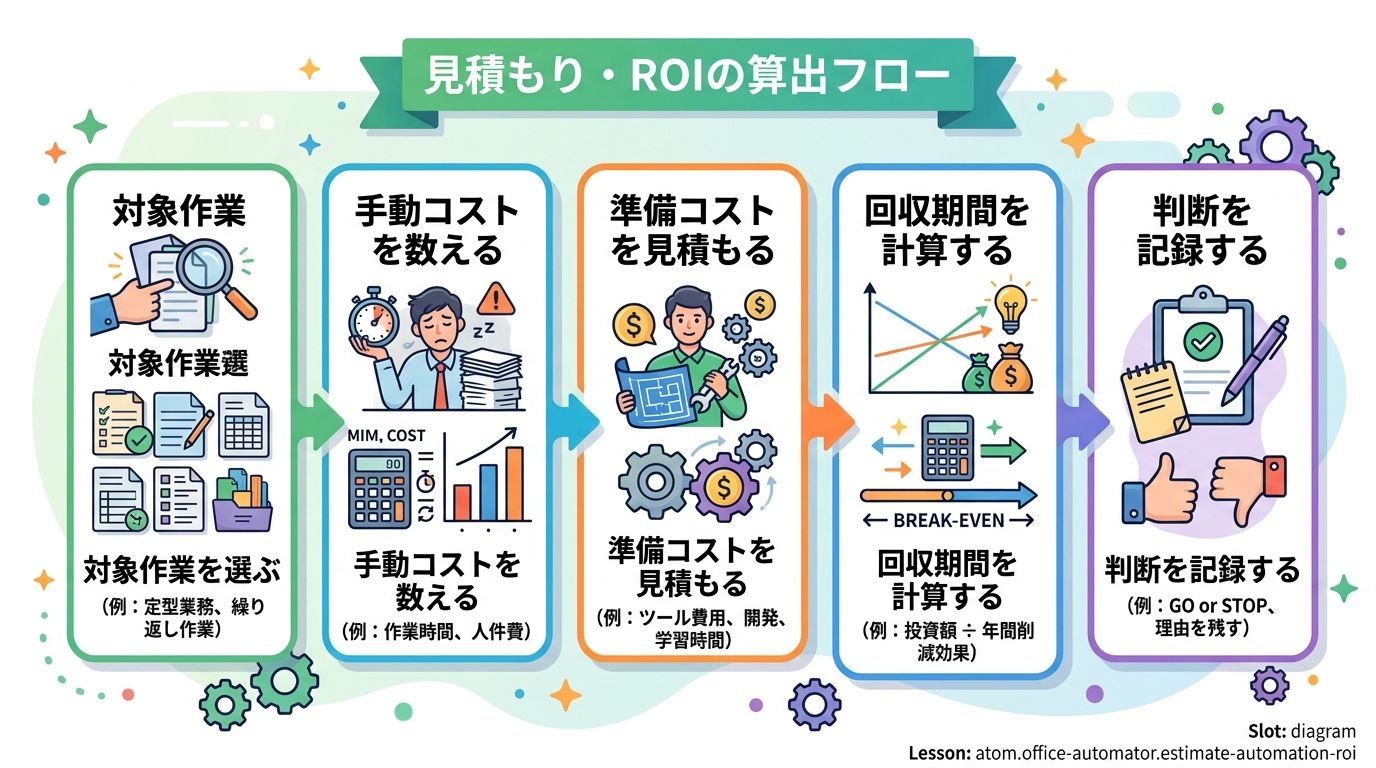
手動作業のコストを数える
まずは「いまどれくらい時間をかけているか」を数えます。
- 対象となる繰り返し作業を1つ選ぶ
- 1回あたりの所要時間(分)を測る
- 1ヶ月に何回やるかを数える
良い例: 「毎朝、売上データを3つのシートに手でコピペしている。1回15分、月20回」
悪い例: 「なんかデータ入力してる」← 具体的な頻度と時間が分からない
これで「月あたりの手動コスト(分)」が出ます。上の例なら 15分 × 20回 = 300分/月 です。
AIに手伝ってもらう:作業の洗い出し
「どの作業を選べばいいか分からない」というときは、AIチャット(ChatGPT や Claude など)に聞いてみましょう。次のようなプロンプト(=AIへの指示文)をコピペして使えます。
プロンプト例
私は営業事務をしています。毎日やっている繰り返し作業を洗い出したいです。 以下は私の1日の流れです: ・朝:メールを確認して内容を社内チャットに転記する ・午前:受注データをExcelに入力する ・午後:請求書のPDFを作成してメール送信する ・夕方:日報を書く
これらのうち、自動化しやすいものを「所要時間の目安」「頻度」付きで3つ挙げてください。
AIが出してくれたリストをもとに、一番時間がかかっているものを1つ選びましょう。
自動化にかかる準備コストを見積もる
次に「自動化するために最初にどれくらい時間がかかりそうか」を見積もります。
AIツールを使う場合、次のような時間を考えます:
- AIに指示を出して試行錯誤する時間
- 動作確認と微調整の時間
- 初回は手順に慣れる時間も含む
ざっくりでOKです。普段の作業の難易度に応じて、次の目安を参考にしてください:
| 作業の複雑さ | 具体例 | 準備時間の目安 |
|---|---|---|
| 単純な転記・整理 | シート間のコピペ、CSV取り込み | 30分〜1時間 |
| 条件によって処理が変わるもの | 金額に応じて宛先を分ける、条件付きメール作成 | 1〜3時間 |
| 複数ツールをまたぐ処理 | メール→スプレッドシート→PDF→メール送信 | 2〜5時間 |
良い例: 「シート間のコピペだから、AIツールで30分程度で設定できそう」
悪い例: 「AIなら一瞬で終わるはず」← 準備時間を過小評価しがちです
AIに手伝ってもらう:準備コストの見積もり
見積もりに自信がないときは、AIに壁打ち相手になってもらいましょう。
プロンプト例
次の作業を自動化したいと考えています。準備にどのくらい時間がかかりそうか、ざっくり見積もりを出してください。
【作業内容】毎朝、3つの取引先から届くメールの添付Excelを開き、売上数字を1つの集計シートにコピペしている 【頻度】毎日、1回15分 【使えるツール】Google スプレッドシート、Gmail
自動化の方法(簡単な順に3案まで)と、それぞれの準備時間の目安を教えてください。

投資回収期間を計算する
準備コストと手動コストが揃ったら、シンプルな式で計算します:
回収期間(月) = 準備コスト(分) ÷ 月あたりの手動コスト(分)
たとえば:
- 準備コスト: 60分
- 月あたり手動コスト: 300分(=15分 × 20回)
計算: 60 ÷ 300 = 0.2ヶ月(約1週間)
1週間で元が取れるなら、やる価値がありますね。
判断の目安
| 回収期間 | 判断 |
|---|---|
| 1ヶ月以内 | すぐやりましょう。効果が大きいです |
| 1〜3ヶ月 | やる価値あり。優先度を決めて取り組みましょう |
| 3〜6ヶ月 | 作業が長期間続く見込みがあるなら検討 |
| 6ヶ月以上 | いまは見送り。もっと効果の大きい作業を先にしましょう |
良い例: 「0.2ヶ月なので、来週には元が取れる。ぜひ自動化しよう」
悪い例: 「回収期間が18ヶ月。来月担当が変わる予定なので、今回はやめておこう」← これは正しい「やらない判断」です
判断を記録する
計算結果を1枚のメモにまとめます。最低限、次の4項目を書きましょう:
- 対象作業の名前(例:「売上データの3シートコピペ」)
- 月あたりの手動コスト(例:「300分/月(15分×20回)」)
- 準備コストの見積もり(例:「60分」)
- 回収期間と判断(例:「0.2ヶ月 → やる」)
このメモが今回の成果物です。Google ドキュメントでも、Notion でも、手書きのメモでも構いません。
AIに手伝ってもらう:メモの清書
手書きのメモを整った文書にしたいときは、AIに清書してもらいましょう。
プロンプト例
次のメモを、上司に見せられる簡潔なレポート形式に整えてください。
・作業名:売上データの3シートコピペ ・手動コスト:300分/月 ・準備コスト:60分 ・回収期間:0.2ヶ月 ・判断:自動化する
「背景」「現状コスト」「自動化の見積もり」「結論」の4セクションで、各3行以内にまとめてください。
確認する
完成したメモを見ながら、次の5つをチェックしてください:
- 手動コストの「回数」と「所要時間」に根拠があるか(実測値か、実体験に基づく値か)
- 準備コストを楽観的に見積もりすぎていないか(迷ったら1.5倍にする)
- 回収期間が直感と合っているか(明らかにおかしい数字なら計算ミスの可能性)
- 4項目(作業名・手動コスト・準備コスト・回収期間と判断)がすべて埋まっているか
- 第三者が読んでも「なぜやる/やらないのか」が伝わるか
つまずきやすいポイント
「どの作業を選べばいいか分からない」
最初は一番シンプルな繰り返し作業を選んでください。「毎日やっていて、やり方がいつも同じ」ものが最適です。判断が必要な作業や、毎回やり方が違うものは後回しにしましょう。上で紹介したAIプロンプトを使って洗い出すのもおすすめです。
「準備コストが全然分からない」
初めての場合は、上の表の目安の上限側を使いましょう。たとえば「単純な転記」なら1時間で見積もります。慣れてくれば自然と精度が上がります。AIに聞いて複数案をもらい、一番簡単な方法の見積もりを使うのも手です。
「作業時間を測るのを忘れた」
1回だけストップウォッチ(スマホのタイマーでOK)で計測するか、1週間の感覚で「だいたい何分」を書き出すのでも十分です。正確さより「桁が合っていること」が大事です。5分の作業を50分と書かなければ、ざっくりで問題ありません。
「自動化した後のメンテナンスコストは?」
長く使うなら、月1回程度のメンテナンス(=動作確認や微調整)時間もコストに含めるとより正確です。回収期間の式を少しだけ修正します:
回収期間(月) = 準備コスト ÷ (月あたり手動コスト − 月あたりメンテコスト)
メンテコストが手動コストの半分を超えるなら、自動化の効果は薄い可能性があります。
種類: markdown_doc
検証: basic_manual_check_v1
証跡証跡成果物が正しく作れたことを確認するためのチェックリストです(例: ブラウザで動作する、フォーム送信で値が保存される)。
メディア
必須
なし
あると楽
なし