atom.office-automator.expense-report-automation
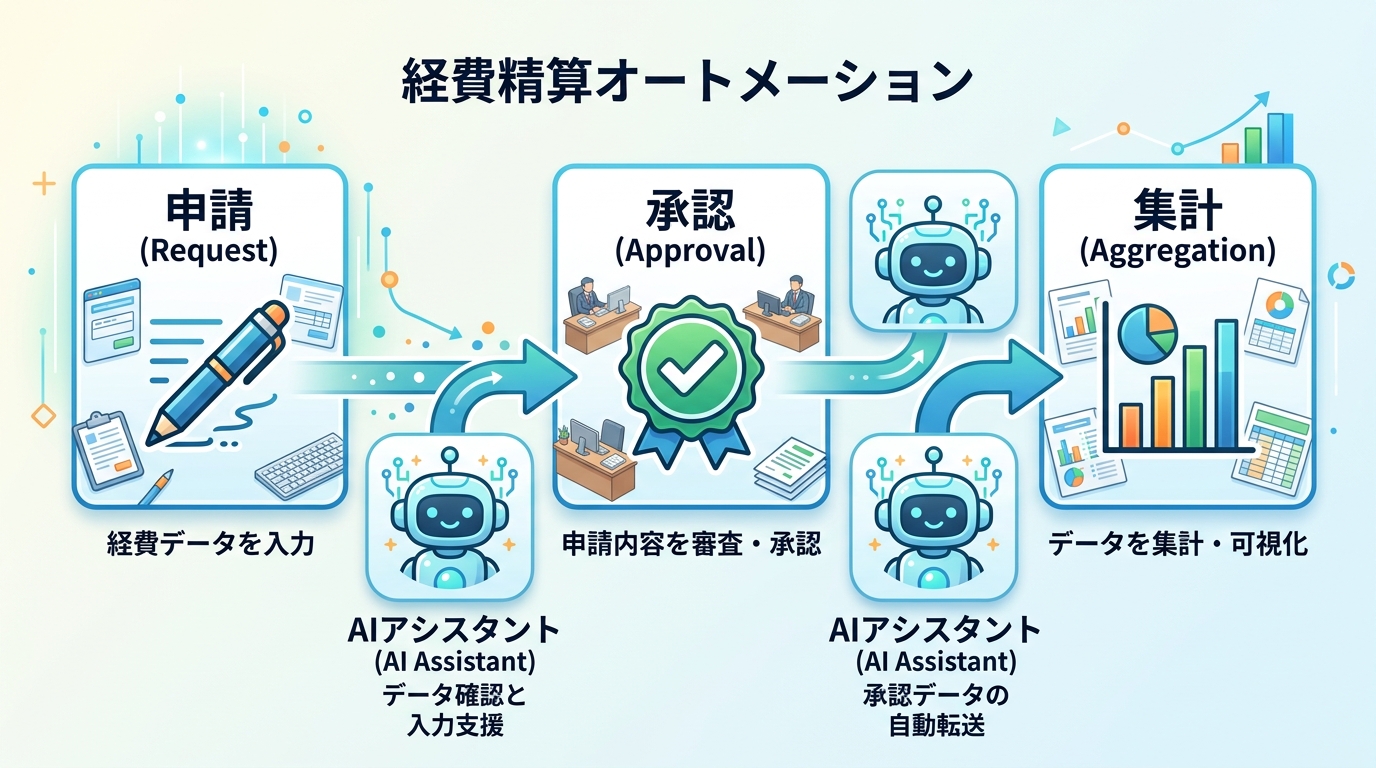
経費精算の申請→承認→集計を一気通貫で自動化する
経費精算をAIで自動化する
成果物成果物このレッスンが終わったとき、あなたの手元に残る具体的な成果物です(例: 公開済みの Web ページ、動作するフォームなど)。
証跡証跡成果物が正しく作れたことを確認するためのチェックリストです(例: ブラウザで動作する、フォーム送信で値が保存される)。
メディアメディアレッスン内に出てくる図や動画のスロットです。実際の画面やイメージで理解を補助します。
レッスン本文
経費精算をAIで自動化する
このレッスンでできるようになること
あなたがこれから学ぶのは、経費精算(=仕事で使ったお金を会社に返してもらう手続き)の「申請→承認→集計」の流れを、AIツールを使って自動化する方法です。
想像してみてください。毎月の経費精算を、紙の書類を手書きでまとめていたとします。レシートの山を前にして、電卓を叩いて合計を出し、上司に紙を回して判子をもらい、経理に渡す――この繰り返しにうんざりしたことはありませんか?
このレッスンでは、その面倒な流れを「自動販売機」のように変えます。ボタンを押すとジュースが出てくるように、データを入力すれば集計が自動で出る仕組みを、AIと一緒に15分で作ります。
前提を確認する
始める前に、次の2つを用意してください。どちらもブラウザ(=インターネットを見るソフト)だけで使えます。特別なインストールは不要です。
- Google アカウント(無料で作れます)— Google スプレッドシート(=インターネット上で使える表計算ソフト)を使います
- AI チャットツール(以下のどれか1つ)
- ChatGPT(https://chat.openai.com)— 無料版でOK。会員登録するだけで使えます
- Claude(https://claude.ai)— 無料版でOK。こちらも会員登録だけで使えます
どちらのAIを選んでも、このレッスンの手順は同じように進められます。
ステップ1: 現状の経費精算フローを書き出す
まず、あなたの職場でいま経費精算がどう回っているか、3つの視点で整理しましょう。紙とペンでも、スマホのメモアプリでも大丈夫です。
- 申請 — 誰が、どうやって申請しているか
- 承認 — 誰が、どうやって確認しているか
- 集計 — 誰が、どうやってまとめているか
書き方の良い例・悪い例
良い例:
- 申請:自分が領収書をスマホで撮影して、メールに添付して上司に送る
- 承認:上司がメールを見て「OK」と返信する
- 集計:経理担当が毎月末にExcelに手入力してまとめている
悪い例:
- 「経費の処理をなんとかしたい」(→ ふわっとしすぎて、どこを変えたいか分からない)
- 「全部自動化したい」(→ 範囲が広すぎて、AIも的確な提案ができない)
このように具体的に書くことで、あとでAIに相談したときにピンポイントのアドバイスがもらえます。
ステップ2: AIに自動化プランを相談する
ここがこのレッスンのメインです。AIチャットツールを開いて、次の文章をコピーして貼り付けてください。[ ] の中だけ、先ほど書き出した内容に書き換えます。
私は経費精算の業務を自動化したいです。
現在のフローは以下のとおりです:
- 申請:[先ほど書き出した申請の内容]
- 承認:[先ほど書き出した承認の内容]
- 集計:[先ほど書き出した集計の内容]

条件:
- プログラミングは使わない
- Googleスプレッドシートだけで完結する方法
- 15分以内でできる最初の一歩

この条件で自動化の第一歩を提案してください。
ポイント: AIに相談するときは「条件」をはっきり書くのがコツです。料理のレシピを検索するとき「簡単 10分 フライパンだけ」と絞るのと同じで、条件が明確なほどAIの回答もピンポイントになります。
AIの回答をチェックする
AIが提案してくれたプランを読んで、次のポイントを確認しましょう。
- ✅ 良い回答の例: 「スプレッドシートに申請フォームを作り、承認者に共有リンクを送る仕組みを提案します」— 具体的で自分でもできそう
- ❌ 悪い回答の例: 「Google Apps Scriptでワークフローを組みましょう」— プログラミングが必要で条件に合っていない
もし提案が難しすぎると感じたら、AIにこう追加で伝えましょう。
プログラミングやコードは一切使わず、スプレッドシートの標準機能だけでできる方法に絞ってください。
ステップ3: スプレッドシートで申請フォームを作る
AIの提案をもとに、Googleスプレッドシートを新しく作って列(縦の項目)を設定します。最低限、次の5列を作りましょう。
| 列名 | 入れる内容 | 入力例 |
|---|---|---|
| A: 日付 | 経費が発生した日 | 2025/01/15 |
| B: 金額 | 使った金額(数字だけ) | 1500 |
| C: 科目 | 交通費、会議費など | 交通費 |
| D: 備考 | 補足情報 | 客先訪問のタクシー代 |
| E: 承認状況 | 未申請/申請中/承認済み | 未申請 |
AIへの相談例: もし列の作り方が分からなければ、AIにこう聞いてみてください。
Googleスプレッドシートで、1行目に「日付」「金額」「科目」「備考」「承認状況」というヘッダーを作る手順を教えてください。初めてスプレッドシートを使う人向けにお願いします。

承認状況をプルダウンにする(任意)
承認状況の列を毎回手入力するのは面倒なので、プルダウン(=選択肢から選ぶ仕組み)にすると便利です。AIにこう聞きましょう。
GoogleスプレッドシートのE列に「未申請」「申請中」「承認済み」「差し戻し」のプルダウンを設定する方法を、手順つきで教えてください。
ステップ4: AIに集計用の数式を作ってもらう
次に、集計を自動で出す仕組みを作ります。数式(=表計算ソフトに「ここを自動計算して」と命令する文)をAIに作ってもらいましょう。
Googleスプレッドシートで以下の構成です:
- A列:日付
- B列:金額
- C列:科目
- D列:備考
- E列:承認状況(「承認済み」「未申請」「申請中」「差し戻し」のいずれか)

以下の3つの集計数式を教えてください:
1. 承認済みの経費の合計金額
2. 科目ごとの合計金額(承認済みのみ)
3. 今月分だけの合計金額

それぞれ、どのセルに貼ればいいかも教えてください。
AIが返してくれた数式を、指示されたセルにそのまま貼り付けるだけです。数式の意味が分からなくても、まずは貼り付けて動くか試してみましょう。
ポイント: 数式を貼り付けたあと「Enter」キーを押すのを忘れずに。押さないと数式が確定しません。
ステップ5: テストデータで動作を確かめる
スプレッドシートができたら、テスト用のデータを3行ほど入力して、正しく動くか確認します。
| 日付 | 金額 | 科目 | 備考 | 承認状況 |
|---|---|---|---|---|
| 2025/01/15 | 1500 | 交通費 | タクシー代 | 承認済み |
| 2025/01/16 | 3000 | 会議費 | ランチミーティング | 承認済み |
| 2025/01/17 | 800 | 交通費 | 電車代 | 未申請 |
確認チェックリスト
- 承認済みの合計が「4500」(1500 + 3000)になっている
- 未申請の「800」は合計に含まれていない
- 科目ごとの集計で、交通費が「1500」、会議費が「3000」になっている
すべて確認できたら成功です!
つまずきポイントを押さえる
| よくあるつまずき | こうすれば解決 |
|---|---|
| AIの提案が難しすぎる | 「プログラミング不要で」「スプレッドシートだけで」と条件を追加して再度聞く |
| 数式を貼っても動かない | セルに余計なスペースが入っていないか確認する。AIに「この数式がエラーになります」と伝えてエラーメッセージを貼り付ける |
| 数式の貼り付け場所が分からない | AIに「どのセルに貼り付ければいいか、スクリーンショットのイメージで教えて」と聞く |
| スプレッドシートの共有方法が分からない | 右上の緑色の「共有」ボタンを押して、相手のメールアドレスを入力する |
| 職場のルールでGoogleスプレッドシートが使えない | AIに「Microsoft Excelで同じことをする方法を教えて」と聞いて切り替える |
| AIの回答が英語で返ってきた | 「日本語で回答してください」と一言添えるだけでOK |
成果物を確認する
このレッスンの成果物は、あなたが作った経費精算スプレッドシートのスクリーンショット(=画面の写真)です。
以下が含まれていることを確認してから撮影・保存しましょう。
- 5列のヘッダー(日付・金額・科目・備考・承認状況)がある
- テストデータが3行以上入力されている
- 集計数式が正しく動作している(承認済みの合計が表示されている)
スクリーンショットの撮り方が分からない場合: AIに「Windowsでスクリーンショットを撮る方法」または「Macでスクリーンショットを撮る方法」と聞いてみてください。
次のステップ
お疲れさまでした!このレッスンでは、経費精算の最小の自動化をAIと一緒に作りました。あなたは今、「AIに相談しながらスプレッドシートで業務を自動化する」という力を手に入れています。
次に挑戦できることの例:
- 承認フローの通知を自動化する(メールで承認依頼を送る仕組み)
- 領収書の写真から金額を自動で読み取る
- 月末レポートを自動で作成する
種類: markdown_doc
検証: basic_manual_check_v1
証跡証跡成果物が正しく作れたことを確認するためのチェックリストです(例: ブラウザで動作する、フォーム送信で値が保存される)。
メディア
必須
なし
あると楽
なし