atom.office-automator.gas-basics
Google Apps Scriptの基本を理解して最初のスクリプトを動かす
Google Apps Scriptの基本を理解して最初のスクリプトを動かす 毎日スプレッドシートを開いて、同じ作業を繰り返していませんか? たとえば売上表のコピー、日報の転記、メール送信リストの更新——こうした「...
成果物成果物このレッスンが終わったとき、あなたの手元に残る具体的な成果物です(例: 公開済みの Web ページ、動作するフォームなど)。
証跡証跡成果物が正しく作れたことを確認するためのチェックリストです(例: ブラウザで動作する、フォーム送信で値が保存される)。
メディアメディアレッスン内に出てくる図や動画のスロットです。実際の画面やイメージで理解を補助します。
レッスン本文
Google Apps Scriptの基本を理解して最初のスクリプトを動かす
毎日スプレッドシートを開いて、同じ作業を繰り返していませんか? たとえば売上表のコピー、日報の転記、メール送信リストの更新——こうした「決まった手順」は、Google Apps Script(=Googleのアプリを自動で動かすための仕組み)に任せられます。
このレッスンでは、15分で「スプレッドシートのセルに自動で文字が入る」スクリプト(=手順書のようなプログラム)を動かすところまで進めます。最後にAIチャットを使って、あなた専用のスクリプトに発展させるコツもお伝えします。
たとえ話でイメージする
料理のレシピを想像してみてください。「卵を割る → フライパンに入れる → 2分焼く」というレシピがあれば、毎回同じ目玉焼きが作れますよね。Google Apps Scriptも同じです。「スプレッドシートのA1セルに、今日の日付を入れる」というレシピをGoogleに渡すと、ボタンひとつでGoogleがその通りに動いてくれます。
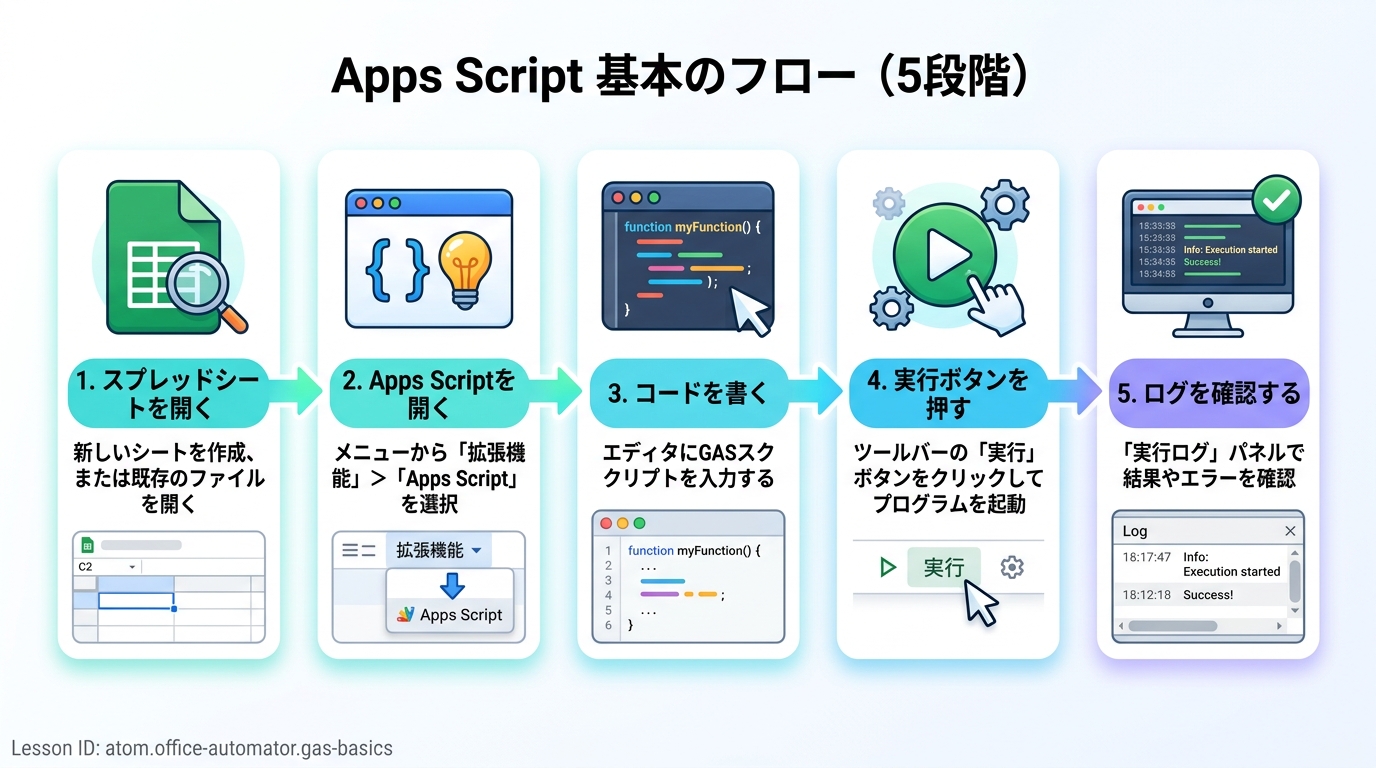
前提を確認する
始める前に、以下の2つだけ確認してください。
- Googleアカウントを持っている(Gmailが使える状態でOKです)
- ブラウザ(Chrome推奨)でGoogleスプレッドシートを開ける
どちらもクリアしていれば、特別なインストール(=パソコンにソフトを追加すること)は不要です。
ステップ1: スプレッドシートを開く
- ブラウザのアドレスバーに sheets.new と入力してEnterを押す(新しいスプレッドシートが開きます)
- 左上の「無題のスプレッドシート」をクリックして、「GASの練習」など分かりやすい名前に変更する
💡 ワンポイント:
sheets.newはGoogleが用意したショートカットURLです。ブックマークしておくと便利です。
ステップ2: スクリプトエディタを開く
- スプレッドシート上部のメニューバーから 「拡張機能」 をクリックする
- 表示されたメニューから 「Apps Script」 をクリックする
- 新しいタブが開き、コードを書くための画面(スクリプトエディタ)が表示される
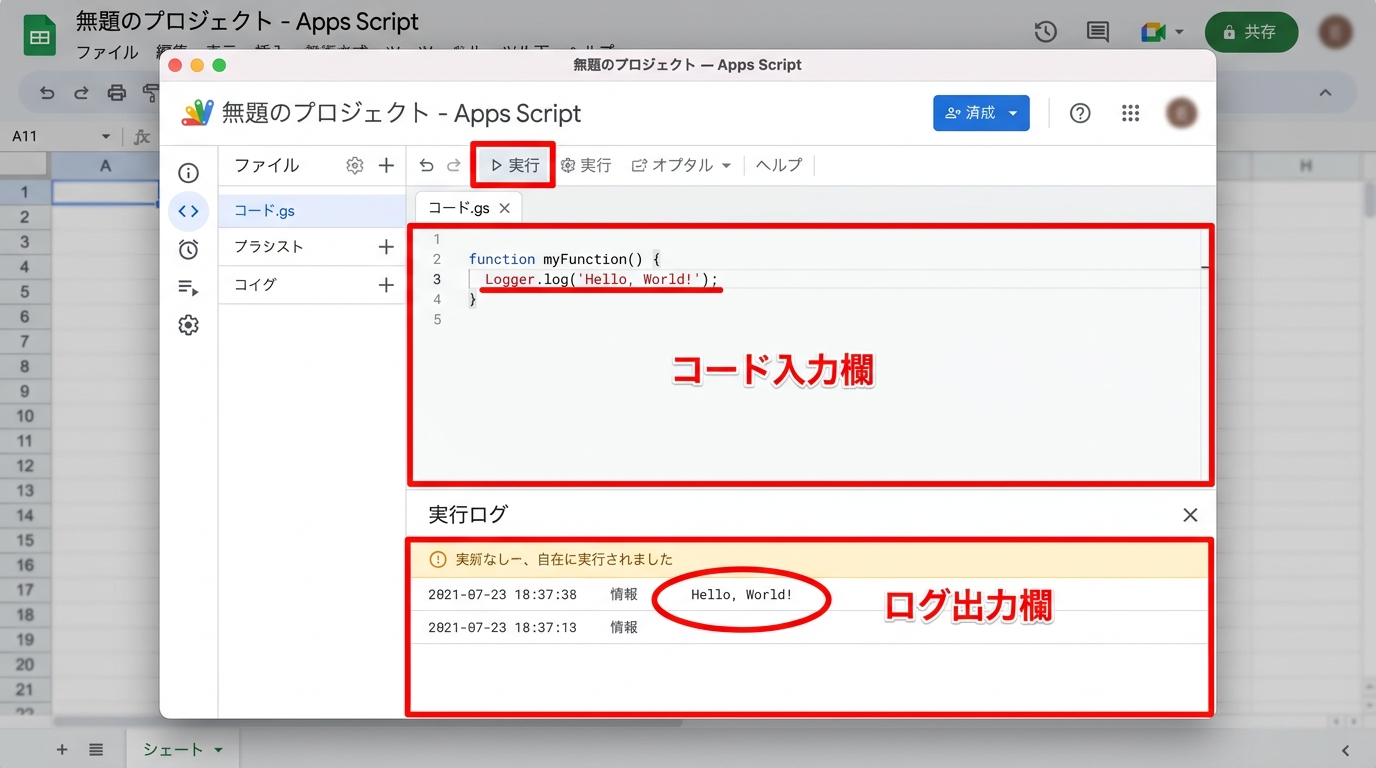
💡 「拡張機能」メニューが見つからない場合は、画面の横幅が狭い可能性があります。ブラウザの画面を広げてみてください。
ステップ3: 最初のスクリプトを書く
エディタにすでに入っているコードをすべて選択(Ctrl+A / Cmd+A)して削除し、以下をそのままコピペしてください。
function myFunction() {
  const sheet = SpreadsheetApp.getActiveSheet();
  sheet.getRange('A1').setValue('Hello, GAS!');
}
何をしているか(1行ずつ):
| 行 | 意味 |
|---|---|
const sheet = ...getActiveSheet() | 今開いているシートを取得する |
sheet.getRange('A1') | A1セルを指定する |
.setValue('Hello, GAS!') | そのセルに「Hello, GAS!」と書き込む |
良い例と悪い例
- ✅ 良い例:
sheet.getRange('A1').setValue('Hello, GAS!');— セル番地と書き込む文字がはっきり分かる - ❌ 悪い例:
sheet.getRange('A1').setValue(Hello, GAS!);— 文字をシングルクォート(')で囲んでいないためエラーになる
ステップ4: スクリプトを実行する
- エディタ上部の 「実行」ボタン(▶) をクリックする
- 初回は「承認が必要です」というダイアログが出る
- 以下の順に進める:
- 「権限を確認」をクリック
- 自分のGoogleアカウントを選択
- 「詳細」をクリック(小さい文字なので見落としやすいです)
- 「〇〇(安全ではないページ)に移動」をクリック
- 「許可」をクリック
💡 なぜ承認が必要?: あなたが自分のスクリプトを動かすことをGoogleに「私が許可しました」と伝える作業です。スマホで初めてアプリを使うときに権限を許可するのと同じ仕組みです。一度許可すれば、次回からは聞かれません。
ステップ5: 結果を確認する
- スクリプトエディタのタブから、スプレッドシートのタブに切り替える
- A1セルに「Hello, GAS!」と表示されていれば成功です! 🎉
もしA1に何も表示されていなければ、ページを再読み込み(F5キー)してみてください。
つまずきやすいポイントと対策
| つまずき | 原因 | 対策 |
|---|---|---|
| 「承認が必要です」から進めない | 「詳細」リンクが小さくて見落としている | ダイアログの左下にある「詳細」をクリックする |
| 「TypeError」と赤い文字が出る | コピペ時に全角スペースや全角記号が混入 | コードを全て消してもう一度コピペする。日本語入力がOFFの状態で貼り付ける |
| 実行しても何も起きない | 実行する関数が「myFunction」以外になっている | エディタ上部の関数選択で「myFunction」が選ばれているか確認する |
| 「拡張機能」メニューがない | Google Workspaceの管理者がApps Scriptを制限している(会社アカウント等) | 個人のGoogleアカウントで試す |
AIツールを使ってスクリプトを発展させる
スクリプトが動いたら、AIチャット(ChatGPT・Claude・Geminiなど)を使って、あなたの業務に合ったスクリプトに育てましょう。
AIへの具体的な聞き方(プロンプト例)
やりたいこと → AIへのプロンプト(そのままコピペOK)
| やりたいこと | AIに送るプロンプト |
|---|---|
| A1に今日の日付を入れたい | 「Google Apps Scriptで、スプレッドシートのA1セルに今日の日付をYYYY/MM/DD形式で入力するコードを書いてください」 |
| 毎朝9時に自動実行したい | 「Google Apps Scriptで、毎朝9時に自動でmyFunctionを実行するトリガーの設定方法を教えてください」 |
| エラーが出て困っている | 「Google Apps Scriptで以下のエラーが出ました。原因と修正方法を教えてください:(エラーメッセージを貼り付け)」 |
良いプロンプトのコツ
- ✅ 良い例: 「Google Apps Scriptで、B列に入っている金額の合計をC1セルに表示するコードを書いてください」 — 何を・どこに・どうするかが明確
- ❌ 悪い例: 「GASで集計して」 — 何を集計するのか、どこに結果を出すのかが不明
完了チェックリスト
以下をすべて確認できたら、このレッスンは完了です。
- スプレッドシートのA1セルに「Hello, GAS!」と表示されている
- スクリプトエディタで「myFunction」のコードが保存されている
- AIチャットに1つ質問を送って、返ってきたコードの内容がなんとなく分かる
種類: screenshot
検証: basic_manual_check_v1
証跡証跡成果物が正しく作れたことを確認するためのチェックリストです(例: ブラウザで動作する、フォーム送信で値が保存される)。
メディア
必須
なし
あると楽
なし