atom.office-automator.identify-repetitive-patterns
繰り返しパターンを見つけて分類する
繰り返しパターンを見つけて分類する 毎日の仕事を振り返ってみましょう。メール返信、データ入力、報告書の作成……「これ、昨日もやったな」と感じる瞬間がありませんか? 料理にたとえると分かりやすいです。毎朝の味噌汁を作...
成果物成果物このレッスンが終わったとき、あなたの手元に残る具体的な成果物です(例: 公開済みの Web ページ、動作するフォームなど)。
証跡証跡成果物が正しく作れたことを確認するためのチェックリストです(例: ブラウザで動作する、フォーム送信で値が保存される)。
メディアメディアレッスン内に出てくる図や動画のスロットです。実際の画面やイメージで理解を補助します。
レッスン本文
繰り返しパターンを見つけて分類する
毎日の仕事を振り返ってみましょう。メール返信、データ入力、報告書の作成……「これ、昨日もやったな」と感じる瞬間がありませんか?
料理にたとえると分かりやすいです。毎朝の味噌汁を作る手順は、考えなくても体が覚えていますよね。仕事にも、こうした「無意識の繰り返し」がたくさん隠れています。この Atom では、その繰り返しパターンを自力で見つけ、整理できるようになります。最後には AI ツールの力を借りて「自動化できそうなもの」まで仕分けします。
前提を確認する
特別なツールのインストールは不要です。必要なのは次の 3 つだけです。
- あなたが普段使っているパソコン
- メモ帳やスプレッドシート(=表の形で情報を整理できる Web 上のノートのようなもの。Google スプレッドシートや Excel など)
- AI チャットツール(ChatGPT、Claude、Gemini など、どれか 1 つ)
AI チャットツールのアカウントをまだ持っていない場合は、無料プランで十分です。ChatGPT なら https://chat.openai.com、Claude なら https://claude.ai からアカウントを作れます。
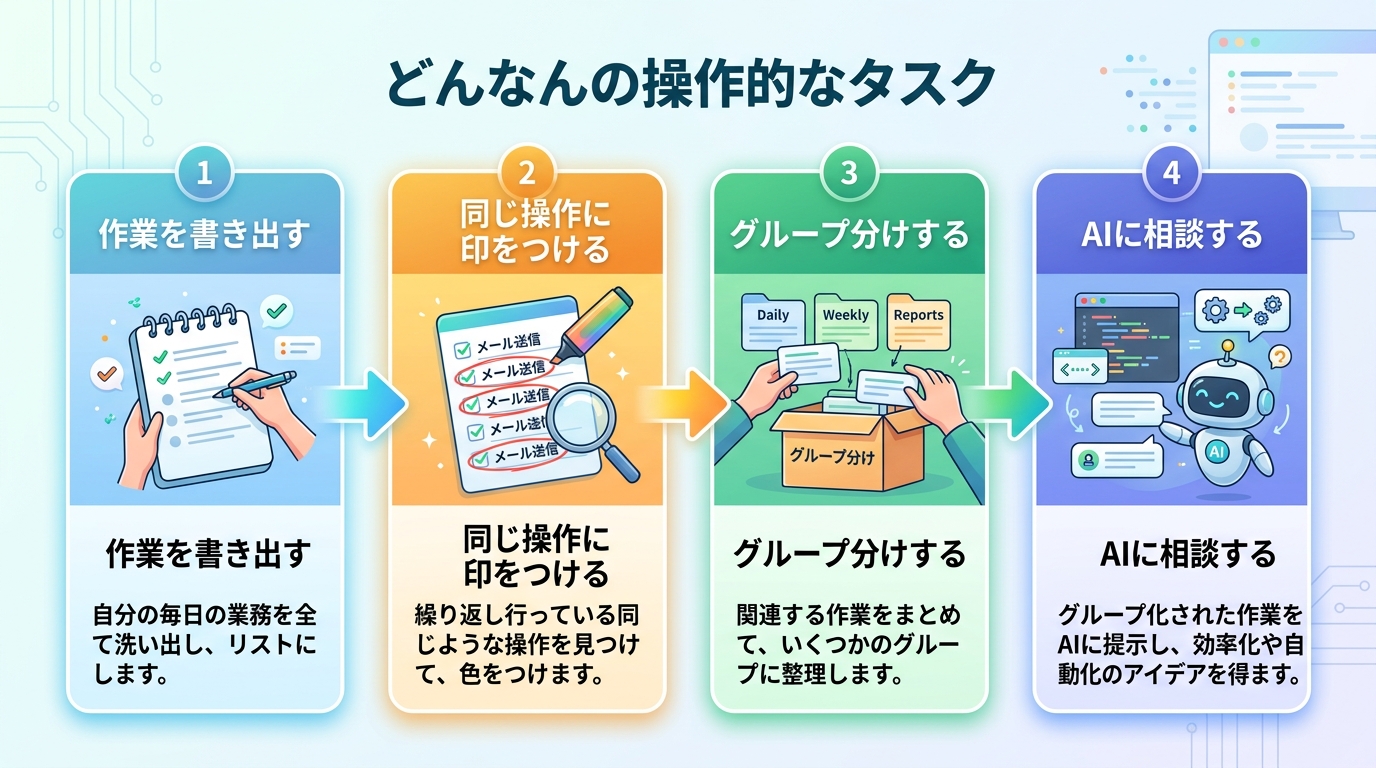
1週間の作業を書き出す(5 分)
まず、この 1 週間でやった仕事を思いつくままに書き出しましょう。箇条書きで構いません。目安は 10〜15 個です。
良い例:
- 月曜:顧客リストを Excel からコピーして、担当別に振り分けた
- 火曜:会議の議事録を作り、メールで 7 人に送った
- 水曜:経費精算の PDF を 3 件ダウンロードして、金額をシートに入力した
- 木曜:週報を先週のテンプレートからコピーして書き換えた
悪い例:
- 「仕事をした」(何をしたか分からない)
- 「パソコン作業」(具体性がない)
ポイントは 「何を使って」「何をしたか」 まで書くこと。「Excel で」「メールで」「PDF を」のように道具を明記すると、あとでパターンが見つけやすくなります。
コツ: 思い出しにくいときは、メールの送信履歴やブラウザの閲覧履歴を見返すと、やったことが思い出しやすくなります。
「同じ操作」に印をつける(3 分)
書き出したリストを見返して、2 回以上やった作業に色ペンやマーカーで印を付けましょう。
探す目安は次の 3 つです。
- 同じアプリを何度も開いた(例:表計算ソフトを 1 日に 5 回開く)
- 同じ形のデータを扱った(例:名前とメールアドレスのリスト)
- 同じ手順で処理した(例:コピー → 貼り付け → メール送信)
1 つも見つからなくても心配いりません。次のステップで AI に手伝ってもらえます。
パターンをグループ分けする(3 分)
印をつけた作業を、似ているものどうしでまとめます。
旅行の荷造りに似ています。衣類・洗面具・書類とグループに分けて袋に入れると、あとで取り出しやすいですよね。作業のグループ分けも同じ考え方です。
グループには短い名前を付けましょう。
良い例:
| グループ名 | 含まれる作業 |
|---|---|
| データ整理 | 表計算ソフトのコピペ、担当振り分け、リスト作成 |
| 連絡・共有 | メール送信、議事録共有、チャット通知 |
| 書類作成 | 週報テンプレ書き換え、経費入力 |
悪い例:
- 全部「その他」に入れてしまう(分けていないのと同じ)
- 1 つの作業につき 1 グループ(まとまらず、全体像が見えない)
AI ツールに相談する(3 分)
グループ分けができたら、AI ツールにあなたの作業リストを見せて相談しましょう。以下のプロンプト(=AI への指示文)をコピーして使ってください。
プロンプト例 1:パターン発見を手伝ってもらう
私はオフィスワーカーです。以下は今週の作業リストです。
この中から「自動化できそうな繰り返しパターン」を3つ見つけて、
それぞれ「なぜ自動化できそうか」の理由も教えてください。

- 顧客リストをExcelからコピーして担当別に振り分ける
- 会議議事録をメールで7人に送る
- 経費精算のPDFをダウンロードして金額を入力する
- 週報を先週のテンプレートからコピーして書き換える
上のメッセージの作業リスト部分を、あなた自身の実際の作業に書き換えてから AI に送信してください。
プロンプト例 2:グループ分けを検証してもらう
以下の作業グループ分けを見て、改善点があれば教えてください。
分け方がおかしいものや、別のグループに入れた方がいいものはありますか?

【データ整理】表計算コピペ、リスト作成、担当振り分け
【連絡・共有】メール送信、議事録共有
【書類作成】週報、経費入力
AI は「こういう作業は自動化しやすい」という視点で、あなたが気づかなかったパターンを見つけてくれることがあります。

結果を確かめる(1 分)
AI の提案が返ってきたら、あなた自身の感覚でチェックしましょう。次の 3 つの質問に答えてみてください。
- 「確かに毎回同じようにやってるな」と納得できるか?
- 提案されたパターンが、あなたの実際の作業と合っているか?
- 「これなら AI に任せられそう」と思えるものが少なくとも 1 つあるか?
どれか 1 つでも「違うな」と感じたら、AI に追加の背景を伝えましょう。たとえば:
さっきの提案の2番目について、実際にはこの作業は毎回少しずつ
フォーマットが違います。それでも自動化できますか?
このように 「なぜ違うと思ったか」を具体的に伝える と、AI の回答の精度がぐっと上がります。
つまずきやすいポイントを知る
| つまずき | 対策 |
|---|---|
| 何を書けばいいか分からない | まず「今日やったこと」を 3 つだけ書くところから始めましょう |
| パターンが見つからない | 2 週間分に広げてみてください。1 週間だけだと見えない反復があります |
| グループ分けが難しい | AI に「これらの作業を 3 つのグループに分けて」と頼んでみましょう |
| AI の提案がピンとこない | あなたの仕事の背景(何のためにやっているか)を追加で伝えると改善します |
| 作業が多すぎて整理できない | 「毎日やるもの」「週 1 のもの」「月 1 のもの」と頻度でまず大きく分けましょう |
成果物を残す
最後に、見つけたパターンの一覧をメモやスプレッドシートに書き残しましょう。これが次のステップ「自動化する」の大事な土台になります。
書き残す項目は次の 4 つです。
| 項目 | 記入例 |
|---|---|
| パターン名 | 顧客データ振り分け |
| やっていること(1 文で) | Excel の顧客リストを担当ごとにコピーしてメールする |
| 頻度 | 毎日 3 回 |
| 自動化の見込み | AI の提案:○(自動化しやすい) |
スクリーンショット(=画面の写真)を 1 枚撮って、パターン一覧が見えている状態を記録しましょう。Windows なら Win + Shift + S、Mac なら Cmd + Shift + 4 で画面の一部を撮影できます。
完了チェック
以下をすべて満たしたら、この Atom は完了です。
- 1 週間の作業を 10 個以上書き出した
- 繰り返しパターンを 3 つ以上見つけた
- パターンを 2〜4 個のグループに分類した
- AI ツールに相談して、提案を 1 つ以上もらった
- パターン一覧をスプレッドシートかメモに保存した
- スクリーンショットを 1 枚撮った
種類: markdown_doc
検証: basic_manual_check_v1
証跡証跡成果物が正しく作れたことを確認するためのチェックリストです(例: ブラウザで動作する、フォーム送信で値が保存される)。
メディア
必須
なし
あると楽
なし