atom.office-automator.list-daily-tasks
1週間の業務を時間つきでリストアップする
1週間の業務を時間つきでリストアップする
成果物成果物このレッスンが終わったとき、あなたの手元に残る具体的な成果物です(例: 公開済みの Web ページ、動作するフォームなど)。
証跡証跡成果物が正しく作れたことを確認するためのチェックリストです(例: ブラウザで動作する、フォーム送信で値が保存される)。
メディアメディアレッスン内に出てくる図や動画のスロットです。実際の画面やイメージで理解を補助します。
レッスン本文
1週間の業務を時間つきでリストアップする
はじめに
毎朝「今日は何から手をつけよう」と迷ってしまうこと、ありませんか? それは冷蔵庫の中身を確認せずに1週間の献立を考えるようなものです。食材(=あなたの仕事)を全部テーブルに並べて眺めれば、「月曜にカレーを仕込んで、火曜はその残りでドリアにしよう」と段取りが自然に決まりますよね。
このレッスンでは、AI チャットツール(=チャット画面で話しかけるだけで答えてくれる便利なツール。ChatGPT や Claude など)を使って、あなたの1週間の業務を「所要時間つき」の見やすい表にまとめます。所要時間は15分以内です。
完成イメージ: 曜日ごとに業務名と所要時間が並んだ一覧表ができあがります。これを見れば、「火曜日は詰まりすぎ」「木曜の午後に余裕がある」といった全体のバランスが一目でわかります。
前提を確認する
このレッスンは次の状態で進めます。
- AI チャットツール(ChatGPT・Claude・Gemini など、どれでもOK)の画面を開いて使える状態にある
- 自分の1週間の仕事をざっくりと思い出せる
特別なインストール(=パソコンに新しいソフトを入れること)は必要ありません。ブラウザ(=インターネットを見るための画面)だけで進められます。
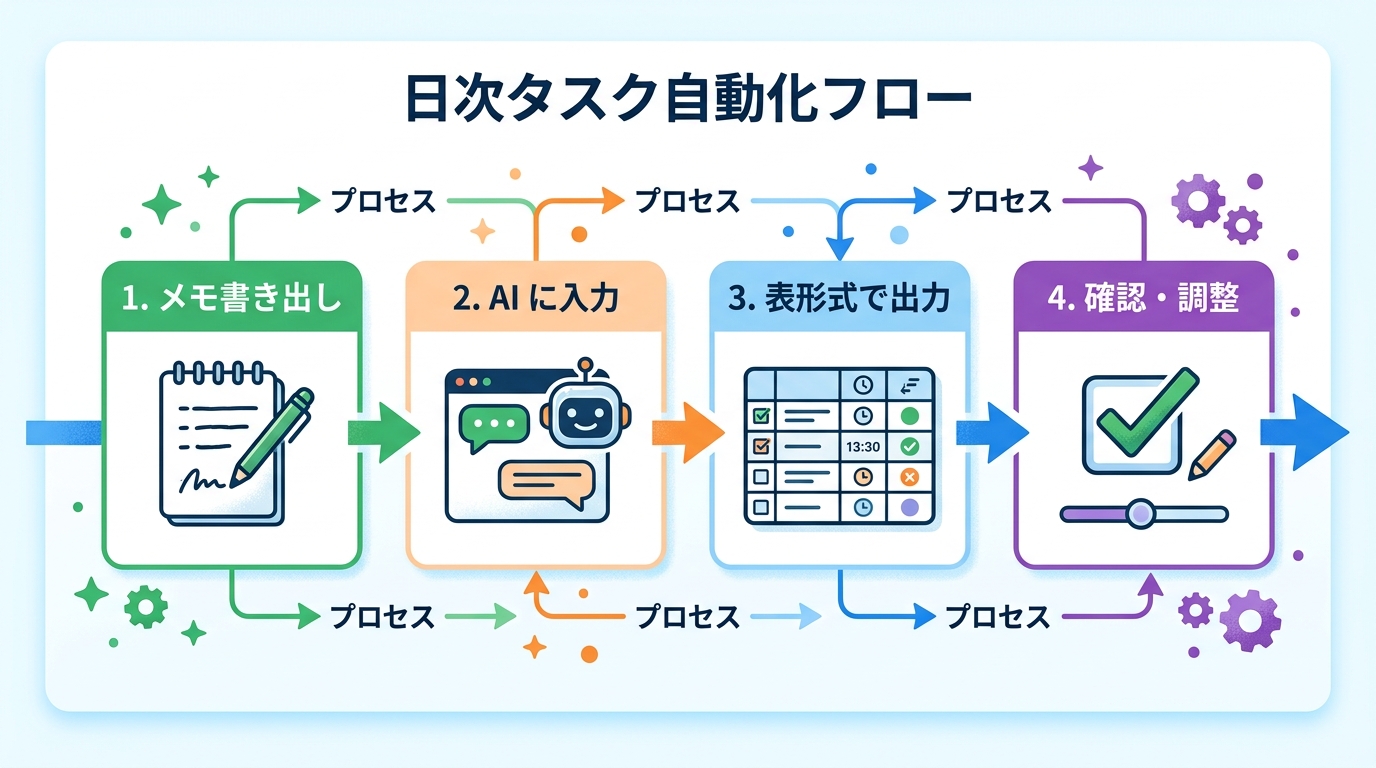
1週間の業務をざっくり書き出す
まず、あなたの頭のなかにある業務をメモ帳やテキストファイルに書き出します。完璧でなくて大丈夫です。「だいたいこれくらいの時間かな」という感覚で書いてください。
良い例:
- 月曜:チーム定例 60分、メール返信 30分、企画書作成 90分
- 火曜:顧客訪問 120分、訪問レポート作成 40分
- 水曜:資料更新 60分、ミーティング 45分
- 木曜:データ入力 90分、週次レビュー 30分
- 金曜:報告書作成 60分、メール処理 30分
悪い例:
- 「今週は忙しい」だけ → 具体的な業務名と時間が見えません
- 「会議、作業、打ち合わせ」だけ → 曜日も時間もわからず、AIが整理できません
コツ: 長めに見積もるのがおすすめです。「たぶん1時間」のところは「90分」と書いて、余裕を持たせましょう。バッファ(=余裕の時間)があると、突発的な依頼にも対応できます。
AI に整理してもらう
書き出したメモを AI に渡して、表形式(=Excel のような行と列でまとまった形式)に整理してもらいます。
使う AI ツールを選ぶ
どのツールでも同じ結果が得られます。普段使っているものを選んでください。
| ツール名 | 開き方 |
|---|---|
| ChatGPT | chat.openai.com にアクセスしてログイン |
| Claude | claude.ai にアクセスしてログイン |
| Gemini | gemini.google.com にアクセスしてログイン |
AI への指示を入力する
AI のチャット入力欄に、次のように入力してください。
以下の1週間の業務を、表形式で整理してください。
列は「曜日」「業務名」「所要時間(分)」「1日の合計時間」の4つです。
合計時間が8時間を超える日にはマーク(⚠)をつけてください。

(ここにあなたのメモを貼る)
カッコ内を消して、代わりにあなたのメモを貼り付けてから送信ボタンを押します。
なぜこの書き方がうまくいくのか: AIへの指示は「何を」「どんな形で」「追加の条件」の3点を伝えると、期待通りの結果が返ってきやすくなります。このプロンプト(=AIへの指示文)では「業務を」「表形式で」「8時間超えにマーク」の3点を明確に伝えています。
結果を確認する
AI からの回答を確認しましょう。次の3つをチェックします。
- 抜けがないか — 思いつく業務がすべて入っているか。書き出したメモと見比べてみてください
- 時間が現実的か — 1日の合計が8時間を大きく超えていないか。⚠ マークがついた日は要注意です
- 曜日の配置に違和感がないか — 実際のスケジュールとずれていないか
良い結果の例:
- 各曜日の合計が6〜8時間程度に収まっている
- 定例業務(毎週決まっている仕事)が正しい曜日に入っている
- ⚠ マークが0〜1日に収まっている
直すべき結果の例:
- 火曜日に12時間分の業務が入っている → 分散が必要
- 金曜日に勝手な会議が追加されている → AI が想像で追加してしまうケース。削除を指示しましょう
調整する
気になるところがあれば、AI に追加で指示を出します。日本語でそのまま伝えるだけでOKです。
よくある調整の例:
火曜日の業務が多すぎます。水曜日以降にいくつか移動してください。
「メール処理」が抜けています。毎日30分として追加してください。
表をもっと見やすくしてください。業務を種類別(会議・作業・連絡)にグループ分けしてほしいです。
このように「どう直したいか」を一言添えるだけで、AI が再調整してくれます。何度でも繰り返せるので、納得いくまでやりとりしてみましょう。

成果物を保存する
最終的に満足いく表ができたら、画面をスクリーンショット(=画面の写真を撮る機能)で保存してください。これがこのレッスンの成果物です。
- Windows の場合: キーボードの
Win+Shift+Sを同時に押す → 保存したい範囲をドラッグして選ぶ - Mac の場合: キーボードの
Command+Shift+4を同時に押す → 保存したい範囲をドラッグして選ぶ
保存した画像は、今後の学習記録に使います。
完了チェックリスト
次の項目をすべて満たしていれば、このレッスンは完了です。
- 月曜〜金曜の業務が表に入っている
- 各業務に所要時間(分)が入っている
- 1日の合計時間が計算されている
- 合計8時間超えの日が2日以内に収まっている(収まらない場合は調整済み)
- 表のスクリーンショットを保存した
つまずきポイント
-
「何を書けばいいかわからない」 → まずは先週やったことを思い出してみましょう。スマホのカレンダーやメールの送信履歴を見ると、やったことを思い出しやすいです。それをベースに、今週も同じ業務があるかを確認します
-
「AI の回答が表にならない」 → 「Markdown(=シンプルな文字装飾のルール)の表で出力してください」という言葉を追加してみてください。それでもうまくいかなければ、「Excel に貼れるタブ区切り形式で出力してください」と試しましょう
-
「時間の合計が出ない」 → 「1日ごとの合計時間も最後の行に追加してください」と伝えてみてください
-
「AI が勝手に業務を追加・変更してしまう」 → これはよくあるケースです。「私が書いた内容だけを使って、新しい業務は追加しないでください」と指示を加えましょう
-
「どの AI ツールを使えばいいかわからない」 → どれでも大丈夫です。アカウントを持っているものがあれば、そこから始めてください。初めてなら ChatGPT(chat.openai.com)が無料プランでも使えておすすめです
種類: markdown_doc
検証: basic_manual_check_v1
証跡証跡成果物が正しく作れたことを確認するためのチェックリストです(例: ブラウザで動作する、フォーム送信で値が保存される)。
メディア
必須
なし
あると楽
なし