atom.office-automator.measure-and-iterate
導入効果を測定して次の自動化を提案する
導入効果を測定して次の自動化を提案する 自動化を1つ動かしてみたあなたへ。「便利になった気がする」で終わらせるのは、もったいないです。 料理にたとえると、新しいレシピを試したあとに「前より10分早くできた」「味付け...
成果物成果物このレッスンが終わったとき、あなたの手元に残る具体的な成果物です(例: 公開済みの Web ページ、動作するフォームなど)。
証跡証跡成果物が正しく作れたことを確認するためのチェックリストです(例: ブラウザで動作する、フォーム送信で値が保存される)。
メディアメディアレッスン内に出てくる図や動画のスロットです。実際の画面やイメージで理解を補助します。
レッスン本文
導入効果を測定して次の自動化を提案する
自動化を1つ動かしてみたあなたへ。「便利になった気がする」で終わらせるのは、もったいないです。
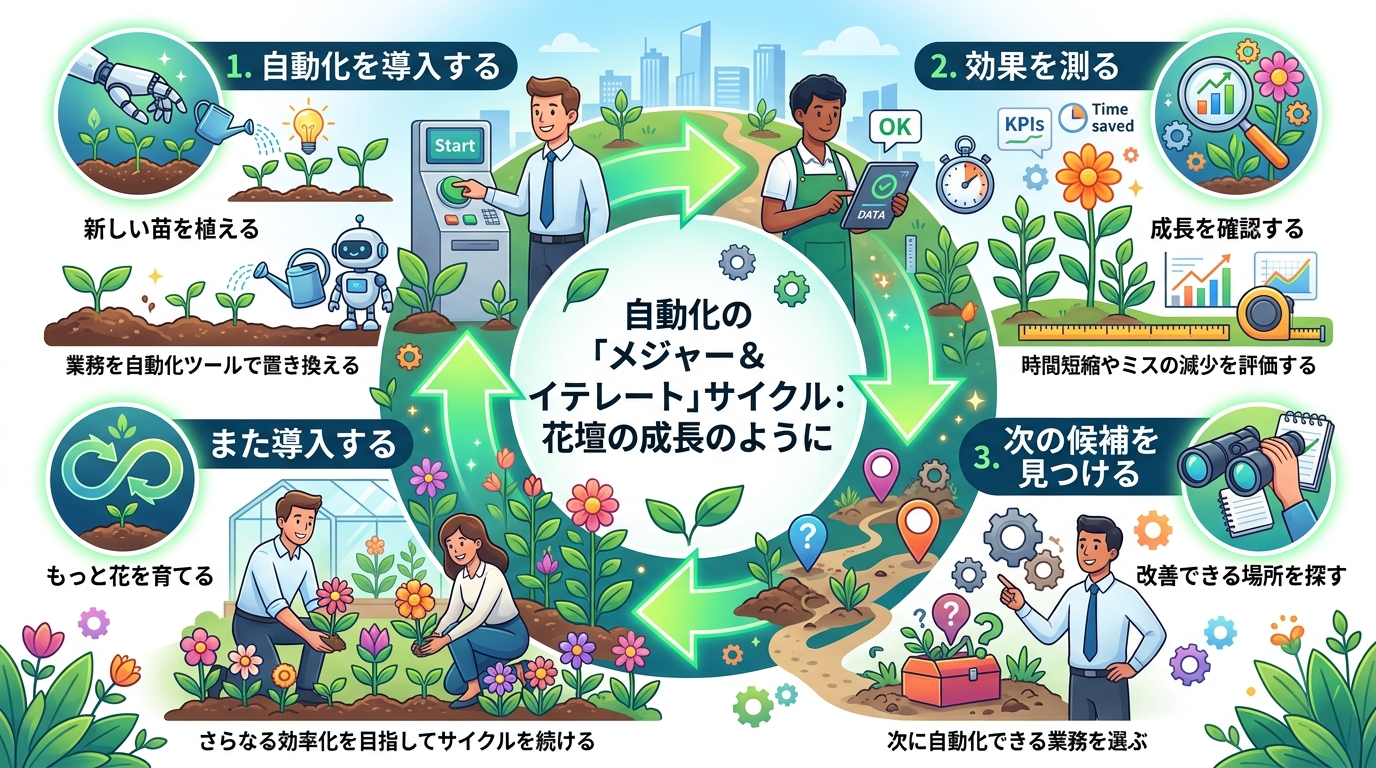
料理にたとえると、新しいレシピを試したあとに「前より10分早くできた」「味付けはもう少し濃いほうがいい」とメモを残すようなものです。この振り返りがあるからこそ、次の料理がもっとうまくなります。自動化も同じで、「どのくらい楽になったか」を数字で確認し、「次はどこを自動化すると効果が大きいか」をAIに提案してもらうところまでが1セットです。
このレッスンでは、あなたが導入した自動化の効果を簡単な数字で測り、AIに次の自動化候補を提案してもらう――この2つをまとめた「効果レポート」を完成させます。
前提として必要なもの
- すでに1つ以上の自動化を実際に動かした経験があること(どんな小さなものでもOK)
- ChatGPT または Claude(無料版で十分)が使える状態
- メモ帳やGoogleドキュメントなど、文章を書ける場所
ステップ1: 自動化の「ビフォー・アフター」を書き出す
まず、自動化する前と後で何が変わったかを整理します。難しく考えず、次の3つだけ書き出してください。
書き出す3項目:
- かかる時間: 自動化前は何分かかっていた? → 自動化後は何分になった?
- ミスの頻度: 手作業のとき月に何回くらいミスがあった? → 今はどう?
- 精神的な負担: 「面倒だな」と感じる度合いが減ったか?(5段階で)
良い例:
- 時間: 請求書の転記が1件あたり15分 → 3分に短縮(80%削減)
- ミス: 月に2-3回あった転記ミスが今月は0回
- 負担: 5(とても面倒)→ 2(ほぼ気にならない)
悪い例:
- 「なんとなく楽になった」(数字がないので比較できない)
- 「完璧になった」(具体的な変化がわからない)
ステップ2: AIに効果を整理してもらう
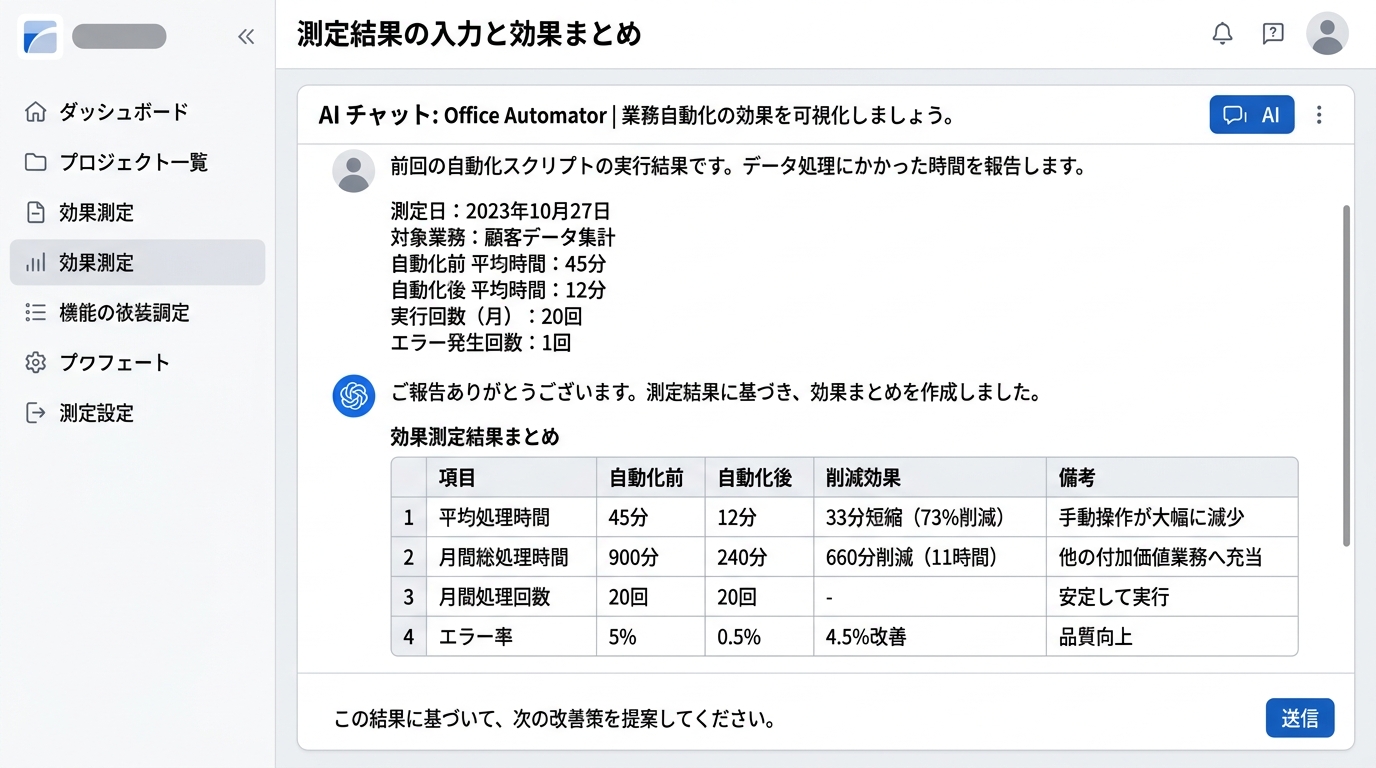
ステップ1で書き出した内容を、AIに渡して見やすくまとめてもらいます。以下のプロンプト(=AIへの指示文)をコピーして、ChatGPTまたはClaudeに貼り付けてください。
以下の自動化の効果データを、上司に見せられる簡潔なレポート形式にまとめてください。

【自動化の内容】
(ここにあなたが自動化した作業の名前を書く。例: 請求書データの転記)

【効果データ】
- 時間: 自動化前 ○分 → 自動化後 ○分
- ミス: 月○回 → 月○回
- 負担感: ○ → ○(5段階)

以下の形式でお願いします:
1. 概要(何を自動化したか、1-2行)
2. 定量効果(時間・ミス・負担を箇条書き)
3. 月間の時間削減見込み(回数×削減分で計算)
4. 改善の余地があれば1行コメント
AIが返してくれた内容をそのままメモ帳やドキュメントにコピーします。これがレポートの前半部分になります。
ステップ3: 次の自動化候補をAIに提案してもらう
ここが一番おもしろいステップです。あなたの業務内容を伝えて、「次にどこを自動化すると効果が高いか」をAIに考えてもらいます。
以下のプロンプトを使ってください。
わたしは以下の業務を日常的に行っています。

(ここにあなたの主な業務を3-5個書く。例:
- メールの振り分けと返信
- 週次レポートの作成
- 顧客リストの更新
- 会議の議事録作成
- 経費精算の入力)

このうち「(先ほど自動化した作業名)」はすでに自動化しました。

残りの業務の中で、次に自動化すると最も時間削減の効果が大きいものを
3つ提案してください。それぞれ以下の情報を添えてください:
- なぜその業務が自動化に向いているか(1行)
- 想定される時間削減(ざっくりで良い)
- 使えそうなツール(Excel関数、AI、自動化サービスなど)
- 難易度(かんたん / ふつう / やや難しい)
ステップ4: レポートを完成させる
ステップ2で作った効果まとめと、ステップ3で得た提案を1つのドキュメントにまとめます。構成は以下のとおりです。
【自動化 効果レポート】

■ 今回の自動化の効果
(ステップ2の内容をここに貼り付け)

■ 次に取り組む自動化の候補
(ステップ3の提案をここに貼り付け)

■ 次のアクション
- 候補の中から1つ選び、来週中に試してみる
- 選んだもの: (ここに記入)
このドキュメントが、このレッスンの成果物です。
確認する: 完成チェックリスト
レポートが以下を満たしているか確認してください。
- 自動化前後の時間・ミス・負担の数字が入っている
- AIが整理した効果まとめが含まれている
- 次の自動化候補が3つ提案されている
- 各候補に理由・時間削減・ツール・難易度が書かれている
- 「次のアクション」に具体的な1つを選んで記入している
すべてチェックが付いたら、このレッスンは完了です。
つまずきやすいポイント
「自動化前の時間がわからない」場合
正確な数字でなくて大丈夫です。「だいたい15分くらいかかっていた気がする」で十分です。大切なのは完璧な測定ではなく、「だいたいこのくらい変わった」という感覚を数字にすることです。
「AIの提案がピンとこない」場合
AIは、あなたの業務内容をプロンプトに書いた範囲でしか判断できません。もう少し具体的に書き直すと提案の質が上がります。たとえば「メール対応」よりも「毎朝30通ほどのメールを振り分けて、うち10通に定型文で返信している」のほうが的確な提案が返ってきます。
「上司に見せるのが不安」場合
このレポートは自分用の整理メモとして使っても十分です。まずは自分で「こんなに変わったんだ」と確認できればOK。共有は自信がついてからで構いません。
種類: markdown_doc
検証: basic_manual_check_v1
証跡証跡成果物が正しく作れたことを確認するためのチェックリストです(例: ブラウザで動作する、フォーム送信で値が保存される)。
メディア
必須
なし
あると楽
なし