atom.office-automator.meeting-insights-dashboard
会議の傾向を可視化して無駄な会議を減らす
会議の傾向を可視化して無駄な会議を減らす 毎週の会議、本当に全部必要ですか? 買い物のレシートを月末にまとめて「今月は外食が多すぎた……」と気づいた経験はありませんか。会議も同じです。カレンダーのデータを整理すれば...
成果物成果物このレッスンが終わったとき、あなたの手元に残る具体的な成果物です(例: 公開済みの Web ページ、動作するフォームなど)。
証跡証跡成果物が正しく作れたことを確認するためのチェックリストです(例: ブラウザで動作する、フォーム送信で値が保存される)。
メディアメディアレッスン内に出てくる図や動画のスロットです。実際の画面やイメージで理解を補助します。
レッスン本文
会議の傾向を可視化して無駄な会議を減らす
毎週の会議、本当に全部必要ですか?
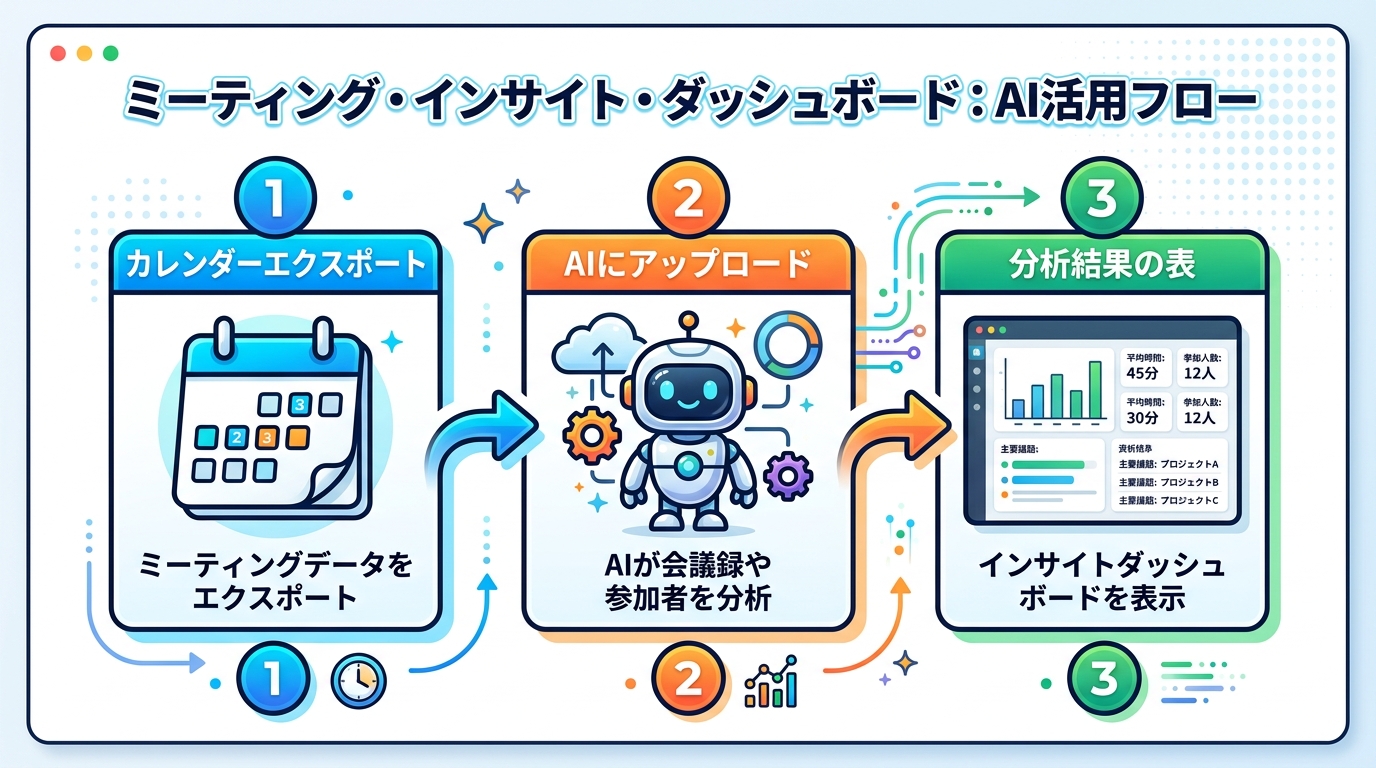
買い物のレシートを月末にまとめて「今月は外食が多すぎた……」と気づいた経験はありませんか。会議も同じです。カレンダーのデータを整理すれば「どこに時間を使いすぎているか」が一目でわかります。このレッスンでは、あなたのカレンダーから会議データを取り出し、AIチャットツール(=ChatGPT や Claude など、チャット形式で質問できる AI サービス)に分析してもらう方法を 15分 で体験します。
最終的な成果物は、会議分析レポート(テキスト+表)のスクリーンショット です。「うちのチーム、ここに時間を取られすぎている」と具体的に指摘できる状態をゴールにします。
前提を確認する
このレッスンを進める前に、次の 3 つを用意してください。
| 必要なもの | 備考 |
|---|---|
| カレンダーアプリ | Google カレンダーまたは Outlook。過去 1 か月分の会議予定が入っているもの |
| AI チャットツール | ChatGPT・Claude・Gemini など。無料プランでOK。ファイルをアップロードできるものを選んでください |
| 約 15 分の集中時間 | 途中で手が止まっても大丈夫。作業は保存しながら進めます |
はじめて AI チャットツールを使う方へ: 先に「AI チャットツールの基本」レッスンを終えておくとスムーズです。
会議データを書き出す
まずはカレンダーから会議のデータを エクスポート(=ファイルとして書き出すこと)します。「家計簿をつけるために、まずレシートを集める」のと同じステップです。
Google カレンダーの場合
- パソコンで Google カレンダーを開く(スマホではこの操作ができません)
- 画面右上の 設定(⚙ 歯車マーク)をクリック
- 左メニューから 「インポートとエクスポート」 を選ぶ
- 「エクスポート」 ボタンを押す → ZIP ファイル(=複数のファイルをひとまとめにした圧縮ファイル)がダウンロードされる
- ダウンロードした ZIP をダブルクリックして展開し、中にある
.icsファイル(=カレンダーデータの標準形式)を見つける
Outlook(Web 版)の場合
- ブラウザで Outlook を開く
- 画面右上の 設定(⚙ 歯車マーク)→ 「カレンダー」 → 「共有カレンダー」 を開く
- 「カレンダーの発行」 から
.icsリンクをコピーしてブラウザに貼り付けるとファイルがダウンロードされる
うまくいかないとき: 「Googleカレンダー エクスポート 方法」のように検索すると最新の手順が見つかります。画面のデザインが変わっていることがあるため、迷ったら検索が一番確実です。
AI にファイルを渡して分析を頼む
書き出した .ics ファイルを AI チャットツールに読み込ませて、分析をお願いしましょう。
ステップ 1: ファイルをアップロードする
- AI チャットツール(ChatGPT や Claude)を開く
- チャット入力欄の横にある クリップアイコン(📎) またはプラスボタン(+)を押す
- 先ほどの
.icsファイルを選択する
ドラッグ&ドロップ(=ファイルをマウスで掴んでチャット画面に放り込む操作)でも OK です。
ステップ 2: 分析プロンプトを送る
プロンプト(=AI への指示文)として、次の文章をそのままコピーして貼り付け、送信してください。
添付したカレンダーデータ(.icsファイル)を分析して、以下の5点を教えてください。

1. 1週間あたりの会議の合計時間(直近4週間の平均)
2. 最も時間を取っている会議の上位5つ(会議名・1回の所要時間・週あたりの回数)
3. 参加者数が最も多い会議の上位3つ
4. 「無駄かもしれない」と思われる会議の特徴(判断理由つきで)
5. 会議時間を週2時間減らすための具体的な提案を3つ

結果は表形式で見やすくまとめてください。日本語で回答してください。

ステップ 3: 結果がイマイチなら追加で質問する
AI の最初の回答が物足りなかったら、追加の質問(フォローアッププロンプト)を送りましょう。以下はそのまま使えるテンプレートです。
もっと具体的な改善案がほしいとき:
上位3つの会議それぞれについて、「やめる」「短くする」「テキスト共有に変える」のどれが良いか、理由付きで提案してください。
グラフがほしいとき(ChatGPT / Claude のコード実行機能を使う場合):
曜日別の会議時間を棒グラフで可視化してください。
結果を読み取る
AI が返してくれた分析結果を、以下の視点でチェックしましょう。
良い分析結果の例
「毎週月曜 10:00 の全体ミーティング(60分)は、参加者12名中、発言者が平均3名です。議事録のテキスト共有(=チャットやドキュメントで各自のタイミングで読む方法)に切り替えると、週1時間・月4時間の節約になります」
→ 具体的な会議名、数字、代替案がセットになっていて判断しやすい
悪い分析結果の例
「会議が多すぎます。減らしましょう」
→ どの会議を、どう減らすのかわからない。このような回答が返ってきたら、上のフォローアッププロンプトを使ってもう一歩踏み込みましょう。
3 つの確認ポイント
| チェック項目 | 合格ライン |
|---|---|
| 合計時間は現実的か | 週 20 時間以上あるなら黄信号。AI が見積もりすぎていないかカレンダーと突き合わせる |
| 上位 5 つの会議名は合っているか | 自分の知らない会議名が混ざっていたら、データの読み取りミスの可能性あり |
| 提案は実行に移せるか | 「やめる」だけでなく「テキスト共有にする」「隔週にする」など具体策があるか |
つまずきを乗り越える
| よくあるつまずき | 原因と対策 |
|---|---|
| カレンダーのエクスポート操作が見つからない | スマホではなくパソコンで操作してください。Google カレンダーの場合、ブラウザで calendar.google.com を開き、右上の歯車 → 「インポートとエクスポート」 |
| AI にファイルをアップロードできない | 無料版の一部ツールはファイル添付に対応していません。ChatGPT(GPT-4o)か Claude(無料プラン可)を試してください |
| 「ファイル形式に対応していません」と言われた | .ics を直接読めない AI もあります。その場合はファイルをテキストエディタで開き、中身をコピーしてチャットに貼り付けてください |
| 分析結果が英語で返ってきた | プロンプトの最後に「日本語で回答してください」と書き忘れていないか確認。書いていても英語で返る場合は「上の回答を日本語に翻訳してください」と追加送信 |
| 会議名が「定例」「MTG」ばかりで中身がわからない | 「同名の会議はまとめて集計し、曜日・時間帯で区別してください」と追加で指示する |
| データが少なすぎて有意義な分析にならない | 直近 1 か月分では足りない場合があります。3 か月分のデータをエクスポートして再度アップロードしてください |
成果物を保存して完了を確認する
分析結果をレポートとして保存して、このレッスンのゴールに到達したか確認しましょう。
保存する手順
- AI の回答全体を コピー する(回答欄の右上にコピーボタンがあるツールもあります)
- Google ドキュメントやメモ帳に 貼り付ける
- ファイル名を 「会議分析レポート_2026-04-13」 のように日付入りで保存する
- 分析結果の 表が見えている状態でスクリーンショット(=画面の写真)を撮る
完了チェックリスト
次の 3 つすべてに ✅ が付けば、このレッスンは完了です。
- 会議の合計時間 が表で確認できる
- 上位 5 つの会議 が名前・時間つきで一覧になっている
- 改善提案が 3 つ以上 あり、それぞれ「どの会議を」「どう変えるか」が書かれている
おめでとうございます! これで、あなたは AI を使って会議データを分析し、具体的な改善ポイントを見つけるスキルを身につけました。次は実際にチームに提案して、1 つでも会議を短縮・廃止してみましょう。
種類: markdown_doc
検証: basic_manual_check_v1
証跡証跡成果物が正しく作れたことを確認するためのチェックリストです(例: ブラウザで動作する、フォーム送信で値が保存される)。
メディア
必須
なし
あると楽
なし