atom.office-automator.meeting-summary-generation
議事録から決定事項・TODOを自動抽出する
議事録から決定事項・TODOを自動抽出する 会議が終わったあと、「で、何を決めたっけ?」「誰が何をやるんだっけ?」とメモを見返して整理するのに、毎回30分〜1時間かかっていませんか? これは、長い議事録から大事なポ...
成果物成果物このレッスンが終わったとき、あなたの手元に残る具体的な成果物です(例: 公開済みの Web ページ、動作するフォームなど)。
証跡証跡成果物が正しく作れたことを確認するためのチェックリストです(例: ブラウザで動作する、フォーム送信で値が保存される)。
メディアメディアレッスン内に出てくる図や動画のスロットです。実際の画面やイメージで理解を補助します。
レッスン本文
議事録から決定事項・TODOを自動抽出する
会議が終わったあと、「で、何を決めたっけ?」「誰が何をやるんだっけ?」とメモを見返して整理するのに、毎回30分〜1時間かかっていませんか?
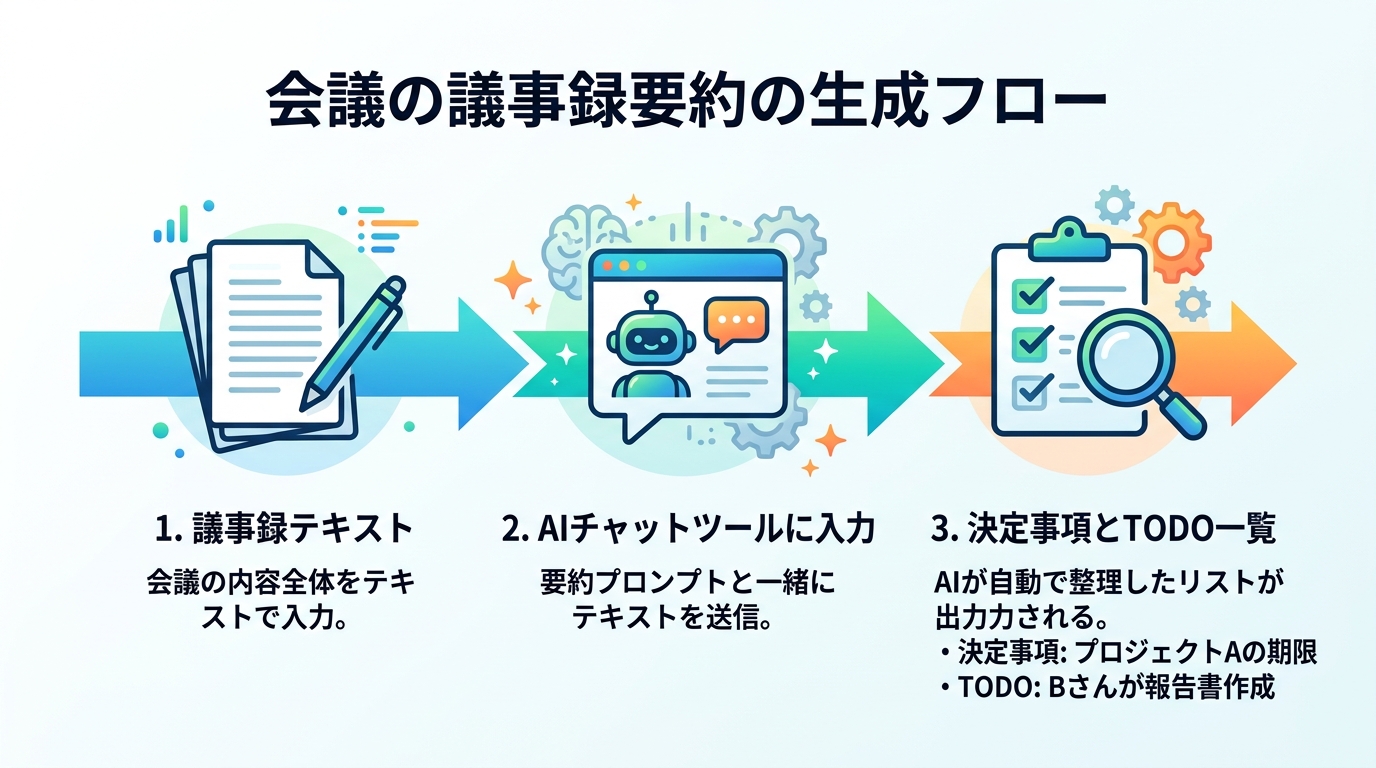
これは、長い議事録から大事なポイントだけを抜き出す作業を手作業でやっているからです。AIチャットツール(=ChatGPTやClaudeなど、対話形式で質問や指示ができるAI)にこの作業を任せると、議事録を貼り付けるだけで「決定事項」と「TODO(=やるべきこと)」を数秒で一覧にしてくれます。
料理にたとえると、冷蔵庫にある材料(=議事録)をすべてテーブルに出して、レシピ(=AIへの指示文)に沿って一気に仕分けしてもらうイメージです。あなたがやるのは「材料を出す」と「できた料理を味見する」だけ。
このレッスンでは、議事録テキストをAIに読み込ませて決定事項とTODOを自動で整理する方法を、15分で身につけます。
準備する
用意するもの
- AIチャットツールのアカウント(以下のどれか1つでOKです)
- ChatGPT(https://chat.openai.com)— 無料プランあり
- Claude(https://claude.ai)— 無料プランあり
- Gemini(https://gemini.google.com)— Googleアカウントで利用可能
- 会議の議事録テキスト — 会議中にメモしたテキストでも、音声書き起こしツール(tl;dv、Otter.ai、Notaなど)で文字にしたものでも構いません
まだAIチャットツールを使ったことがない場合は、ChatGPTのサイトにアクセスしてGoogleアカウントでログインするのが一番かんたんです。
練習用の議事録サンプル
手元に議事録がない場合は、以下のサンプルをコピーしてそのまま使ってみてください。
【新商品発売プロジェクト 定例会議】
日時: 2026年4月10日 14:00-15:00
参加者: 田中、佐藤、山田、鈴木

田中: パッケージデザインの件ですが、A案で進めましょう。
佐藤: わかりました。印刷会社への入稿は来週金曜までに私がやります。
山田: SNS告知の文面はまだできてないですよね。鈴木さんにお願いできますか?
鈴木: はい、水曜までに作ります。確認は山田さんにお願いします。
田中: あと、発売日は5月20日で確定ということで。予約ページの準備も必要ですね。
佐藤: 予約ページは田中さんの方で手配いただけますか?
田中: はい、来週中に対応します。
AIへの指示文(プロンプト)を書く
「プロンプト」とは、AIへの「お願いごと」を書いた指示文のことです。料理のレシピと同じで、指示が具体的なほど、ほしい結果が正確に返ってきます。
以下のプロンプトをまるごとコピーして、AIチャットツールの入力欄に貼り付けてください。
コピーするプロンプト:
以下の議事録から、「決定事項」と「TODO」を抽出してください。
出力ルール
- 議事録に明記されていない情報は推測せず「不明」と書いてください
- 担当者名は議事録に登場する名前のみ使ってください
- 期限が書かれていない場合は「期限: 要確認」としてください
出力形式
決定事項
- [決定した内容を1行ずつ箇条書き]
TODO
| やること | 担当者 | 期限 |
|---|---|---|
| ○○ | ○○ | ○月○日 |
議事録
[ここに議事録のテキストを貼り付ける]
---

> 最後の「[ここに議事録のテキストを貼り付ける]」の部分を消して、実際の議事録テキストに置き換えてください。

### プロンプトのポイントを理解する

このプロンプトには、AIに正しく動いてもらうための3つの工夫が入っています。

1. **「推測しないで」と明示している** → AIが勝手に日付や担当者を作り出すのを防ぎます
2. **出力形式を表で指定している** → 結果がバラバラにならず、すぐ共有できる形になります
3. **決定事項とTODOを分けている** → 「何が決まったか」と「誰が何をやるか」が一目でわかります

### 良い指示の例と悪い指示の例

| 良い例 | なぜ良いか |
|-------|----------|
| 「決定事項とTODOを分けて表形式で出力してください」 | 形式がはっきりしていて、結果が見やすい |
| 「議事録に書かれていないことは推測しないでください」 | AIが架空の情報を作るのを防げる |

| 悪い例 | なぜ悪いか |
|-------|----------|
| 「これ要約して」 | 何を要約してほしいかがあいまいで、決定事項が抜け落ちやすい |
| 「議事録を読んで」 | 読んだあとに何をしてほしいか書いていないので、AIが困る |
結果を確認する
AIからの回答が表示されたら、以下の3点を必ずチェックします。この「味見」の手順を飛ばすと、間違った情報をそのまま共有してしまう危険があります。
チェック1: 決定事項が漏れていないか
議事録の中で「〇〇で進めましょう」「〇〇に決まりました」と言っている内容が、すべてAIの出力に含まれているか確認します。
チェック2: TODOの担当者と期限が合っているか
AIが出力した担当者名と期限が、議事録の内容と一致するか確認します。
チェック3: 架空の項目が追加されていないか
議事録に一言も出てきていない決定事項やTODOが、AIの出力に紛れ込んでいないかチェックします。

AIが間違いやすいパターン
| AIの間違い | 具体例 | 直し方 |
|---|---|---|
| 日付を勝手に決める | 「来月リリース」→「5月15日リリース」と具体化 | 期限を「要確認」に修正する |
| 存在しない担当者を割り当てる | 議事録に登場しない「高橋さん」が担当に | 担当者を「要確認」に修正する |
| 話題を決定事項に昇格させる | 「検討しましょう」を「決定」として出力 | 決定事項から削除するか「検討中」と修正する |
もしAIの出力に間違いがあったら、そのまま同じチャット画面で「TODOの2番目の担当者は田中さんではなく佐藤さんです。修正してください」と追加で指示すれば、修正版を出してくれます。
結果を整理して保存する
AIの回答を確認・修正したら、実務で使える形に仕上げます。
整理のステップ
- 担当者が「不明」や「要確認」のTODOをリストアップする → 会議の参加者に確認して埋める
- 期限がないTODOに仮の期限を入れる → 次回の会議日までなど、目安を入れておく
- 完成した一覧を共有する → 社内チャット(Slack、Teams、LINEワークスなど)やドキュメント(Google Docs、Notionなど)に貼り付ける
さらに便利に使うコツ
毎回同じプロンプトを使い回せるので、一度作ったプロンプトはメモ帳やドキュメントに保存しておきましょう。次の会議では、議事録を貼り替えるだけで同じ品質の抽出ができます。
つまずきポイントを知る
| つまずき | 原因 | 対策 |
|---|---|---|
| TODOに架空の項目が含まれる | 議事録にないことをAIが推測した | プロンプトに「書かれていないことは推測しない」と書く |
| 決定事項が1つしか出ない | プロンプトが「要約して」となっている | 「すべての決定事項を一つずつ抽出」と明示する |
| 担当者が間違っている | 名前の登場回数でAIが推測した | 出力後に自分の目で確認・修正する |
| 議事録が長すぎて途中で切れる | 無料プランの文字数制限 | 議事録を前半・後半に分けて2回に分ける |
| 「TODO」と「決定事項」の区別があいまい | 議事録自体があいまいな表現 | 「決定=全員合意」「TODO=担当付きの行動」と定義をプロンプトに追加する |
このレッスンでできるようになったこと
- 議事録テキストをAIチャットツールに貼り付けて、決定事項とTODOを自動で抽出できる
- プロンプト(指示文)を工夫して、AIの出力品質をコントロールできる
- AIの出力を確認・修正して、実務で安心して共有できる形に整えられる
種類: markdown_doc
検証: basic_manual_check_v1
証跡証跡成果物が正しく作れたことを確認するためのチェックリストです(例: ブラウザで動作する、フォーム送信で値が保存される)。
メディア
必須
なし
あると楽
なし