atom.office-automator.monthly-closing-assist
月末締め作業のチェックリスト+自動通知を構築する
月末締めのチェックリスト+自動通知を作る 月末が近づくたび、「あの作業、やらなきゃ」と思い出してはバタバタ……そんな経験、ありませんか? これは 引っ越し前の片付け によく似ています。冷蔵庫の中身を使い切る、ガスの...
成果物成果物このレッスンが終わったとき、あなたの手元に残る具体的な成果物です(例: 公開済みの Web ページ、動作するフォームなど)。
証跡証跡成果物が正しく作れたことを確認するためのチェックリストです(例: ブラウザで動作する、フォーム送信で値が保存される)。
メディアメディアレッスン内に出てくる図や動画のスロットです。実際の画面やイメージで理解を補助します。
レッスン本文
月末締めのチェックリスト+自動通知を作る
月末が近づくたび、「あの作業、やらなきゃ」と思い出してはバタバタ……そんな経験、ありませんか?
これは引っ越し前の片付けによく似ています。冷蔵庫の中身を使い切る、ガスの解約を済ませる、転居届を出す――やることが多いのに、つい忘れてしまいます。でも「やることリスト」を壁に貼っておけば、落ち着いて準備できますよね。
このレッスンでは、AI と一緒に月末締め用のチェックリストを作り、「毎月決まった日に自動で通知が届く」仕組みを15分で作ります。終わったころには、「来月からもう慌てなくていい」と実感できるはずです。
準備する
次の2つを用意してください。
- Google アカウント(スプレッドシートとカレンダーを使います。無料でOKです)
- AI チャットツールを1つ開いておく(以下のどれでも構いません。無料版で大丈夫です)
- ChatGPT(chat.openai.com)
- Claude(claude.ai)
- Cursor のチャット機能(Cursor エディタを使っている方)
どれもアカウント作成だけで使えます。まだの方は先に登録を済ませてから戻ってきてくださいね。
ステップ1: AI にチェックリストを提案してもらう
まずは AI に「あなたの月末業務」を整理してもらいましょう。
次のプロンプト(=AI への指示文)をコピーして、ChatGPT・Claude・Cursor のチャット欄に貼り付けてください。[あなたの業種] と [部署名] は自分の仕事に書き換えます。
私は[あなたの業種]の[部署名]で事務を担当しています。
毎月の月末締め作業で漏れがないよう、チェックリストを作りたいです。
以下の条件でお願いします。
- 一般的な月末締め作業を10〜15個、箇条書きで提案してください
- 各項目に「担当者」「締切(月末何日前)」の列も付けてください
- 表形式(Markdownの表)で出力してください
なぜ「表形式」で頼むのがポイント?
AI に「箇条書きで」と指示するだけだと、タスク名しか出てきません。「表形式で」「列も付けて」と追加すると、そのままスプレッドシートに貼れる形で返してくれます。AI への指示は具体的であるほど、使いやすい結果が返ってきます。
返ってきたリストを自分用に編集する
AI の提案をそのまま使うのではなく、自分の実際の業務に合わせて調整してください。
良い例:
- 「うちでは請求書は15日締めだから、これは外そう」と不要な項目を削る
- 「毎月やっている備品発注の確認」など自分特有の作業を3つ追加する
- 締切日を自社のスケジュールに書き換える
悪い例:
- AI の提案を一字一句そのまま全部採用する(自分の業務に無い項目が混じっていることがあります)
追加プロンプト例: もしリストに足りない項目がある場合は、こう追加で聞いてみましょう。
ありがとうございます。追加で以下の作業も入れてください。
- 備品在庫の確認と発注
- 社内報の締切確認
また、各項目を「重要度(高/中/低)」でも分類してください。
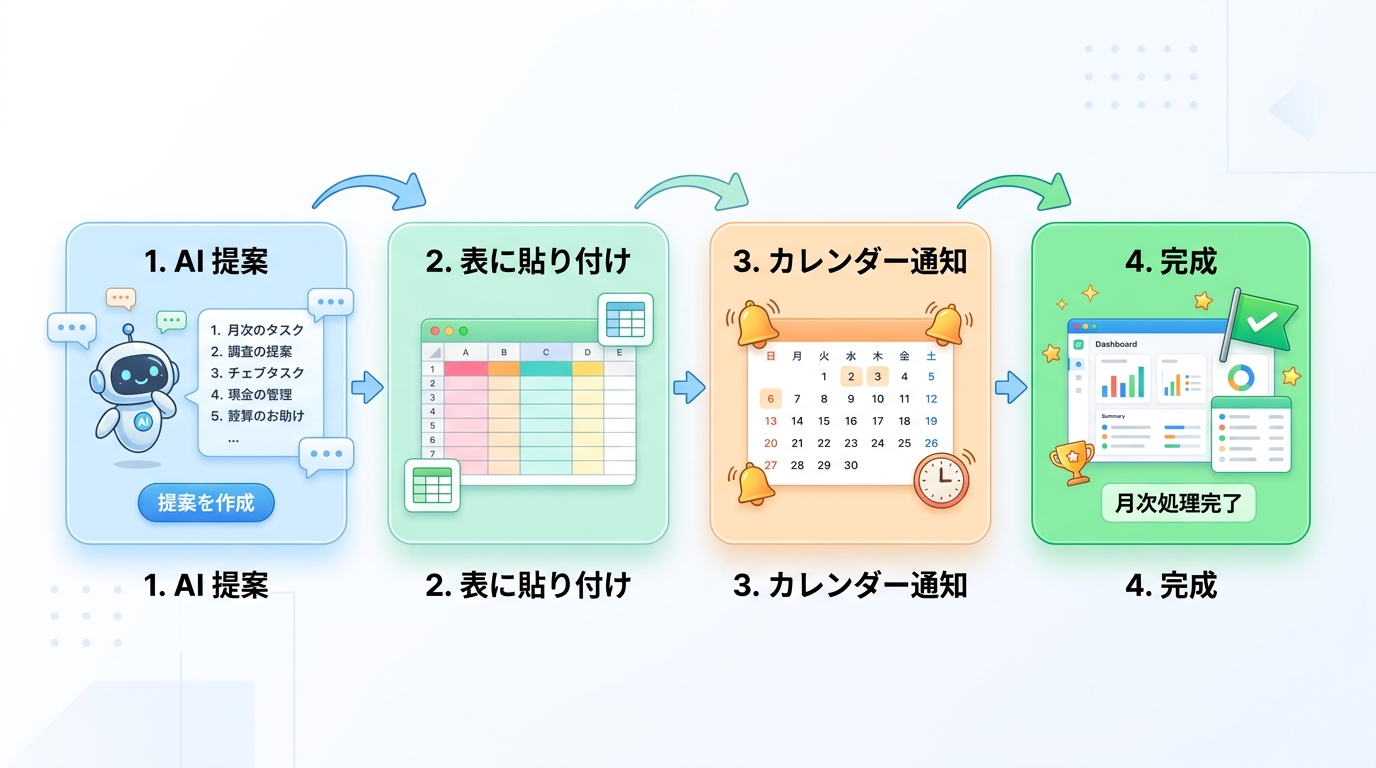
ステップ2: スプレッドシートにチェックリストを作る
AI が提案してくれたリストを、Google スプレッドシート(=ブラウザで使える表計算ソフト)に貼り付けます。
- Google スプレッドシート を開き、「空白」で新しいシートを作る
- A1に「項目」、B1に「担当者」、C1に「締切」、D1に「完了」と入力する
- AI が返してくれた表の中身を、A2以降に1行ずつ貼り付ける
- D列(完了列)のセルを選び、メニューから 「挿入 → チェックボックス」 を選ぶ
- 1行目を太字にして見やすくする(1行目を選択 →
Ctrl+BまたはCmd+B)
良い例: 項目を「請求書の発行確認」「売上データの集計」「経費精算の最終チェック」のように、具体的な動作を書く
悪い例: 項目が「経理作業」「その他」といったざっくりした名前(後で何をすればいいか分からなくなります)
困ったときの AI 活用: スプレッドシートの操作方法が分からないときは、AI にこう聞いてみてください。
Google スプレッドシートで、D列の全セルにチェックボックスを一括で入れる方法を教えてください。手順をステップごとにお願いします。

ステップ3: 自動通知を設定する
チェックリストができたら、毎月自動でリマインダー(=忘れないためのお知らせ) が届く仕組みを作ります。
- Google カレンダー を開く
- 月末の3営業日前あたりの日付をクリックして、新しい予定を作る
- タイトルを「【月末締め】チェックリスト確認」にする
- 「繰り返し」 を「毎月」に設定する
- 「通知」 を追加し、「当日の朝 9:00」にする
- 予定の「説明」欄に、以下の2つを貼る:
- スプレッドシートのリンク
- 「D列のチェックをすべてリセットしてから使う」というメモ
良い例: 通知にスプレッドシートのリンクを入れておく(通知を見たらすぐリストを開ける)
悪い例: 通知だけ設定して、チェックリストの場所が分からない(結局探す手間がかかります)
AI 活用のコツ: 通知のタイミングに迷ったら、AI に相談できます。
月末締め作業のリマインダーを設定したいです。
経理の締め作業は通常3営業日かかります。
通知は何日前の何時に届くのがベストですか?理由も教えてください。
確認する — 3つのチェックで完成を実感する
完成したら、次の3点を実際に操作して確認しましょう。
| # | 確認すること | 操作方法 | 期待される結果 |
|---|---|---|---|
| 1 | チェックボックスが動く | D列のチェックボックスをクリック | チェックが入ったり外れたりする |
| 2 | カレンダーが繰り返し設定 | カレンダーの予定をクリックして詳細を開く | 「毎月」と表示されている |
| 3 | リンクが貼られている | カレンダーの予定の説明欄を確認 | スプレッドシートのURLが表示され、クリックで開ける |
すべて「はい」なら完成です! あなただけの月末チェックリストが出来上がりました。
つまずきやすいポイント
| つまずき | 原因 | 解決策 |
|---|---|---|
| AI が英語で返してきた | 指示文に言語指定がない | プロンプトの冒頭に「日本語で回答してください」と追加する |
| AI の出力をスプレッドシートに貼ると崩れる | Markdown の表形式がそのままでは認識されない | 「TSV形式(タブ区切り)で出力してください」とAIに頼み直す |
| チェックボックスが挿入できない | セルが未選択、または結合セルになっている | セルを1つだけ選んだ状態で「挿入」メニューを開く |
| カレンダーの繰り返しが設定できない | 予定の編集画面を開いていない | 日付をクリック → 「その他のオプション」を開いてから繰り返しを設定 |
| スプレッドシートのリンクが分からない | 共有リンクの場所を知らない | ブラウザのアドレスバーからURLをそのままコピーすればOK |
| 来月のチェックが先月のまま残っている | チェックボックスのリセットを忘れた | 毎月最初にD列を全選択 → Delete キーでリセットする習慣をつける |
もっと活用する — 次のステップ
チェックリストが完成したら、以下のようなアレンジもAIに相談できます。
- Slack やメールで自動通知を送る: 「Google カレンダーの通知を Slack に転送する方法を教えてください」とAIに聞く
- チェックリストを部署で共有する: スプレッドシートの「共有」ボタンからチームメンバーを招待する
- 毎月のリセットを自動化する: 「Google スプレッドシートで毎月1日にチェックボックスを自動リセットする方法を教えてください」とAIに聞く
種類: markdown_doc
検証: basic_manual_check_v1
証跡証跡成果物が正しく作れたことを確認するためのチェックリストです(例: ブラウザで動作する、フォーム送信で値が保存される)。
メディア
必須
なし
あると楽
なし