atom.office-automator.onboarding-automation
新入社員オンボーディングの準備作業を自動化する
新入社員オンボーディングの準備作業を自動化する 新入社員が入社するたびに、歓迎メール、アカウントの準備、必要書類の案内……やることがたくさんありますよね。これを毎回手作業でやり直すのは、まるで毎回引っ越しの荷造りを...
成果物成果物このレッスンが終わったとき、あなたの手元に残る具体的な成果物です(例: 公開済みの Web ページ、動作するフォームなど)。
証跡証跡成果物が正しく作れたことを確認するためのチェックリストです(例: ブラウザで動作する、フォーム送信で値が保存される)。
メディアメディアレッスン内に出てくる図や動画のスロットです。実際の画面やイメージで理解を補助します。
レッスン本文
新入社員オンボーディングの準備作業を自動化する
新入社員が入社するたびに、歓迎メール、アカウントの準備、必要書類の案内……やることがたくさんありますよね。これを毎回手作業でやり直すのは、まるで毎回引っ越しの荷造りをゼロから始めるようなものです。
このレッスンでは、AIツール(=人工知能を使った便利なツール。ChatGPTやClaudeなど)を活用して、オンボーディング(=新入社員が職場に慣れるための準備期間)の準備作業を「次回からラクに回せる仕組み」にします。最終的に、あなた自身の手で オンボーディングワークフロー文書 を1本仕上げるのがゴールです。
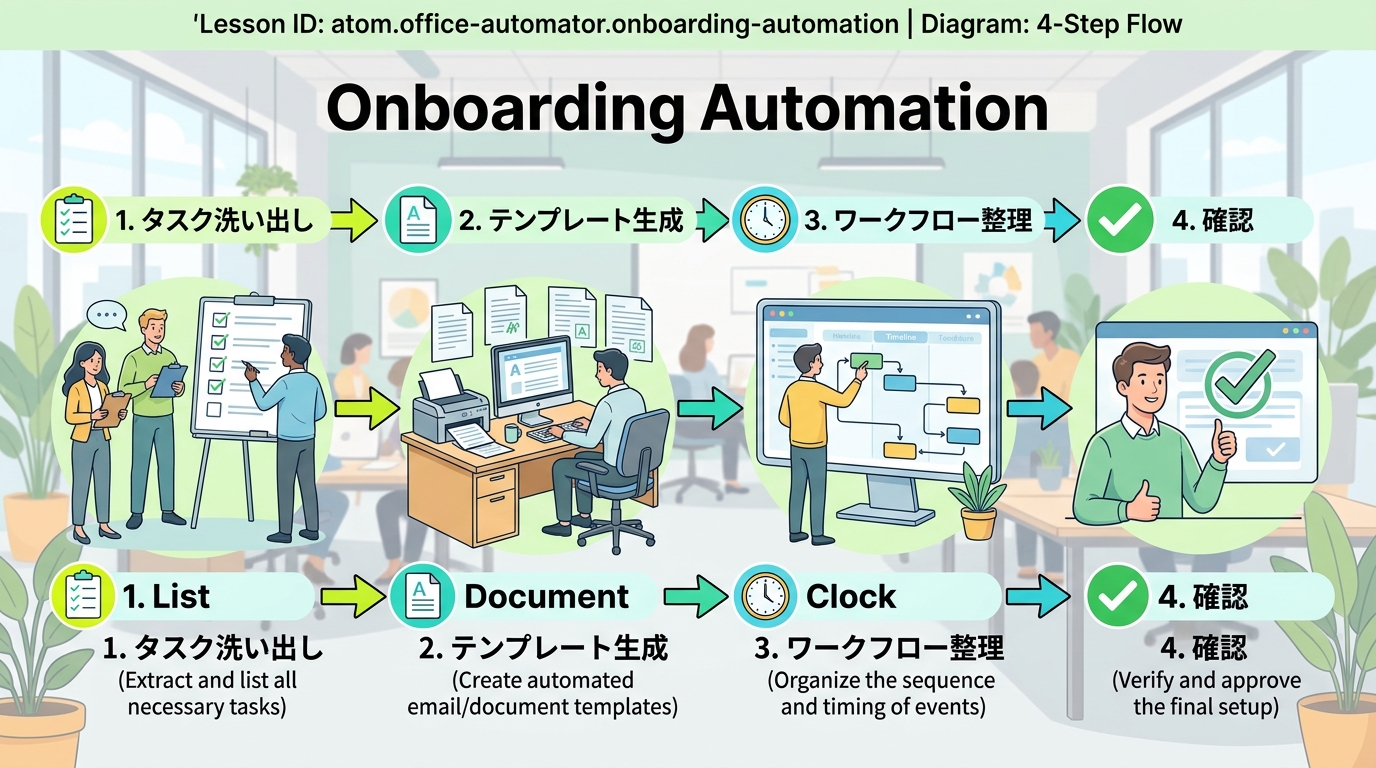
必要なものをそろえる
このレッスンを始める前に、次のものを用意してください。
- AIチャットツールのアカウント: ChatGPT(chat.openai.com)または Claude(claude.ai)のどちらか1つでOKです。無料版で十分です
- 社内のオンボーディング要件: 「うちの会社ではこれをやる」というリストやメモがあれば手元に用意してください。なければ、このレッスンで一緒に作るので大丈夫です
- メモ帳アプリ: AIの回答をコピー&ペーストして保存する場所。Googleドキュメント、Notion、Wordなど何でも構いません
所要時間の目安: 約15分
ステップ1 — やるべき作業を洗い出す
まずは、新入社員の入社時に「誰が・何を・いつまでに」やるべきかをリストアップします。
料理でいうと「レシピの材料表」を作るイメージです。材料がそろっていれば、あとは調理するだけですよね。
AIチャットを開いて、次のプロンプト(=AIへの指示文)をコピー&ペーストしてください。
あなたは人事・総務のベテラン担当者です。
新入社員のオンボーディングで必要な準備作業を、次の3カテゴリーに分けてリストアップしてください。

1. IT環境(メール・アカウント・PC)
2. 書類手続き(契約書・届出)
3. 歓迎・案内(歓迎メール・オリエンテーション)

各タスクには「担当者の例」と「完了期限の目安」も添えてください。
良い例と悪い例
- ✅ 良い例: 「IT環境:メールアドレス作成(情報システム部、1週間前まで)」のように、作業・担当者・期限がセットになっている
- ❌ 悪い例: 「準備する」「連絡する」のように、何を・誰がやるか分からない曖昧なタスクだけのリスト
AIの回答が出たら、自社の事情に合わせて不要な項目を削り、足りない項目を追加してください。AIの出力はあくまで「たたき台」です。あなたの会社の状況に合わせるひと手間が、実務で使えるかどうかの分かれ目になります。
ステップ2 — テンプレートを生成させる
作業リストができたら、次は各タスクで使う文書のひな形(テンプレート)をAIに作らせます。
歓迎メールのひな形を作る
次のプロンプトをAIに入力します。
新入社員宛ての歓迎メールのひな形を作ってください。
以下の情報を含めてください:
- 初日の出社日時と場所
- 持ち物リスト
- 担当者の連絡先
- 初日のスケジュール概要

差し替え箇所は [担当者名] [入社日] のように角括弧で囲んでください。
社風はフレンドリーで丁寧なトーンでお願いします。
ポイント:
[担当者名]や[入社日]のようなプレースホルダー(=後で本番の情報に差し替える目印)を残しておくと、次回以降もそのまま使い回せます。
チェックリストを作る
次に、入社日までの準備進捗を管理するチェックリストを生成します。
新入社員の入社準備チェックリストを作ってください。
「完了/未完了」のチェック欄付きで、以下のタイムラインで整理してください:
- 入社1週間前
- 入社3日前
- 入社当日
- 入社1週間後(フォローアップ)

Markdown形式(箇条書きの先頭に「- [ ]」を付ける形式)でお願いします。

ステップ3 — ワークフロー文書にまとめる
バラバラに作った文書を、一つの流れにまとめましょう。
旅行のしおりを作るように、「いつ」「何を」「誰が」やるかを時系列で整理します。メモ帳アプリに新しいページを作り、次の構成をコピーしてから、AIが生成した内容を貼り付けていきましょう。
# 新入社員オンボーディング ワークフロー
1. 入社1週間前
- ITアカウント作成(担当: 情報システム部)
- 歓迎メール送信(担当: 人事部)
- 必要書類の送付(担当: 総務部)
2. 入社3日前
- 席・備品の準備(担当: 総務部)
- 研修スケジュールの確認(担当: 人事部)
3. 入社当日
- 受入担当者によるオリエンテーション
- 各種システムのログイン確認
- 各種手続きの案内
4. 入社1週間後(フォローアップ)
- 困っていることがないかヒアリング
- 追加で必要な権限の確認
テンプレート集
歓迎メール
(ステップ2で作った内容をここに貼り付け)
チェックリスト
(ステップ2で作ったチェックリストをここに貼り付け)
### 良い例と悪い例

- ✅ **良い例**: タイムライン(1週間前・3日前・当日・1週間後)ごとに整理され、各タスクに担当者が書かれている。テンプレート集も同じ文書内にまとまっている
- ❌ **悪い例**: すべてのタスクが順番なく並んでいて、いつやるか・誰がやるか分からない。テンプレートが別ファイルに散らばっている
ステップ4 — AIに最終レビューさせる
まとめた文書をAIに「チェック役」として見てもらいましょう。人に見せる前に、AIに抜け漏れを指摘してもらうと安心です。
作成した文書全体をコピーして、AIに次のプロンプトと一緒に貼り付けてください。
以下は新入社員オンボーディングのワークフロー文書です。
次の観点で改善点を指摘してください:
1. 抜けている重要なタスクはないか
2. 担当者や期限が不明確な箇所はないか
3. 新入社員の目線で分かりにくい表現はないか
4. 実務で使うときに困りそうな点はないか

(ここに文書を貼り付け)
AIの指摘を受けて、必要に応じて文書を修正してください。
成果物を確認する
完成したワークフロー文書が実務で使えるか、次の4つの観点で最終チェックします。すべてに「はい」と答えられればOKです。
| チェック項目 | 確認のポイント |
|---|---|
| ✅ タスクの過不足 | 自社のオンボーディングで必要な作業がすべて含まれているか |
| ✅ 担当者の明示 | 各タスクに担当者または担当部門が割り当てられているか |
| ✅ 期限の明示 | いつまでにやるべきかが分かるようになっているか |
| ✅ 再利用性 | 次回の新入社員にもそのまま使い回せるか(プレースホルダーが適切に入っているか) |
すべて確認できたら、完成した文書のスクリーンショット(=画面の写真)を撮って成果物の記録を残してください。
つまずきポイントと対処法
AIが一般的すぎる回答を出す
原因: AIにあなたの会社の情報を伝えていないためです。
対処法: 以下の情報をプロンプトに追加してみてください。
補足情報:
- 社員数: 約30名のIT企業です
- 使用ツール: Google Workspace、Slack、Notion
- リモートワーク: 週2日あり
このように具体的な状況を伝えるだけで、AIの回答は格段に実務に近づきます。
プレースホルダーの消し忘れ
原因: [担当者名] などの目印をそのまま送信してしまうミスです。
対処法: 文書を使う前に、ブラウザの検索機能(Ctrl+F または Cmd+F)で [ を検索してください。プレースホルダーがすべて本番の情報に置き換わっているか確認できます。
一度に全部やろうとして混乱する
対処法: まず歓迎メールのテンプレート1つだけを完成させましょう。それがうまくいったら、次のテンプレートに進むのが確実です。料理でも、いきなりフルコースを作るより、まず一品を仕上げるほうが失敗しませんよね。
種類: markdown_doc
検証: basic_manual_check_v1
証跡証跡成果物が正しく作れたことを確認するためのチェックリストです(例: ブラウザで動作する、フォーム送信で値が保存される)。
メディア
必須
なし
あると楽
なし