atom.office-automator.pivot-analysis-with-ai
AIにピボット分析の切り口を提案させる
AIにピボット分析の切り口を提案させる
成果物成果物このレッスンが終わったとき、あなたの手元に残る具体的な成果物です(例: 公開済みの Web ページ、動作するフォームなど)。
証跡証跡成果物が正しく作れたことを確認するためのチェックリストです(例: ブラウザで動作する、フォーム送信で値が保存される)。
メディアメディアレッスン内に出てくる図や動画のスロットです。実際の画面やイメージで理解を補助します。
レッスン本文
AIにピボット分析の切り口を提案させる
このレッスンで手に入るもの
Excel やスプレッドシートにデータはあるけれど、「どの角度から集計すればいいかわからない」──そんな経験はありませんか?
たとえば料理に例えると、冷蔵庫に食材(=データ)はあるのに、レシピ(=分析の切り口)が思いつかない状態です。このレッスンでは、AI をレシピ提案役として使い、あなたのデータに合った「ピボット分析の切り口」を 15 分で手に入れます。
完了後の成果物: AI が提案した分析切り口のリスト(Markdown メモ)と、そのうち 1 つを実際に試した結果のスクリーンショット
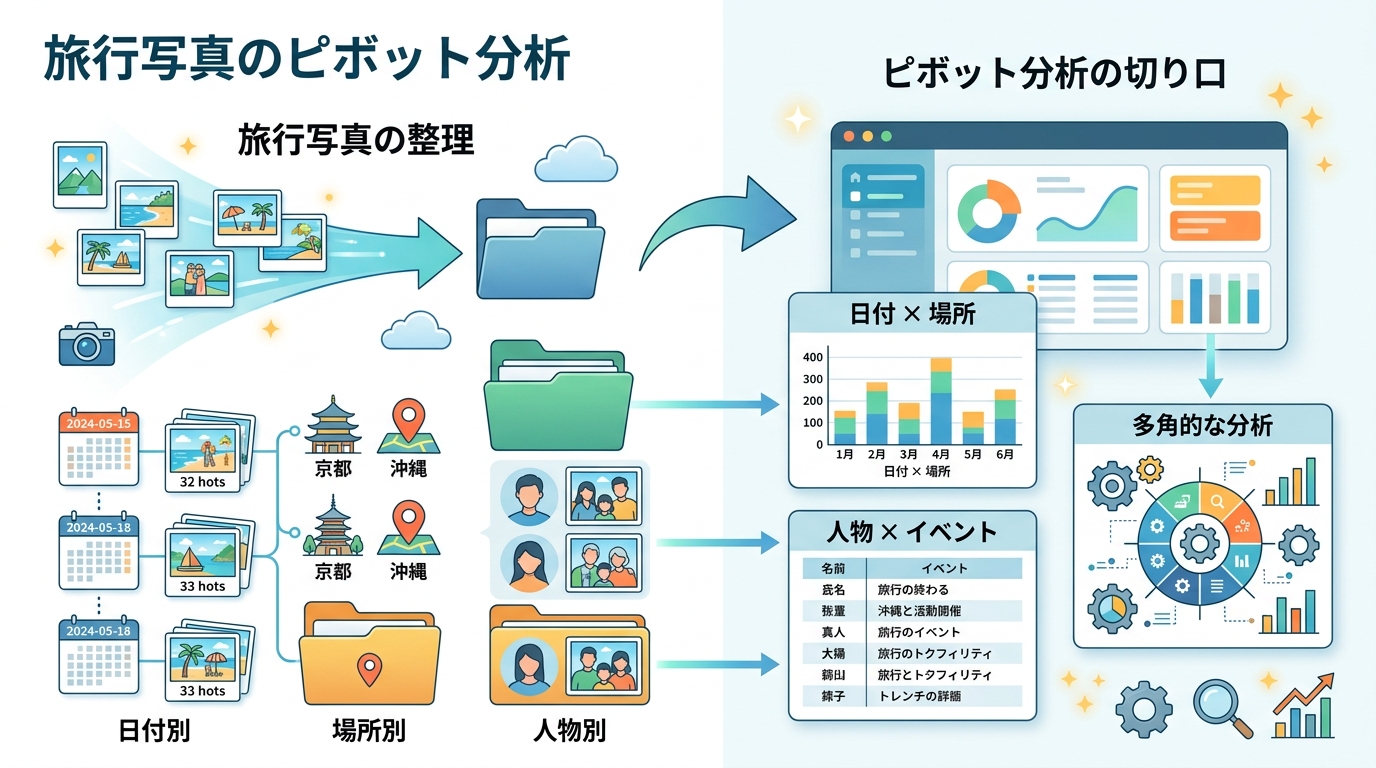
前提を確認する
- Excel やスプレッドシートに、行数 10 行以上のデータがある(売上表、アンケート結果、在庫表など何でも OK)
- ChatGPT・Claude など、AI チャットツールを 1 つ使える状態になっている
- ピボットテーブル自体の操作経験は不要です。切り口を決めるところまでが今回のゴールです
ステップ 1: データの「顔ぶれ」を AI に伝える
まず、あなたのデータにどんな列(項目)があるかを AI に教えます。データ全体を貼り付ける必要はありません。列名だけで十分です。
やること
- スプレッドシートを開き、1 行目(ヘッダー行)をコピーする
- AI チャットに以下のプロンプトを貼り付ける
コピペ用プロンプト
以下はスプレッドシートの列名です。このデータを使ってピボットテーブルで分析するとき、
ビジネス上役立ちそうな「分析の切り口」を 5 つ提案してください。
それぞれ「行に何を置くか」「列に何を置くか」「値に何を置くか」の 3 点セットで教えてください。

列名: [ここに 1 行目をペースト]
良い例と悪い例
良い例(列名が具体的):
列名: 注文日, 顧客名, 商品カテゴリ, 商品名, 数量, 単価, 合計金額, 地域
→ AI が「地域別 × 商品カテゴリ別の売上合計」など、意味のある切り口を出せます
悪い例(情報が足りない):
売上データを分析したい
→ 列名がないので、AI は一般論しか返せません
ステップ 2: AI の提案を読んで 1 つ選ぶ
AI が 5 つ程度の切り口を返してくれます。全部試す必要はありません。一番「おっ」と思ったものを 1 つ選びましょう。
選ぶときの判断基準
- 上司や同僚に見せたら「いいね」と言われそうか? → 実務で役立つ切り口
- 自分では思いつかなかった角度か? → AI を使った価値がある切り口
- 今のデータだけで作れるか? → 別のデータが必要な切り口は後回し
もう少し深掘りしたいとき
選んだ切り口について、さらに AI に聞いてみましょう。
「地域別 × 商品カテゴリ別の売上合計」を選びました。
この分析でわかること・わからないことを箇条書きで教えてください。
また、もう一段深掘りするならどんな追加の切り口がありますか?
ステップ 3: 成果物をメモにまとめる
AI とのやり取りから得た情報を、簡単なメモとして残します。コピペで OK です。
メモのテンプレート
# ピボット分析メモ
データ概要
- ファイル名: ○○○.xlsx
- 列名: [ペーストした列名]
AI が提案した切り口(上位 3 つ)
- 行: 地域 / 列: 商品カテゴリ / 値: 合計金額の合計
- 行: 月 / 列: 顧客名 / 値: 注文件数
- 行: 商品名 / 列: 地域 / 値: 数量の合計
選んだ切り口と理由
- 切り口 1 を選択。地域別の売れ筋が見えると営業会議で使えそう
深掘りメモ
- この分析でわかること: 地域ごとの売れ筋カテゴリ
- わからないこと: 時系列の変化(→ 月別を追加するとよい)
---
ステップ 4: 結果を確認する
最後に、あなたの成果物がきちんとできているか確認しましょう。

確認チェックリスト
- AI にデータの列名を伝えて、3 つ以上の分析切り口を受け取った
- 1 つの切り口を選び、選んだ理由を書けた
- メモ(Markdown メモまたはテキストファイル)として保存した
- AI とのやりとりのスクリーンショットを 1 枚撮った
すべてチェックが入れば、このレッスンは完了です!
つまずきやすいポイント
「AI の提案がピンとこない」とき
データの背景情報を追加で伝えましょう。
このデータは飲食チェーン 3 店舗の月次売上です。
経営会議で「どの店舗のどのメニューが伸びているか」を報告したいです。
この目的に合った切り口に絞り直してください。
→ 用途や目的を伝えると、AI の提案が一気に的確になります。
「列名だけでは伝わらない」とき
データの先頭 3〜5 行を一緒にペーストしましょう。個人情報や機密データは伏せ字(○○)にすれば安全です。
「提案された切り口が多すぎて迷う」とき
AI に優先順位をつけてもらいましょう。
この 5 つの切り口のうち、最初に試すべきものを 1 つだけ選んで、理由も教えてください。
種類: markdown_doc
検証: basic_manual_check_v1
証跡証跡成果物が正しく作れたことを確認するためのチェックリストです(例: ブラウザで動作する、フォーム送信で値が保存される)。
メディア
必須
なし
あると楽
なし