atom.office-automator.presentation-draft
プレゼン資料のスライド構成と要点をAIで下書きする
プレゼン資料のスライド構成と要点をAIで下書きする プレゼン資料を作るとき、「1ページ目は何を書こう…」と白紙の画面を前に固まった経験はありませんか? このレッスンでは、AIチャットツール(=ChatGPTやCla...
成果物成果物このレッスンが終わったとき、あなたの手元に残る具体的な成果物です(例: 公開済みの Web ページ、動作するフォームなど)。
証跡証跡成果物が正しく作れたことを確認するためのチェックリストです(例: ブラウザで動作する、フォーム送信で値が保存される)。
メディアメディアレッスン内に出てくる図や動画のスロットです。実際の画面やイメージで理解を補助します。
レッスン本文
プレゼン資料のスライド構成と要点をAIで下書きする
プレゼン資料を作るとき、「1ページ目は何を書こう…」と白紙の画面を前に固まった経験はありませんか? このレッスンでは、AIチャットツール(=ChatGPTやClaudeなど、対話形式で文章を生成してくれるツール)を使って、スライドの構成と各ページの要点を15分でサクッと下書きする方法を学びます。
料理にたとえるなら、今日のメニューを決めて買い出しリストを作る段階です。実際の調理(スライドのデザインや装飾)は後回しでOK。まずは「何を・どんな順番で伝えるか」の骨組みを完成させましょう。
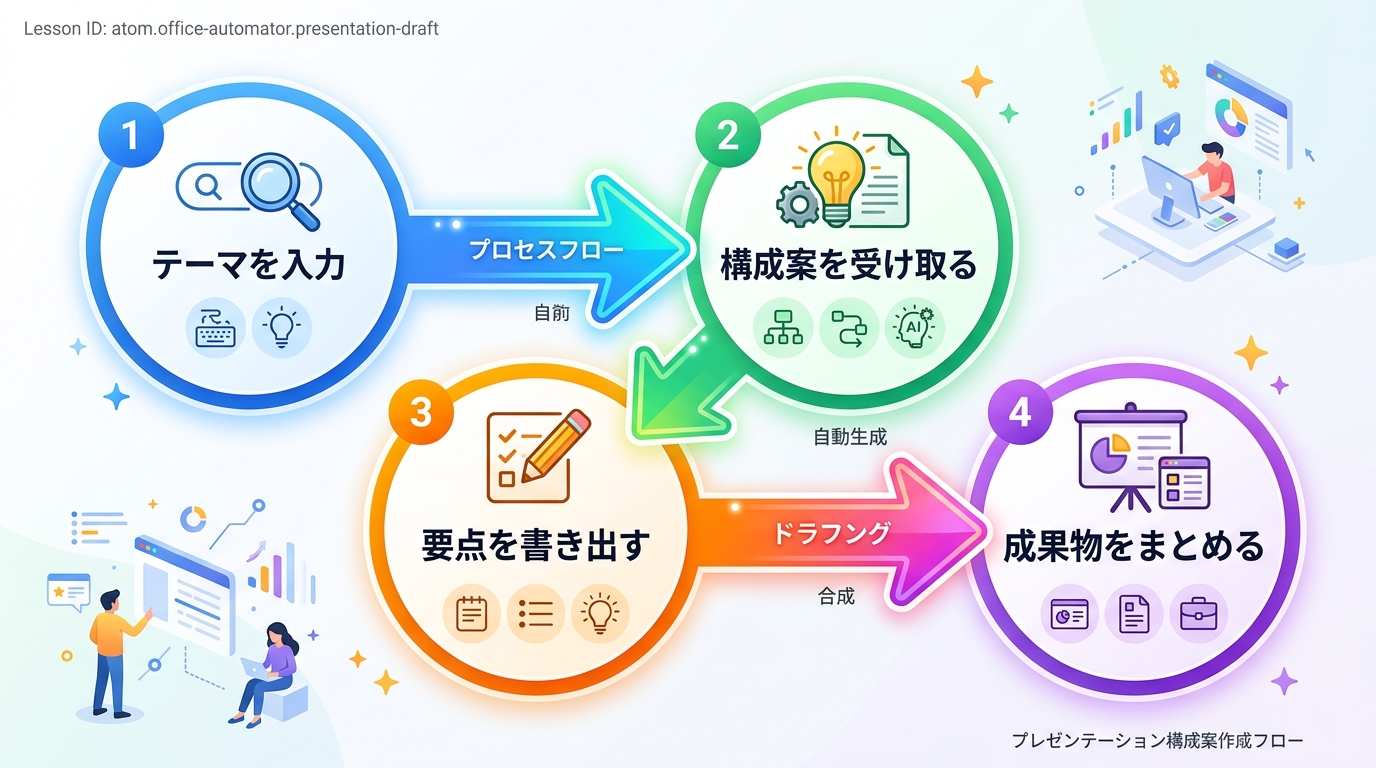
前提を確認する
このレッスンを進める前に、次の2つだけ準備してください。
- AIチャットツールをブラウザで開けること — 次のどれでもOKです
- ChatGPT(https://chat.openai.com を開くだけ)
- Claude(https://claude.ai を開くだけ)
- Gemini(https://gemini.google.com を開くだけ)
- プレゼンのテーマがなんとなく決まっていること
まだテーマが決まっていなくても大丈夫です。AIに「社内向けプレゼンのテーマ候補を3つ挙げて」と聞けば、一緒に考えてもらえます。
ステップ1: プロンプト(=AIへの指示文)を組み立てる
AIに良い構成案を出してもらうには、「誰に・何を・何のために・どのくらいの時間で」の4つを伝えるのがコツです。旅行の計画と同じで、行き先・メンバー・目的・日数が決まっていれば、旅行代理店がぴったりのプランを組んでくれますよね。
次のテンプレートをそのままコピーして、[ ] の中を自分の内容に書き換えてください。
次の条件でプレゼンのスライド構成を提案してください。

- テーマ: [例: 新しい勤怠管理システムの導入説明]
- 聞き手: [例: 社内の営業チーム15名]
- 目的: [例: 来月からの運用開始に向けて操作方法を共有する]
- 発表時間: [例: 15分]
- スライド枚数: 10枚程度

各スライドには「見出し」と「そのスライドで伝えたいこと」を1行で書いてください。

良いプロンプトの例
- 「社内向けに、新しく導入する勤怠管理システムの概要を15分で説明するプレゼン。聞き手はITに詳しくない営業チーム。スライド構成を10枚で提案して。」
- 「取引先向けに、自社クラウドサービスの導入メリットを5分で伝えるプレゼン。スライド構成を5枚で提案して。」
悪いプロンプトの例
- 「プレゼン作って」 → テーマも聞き手も不明なので、AIが的外れな内容を出してしまいます
- 「営業の資料をいい感じにして」 → 「いい感じ」の基準がわからないので、やり直しが増えます
ポイント: 4つの要素(テーマ・聞き手・目的・時間)を全部書くだけで、AIの出力品質がぐんと上がります。
ステップ2: 構成案を受け取ってチェックする
AIからスライド構成案が返ってきたら、次の3つのポイントだけ確認しましょう。
| チェック項目 | なぜ大事? |
|---|---|
| 冒頭に結論があるか | 聞き手は最初に「結局何が言いたいの?」を知りたい |
| 1スライドに1メッセージか | 情報を詰め込みすぎると何も伝わらない |
| 最後に次のアクション(=聞き手にしてほしいこと)があるか | 「ご清聴ありがとう」だけでは行動につながらない |
ステップ3: 構成を微調整する
気になる部分があれば、AIに追加で指示を出しましょう。このとき「直したい部分だけをピンポイントで伝える」のがコツです。
追加指示のプロンプト例
3枚目と4枚目の内容が似ているので、1枚にまとめてください。
最後のスライドに「来週金曜までに各自テストログインをお願いします」という依頼を追加してください。
スライド全体を「課題 → 解決策 → メリット → 次のステップ」の流れに並べ替えてください。
良い追加指示の例
- 「5枚目の専門用語を、ITに詳しくない人でもわかる表現に書き換えて」
- 「導入前と導入後の比較スライドを1枚追加して」
悪い追加指示の例
- 「もっといい感じにして」(何を改善してほしいのか不明)
- 「全部作り直して」(ゼロからやり直すと時間がもったいない)
ステップ4: 各スライドの要点を書き出す
構成が決まったら、各スライドに盛り込む要点(箇条書き3〜5個)をAIに書いてもらいましょう。次のプロンプトをそのままコピーして使えます。
先ほど提案してもらった構成の各スライドについて、
箇条書きで3〜5個の要点を書き出してください。
条件:
- 専門用語は使わず、中学生でもわかる表現にする
- 数字や具体例をできるだけ入れる
良い要点の例
- 「導入前は手入力で毎月2時間かかっていた → 新システムではボタン1つで完結」
- 「利用者アンケートで85%が『使いやすい』と回答」
悪い要点の例
- 「業務効率化を推進する」(抽象的すぎて聞き手にイメージが湧かない)
- 「BPRを実施しKPIを最適化した」(専門用語だらけで伝わらない)
ステップ5: 成果物をまとめる
AIの出力をテキストファイルにまとめます。AIがすでに見出しと箇条書きの形で出力していることが多いので、そのままコピーするだけでOKです。
まとめる際は次の3点をチェックしましょう。
- スライド番号と見出しがセットになっている
- 各スライドの要点が3〜5個に収まっている
- 冒頭に「結論」、末尾に「次のアクション」がある
完成したか検証する
下書きが完成したら、最終チェックをします。次の項目をすべて満たしていればこのレッスンは完了です。
- スライド構成が5〜15枚に収まっている
- 聞き手にとって馴染みのない用語に説明がついている
- 1スライドあたり1〜2分で話せる分量になっている
- 自分の言葉で「このプレゼンで一番伝えたいことは何?」に答えられる
- テキストファイル(またはメモ帳)に構成と要点が保存されている
つまずき対策
| つまずきポイント | こう対処する |
|---|---|
| AIの回答が長すぎて読み切れない | 「スライド枚数を5枚に減らして、1スライド3行以内にして」と追加指示する |
| 構成がバラバラでストーリーにならない | 「課題→解決策→効果→次のステップの順に並べ替えて」と伝える |
| 要点が抽象的で具体性がない | 「具体的な数値や実例を1つずつ入れて」と追加指示する |
| AIが英語で回答してきた | 冒頭に「日本語で回答してください」を追加する |
| どのAIツールを使えばいいかわからない | ChatGPT・Claude・Gemini のどれでもOK。まずは一番アクセスしやすいものを使ってみましょう |
このレッスンでは、AIと対話しながらプレゼンの「骨組み」を15分で作ることに集中しました。白紙から悩む時間をゼロにして、構成と要点がそろった状態からスライド作成をスタートできるようになったはずです。次はこの骨組みをもとに、スライドデザインツール(PowerPointやGoogleスライドなど)で見た目を整えるステップに進みましょう。
種類: markdown_doc
検証: basic_manual_check_v1
証跡証跡成果物が正しく作れたことを確認するためのチェックリストです(例: ブラウザで動作する、フォーム送信で値が保存される)。
メディア
必須
なし
あると楽
なし