atom.office-automator.prompt-basics
AIへの指示(プロンプト)の基本型を覚える
AIへの指示(プロンプト)の基本型を覚える レストランで料理を注文するときのことを思い出してください。「何かください」だけだと、店員さんは困ってしまいますよね。でも「温かいパスタを、トマトソースで、小盛りでお願いし...
成果物成果物このレッスンが終わったとき、あなたの手元に残る具体的な成果物です(例: 公開済みの Web ページ、動作するフォームなど)。
証跡証跡成果物が正しく作れたことを確認するためのチェックリストです(例: ブラウザで動作する、フォーム送信で値が保存される)。
メディアメディアレッスン内に出てくる図や動画のスロットです。実際の画面やイメージで理解を補助します。
レッスン本文
AIへの指示(プロンプト)の基本型を覚える
レストランで料理を注文するときのことを思い出してください。「何かください」だけだと、店員さんは困ってしまいますよね。でも「温かいパスタを、トマトソースで、小盛りでお願いします」と伝えれば、あなたのイメージ通りのお皿が出てきやすいはずです。
AIへの指示もまったく同じです。曖昧な一言よりも、はっきりとした「型」に沿って伝えるほうが、期待に近い結果が返ってきます。このレッスンでは、その基本の型を 3 つ覚えて、実際に AI から狙い通りの回答を引き出せるようになります。
前提を確認する
- ChatGPT、Claude、Copilot など、チャット形式で使える AI ツールのアカウントを 1 つ持っていること(無料プランで十分です)
- ブラウザまたはアプリで AI のチャット画面を開ける状態であること
- プログラミングの知識は一切不要です
プロンプト(=AIへの指示文)の 3 つの型を知る
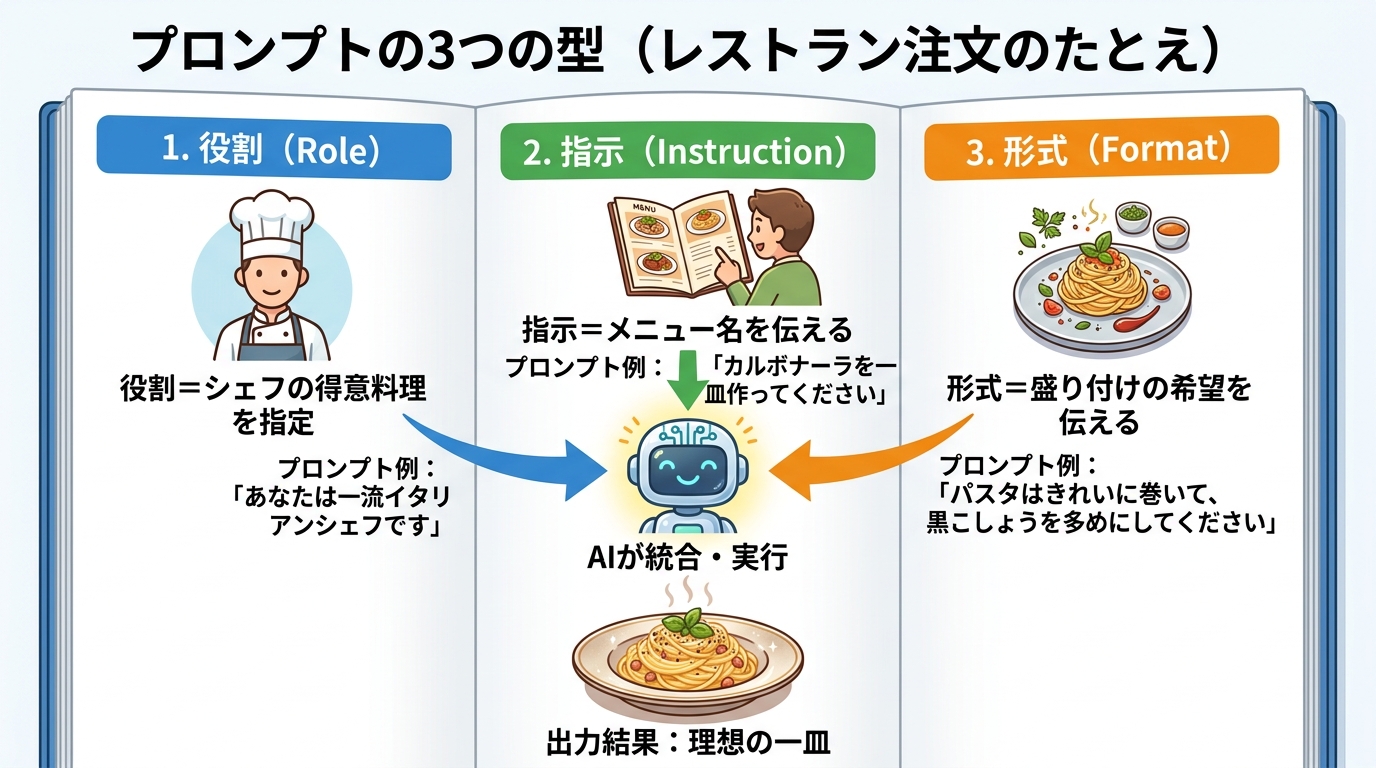
基本の型は次の 3 つです。料理の注文に例えるとわかりやすいので、対応を並べておきます。
| 型 | 意味 | 料理の注文に例えると |
|---|---|---|
| 役割(ロール) | 「あなたは○○の専門家です」と AI に立場を割り当てる | 「イタリアンのシェフに」頼む |
| 指示(インストラクション) | 「○○してください」と具体的な作業を伝える | 「トマトソースのパスタを作って」 |
| 形式(フォーマット) | 「表で出力して」「箇条書きで」と見え方を指定する | 「小皿に盛り付けて」 |
この 3 つを組み合わせて書くのが、いちばん結果が良くなるコツです。
実際に書いてみる
以下のステップを、AI のチャット画面を開きながら一緒に進めてください。
ステップ 1:役割を指定する
AI に「誰として答えてほしいか」を最初の一文で伝えます。
- 良い例:「あなたはビジネスメールの文面に詳しい日本語のアシスタントです。」
- 悪い例:「メールを書いて。」(役割がないと、AI は一般的すぎる回答を出しがちです)
なぜ役割が大事? AI は「専門家として」と言われると、その分野の言葉遣いや知識を優先して使おうとします。役割を伝えるだけで、回答の質がぐっと上がります。
ステップ 2:具体的な指示を出す
「何をしてほしいか」を一文で伝えます。ポイントは 数字や固有名詞を入れて具体的にする ことです。
- 良い例:「取引先への年末の挨拶メールを、200 文字程度で下書きしてください。」
- 悪い例:「何かいいメール書いて。」(何のメールか分からず、使える結果になりにくいです)
ステップ 3:出力の形式を指定する
結果をどう見せてほしいかを伝えます。これを書くだけで「コピペしてすぐ使える」結果に近づきます。
- 良い例:「件名と本文を分けて出力してください。」
- 悪い例:(形式を指定しない)→ 本文だけで件名がなかったり、長すぎたりすることがあります
ステップ 4:3 つを組み合わせて 1 つのプロンプトにする
役割・指示・形式を続けて書きます。以下をそのままコピーして、AI のチャット欄に貼り付けてみましょう。
あなたはビジネスメールの文面に詳しい日本語のアシスタントです。
取引先への年末の挨拶メールを、200文字程度で下書きしてください。
件名と本文を分けて出力してください。
送信ボタンを押したら、AI の回答が表示されるのを待ちます。

結果を確認する
AI からの返答を見て、次の 3 つをチェックしてください。
- ✅ 件名が含まれているか — 「件名:」で始まる行があれば OK
- ✅ 本文が 200 文字程度に収まっているか — 大きくはみ出していなければ OK
- ✅ ビジネスメールとして自然な日本語か — 声に出して読んでみて違和感がなければ OK
3 つとも「はい」なら大成功です! もし結果がイメージと違った場合は、指示を少し変えて再度送信してみましょう。たとえば「もう少しカジュアルな文体で」「箇条書きを入れて」など、一言追加するだけで結果が変わります。
つまずきやすいポイントを押さえる
| よくある失敗 | 対処法 |
|---|---|
| 指示が長すぎて AI が混乱する | 役割・指示・形式をそれぞれ 1〜2 文に分けて改行する。一文に複数の要望を詰め込まない |
| 「〜しないで」と否定形を使う | 「長くしないで」→「200 文字以内で」のように 肯定形で数字を添える |
| 一度で完璧を求めてしまう | AI は やり取りで少しずつ直す のが正しい使い方。「もう少し短くして」と追加で伝えれば OK |
| 役割を書き忘れる | まず「あなたは○○です。」を書くクセをつける。忘れたら次のメッセージで追加しても大丈夫 |
もう 1 つ書いてみる(練習)
次のお題で、3 つの型を使ったプロンプトを自分で書いてみましょう。
お題:「週末の社内イベントの案内を、箇条書きで 5 行以内にまとめてもらう」
書き方のヒント:
- まず 役割 を決める — 社内広報の担当者? イベント幹事?
- 次に 指示 — 「週末の社内イベント案内を作成して」+具体情報(日時、場所など)
- 最後に 形式 — 「箇条書き 5 行以内で」
書けたら AI に送信して、結果を見てみてください。狙った形で返ってきたら、このレッスンの目標達成です。
このレッスンで身についたこと
- AI への指示は 役割・指示・形式 の 3 つの型で組み立てると、狙い通りの回答が得やすくなる
- 否定形より肯定形で、数字や具体例を添えると精度が上がる
- 一度で完璧でなくても、追加の指示で修正できる
次のレッスンでは、この型を使ってさらに実務で役立つ文書を AI と一緒に作っていきます。
種類: markdown_doc
検証: basic_manual_check_v1
証跡証跡成果物が正しく作れたことを確認するためのチェックリストです(例: ブラウザで動作する、フォーム送信で値が保存される)。
メディア
必須
なし
あると楽
なし