atom.office-automator.prompt-iteration
プロンプトを改善して精度を上げる
プロンプトを改善して精度を上げる
成果物成果物このレッスンが終わったとき、あなたの手元に残る具体的な成果物です(例: 公開済みの Web ページ、動作するフォームなど)。
証跡証跡成果物が正しく作れたことを確認するためのチェックリストです(例: ブラウザで動作する、フォーム送信で値が保存される)。
メディアメディアレッスン内に出てくる図や動画のスロットです。実際の画面やイメージで理解を補助します。
レッスン本文
プロンプトを改善して精度を上げる
はじめに — なぜ「直しながら使う」のが最強なのか
レストランで料理を頼むとき、「何か美味しいものをください」と言うより、「塩味で、辛くないパスタがいいです。具材はエビとニンニクで」と伝えたほうが、あなたのイメージ通りの一品が出てきやすいですよね。
AIへの指示(プロンプト=AIに送るメッセージのこと)も同じです。最初から完璧な指示を出す必要はありません。出てきた結果を見ながら、少しずつ言葉を調整していくのが一番確実な方法です。このレッスンでは、その「少しずつ調整していくコツ」を15分で身につけます。
前提を確認する
このレッスンを進める前に、次の準備が整っているか確認してください。
- ChatGPT、Claude(=Anthropic社が提供する対話型AIサービス)などのAIチャットツールをブラウザで開けること
- キーボードで日本語を入力できること
特別なソフトのインストールは不要です。ブラウザさえあれば始められます。
最初のプロンプトを投げる
まずは、あなたがAIにやってほしいことをざっくりと書いて送ってみましょう。この時点では上手に書こうとしなくて大丈夫です。大事なのは「誰のために」「何を」「どんな形で」の3つを入れることです。
良い例:
「来週の社内会議の議事録を、決定事項・宿題・次回日程の3つに分けてまとめて」
この例には、目的(議事録をまとめる)、形式(3つに分ける)、具体的な項目名が含まれています。
悪い例:
「議事録よろしく」
悪い例のように短すぎると、AIは「どの会議のことか」「どんな形式でまとめればよいか」が分からず、的外れな回答になりやすいです。
AIに聞くプロンプトの具体例
どう書けばいいか迷ったら、次のテンプレートをコピーして使ってみてください。
【目的】〇〇のために
【やってほしいこと】△△を作ってください
【形式】箇条書き/表/文章(好きな形を選ぶ)
【長さ】□□字くらい
【注意点】××には触れないでください
例えば、こんなふうに埋めます。
【目的】上司への報告のために
【やってほしいこと】今月の営業成績を要約してください
【形式】箇条書き
【長さ】300字くらい
【注意点】個人名は出さないでください
結果をチェックする
AIから返ってきた回答を、次の3つの観点で見てみましょう。
- 内容は合っているか — 伝えたかったことがちゃんと含まれているか
- 形式は合っているか — 表・箇条書きなど、見た目がイメージ通りか
- 過不足はないか — 余計な情報が多くないか、足りない情報がないか
この「3つの観点」を意識するだけで、次に直すべき箇所がハッキリ見えてきます。

プロンプトを一つだけ直して再送する
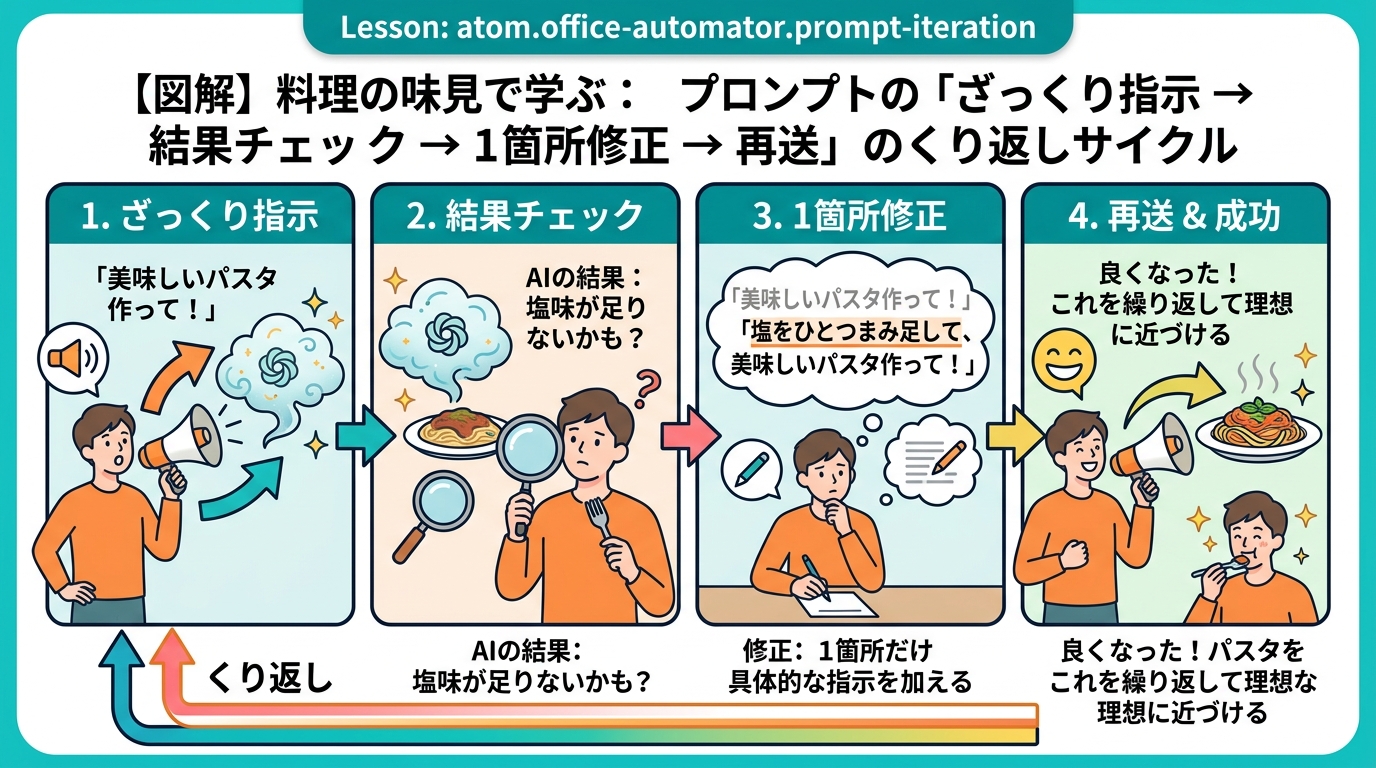
チェック結果をもとに、直すのは1回につき1箇所だけにしましょう。料理で味見をして「塩が足りない」と分かったら、塩を一つまみ足すのと同じです。一度にあれもこれも直すと、どの変更が効果あったのか分からなくなってしまいます。
よくある修正パターンとプロンプト例
| 気になった点 | AIに送る修正プロンプトの例 |
|---|---|
| 内容が足りない | 「さっきの回答に、○○の情報も追加してください」 |
| 形式が違う | 「同じ内容を、表形式に変えてください」 |
| 長すぎる | 「200字以内にまとめ直してください」 |
| 日本語が不自然 | 「もう少し自然な日本語に直してください」 |
| 専門用語が多い | 「専門用語を使わず、中学生にも分かる言葉で書き直してください」 |
良い例(1箇所だけ修正):
「さっきの回答を、決定事項は太字にして、宿題には担当者名も入れてください」
悪い例(一度に全部直そうとする):
「もっと分かりやすくして、表にして、短くして、敬語も直して」
改善を3往復くり返す
「結果をチェックする → 1箇所だけ直す → 再送する」のサイクルを、3往復を目安にくり返してください。多くの場合、3回程度で実用に耐える精度になります。
くり返しのコツ:
- 毎回前の会話に続けて送る(新しくチャットを始めない)。AIは前のやりとりを覚えているので、続きから調整できます
- 直す箇所以外はそのままにする
- よくなった部分は「ここはそのままでOKです」と伝えてもよい
- うまくいったプロンプトの「型」をメモしておくと、次回の別の作業でも使い回せます
最終結果を保存する
3往復して満足のいく結果が得られたら、次の方法で保存しましょう。
- AIチャット画面の回答部分を選択してコピーし、メモ帳やGoogleドキュメントに貼り付ける
- スクリーンショット(=画面の写真を撮る機能。Windowsなら
Win + Shift + S、MacならCmd + Shift + 4)を撮って保存する - 最初に送ったプロンプトと、最終的に完成したプロンプトの両方を残しておく(次回の参考になります)
この保存した成果物が、このレッスンの「できた証拠」になります。
つまずきやすいポイント
| つまずき | なぜ起きるか | 対処法 |
|---|---|---|
| AIの回答が日本語として不自然 | AIが英語ベースで学習しているため | 「自然な日本語で書いてください」と一文を追加する |
| 毎回違う回答が返ってくる | AIは同じ質問でも少し違う答えを生成する性質がある | 「さっきの回答をベースに、○○だけ変えてください」と前置きする |
| 回答が長すぎる | 指定がないとAIは丁寧に長く答えがち | 「200字以内で」「箇条書き3つで」と具体的な量を指定する |
| 何を直せばいいか分からない | チェック観点を忘れている | 上の「3つの観点」に戻って、1つずつ確認する |
| AIが指示を無視する | 1回の指示に情報を詰め込みすぎている | 指示を分けて、1つずつ送る |
確認する — このレッスンで身についたこと
以下の3つが「はい」なら、このレッスンは完了です。
- AIへの最初のプロンプトを書いて、回答を受け取れた
- 3つの観点(内容・形式・過不足)で回答をチェックし、1箇所ずつ修正を3往復できた
- 最初のプロンプトと最終結果の両方を保存できた
おめでとうございます! これであなたは「AIの回答を自分の意図通りに近づける力」を手に入れました。この力はどんなAIツールでも使えるので、ぜひ日常の業務で試してみてください。
種類: markdown_doc
検証: basic_manual_check_v1
証跡証跡成果物が正しく作れたことを確認するためのチェックリストです(例: ブラウザで動作する、フォーム送信で値が保存される)。
メディア
必須
なし
あると楽
なし