atom.office-automator.setup-ai-tools
ChatGPTアカウントを作成して最初の指示を出す
ChatGPTアカウントを作成して最初の指示を出す 最近の職場では、「AIに仕事を頼む」という働き方がどんどん広がっています。メールの文面を考えてもらう、会議の議事を整理してもらう——そんな「AI助手」の代表格が...
成果物成果物このレッスンが終わったとき、あなたの手元に残る具体的な成果物です(例: 公開済みの Web ページ、動作するフォームなど)。
証跡証跡成果物が正しく作れたことを確認するためのチェックリストです(例: ブラウザで動作する、フォーム送信で値が保存される)。
メディアメディアレッスン内に出てくる図や動画のスロットです。実際の画面やイメージで理解を補助します。
レッスン本文
ChatGPTアカウントを作成して最初の指示を出す
最近の職場では、「AIに仕事を頼む」という働き方がどんどん広がっています。メールの文面を考えてもらう、会議の議事を整理してもらう——そんな「AI助手」の代表格が ChatGPT(チャットGPT=OpenAI社が提供する対話型AIサービス)です。
このレッスンでは、あなたが 15分以内 で ChatGPT のアカウントを作り、最初の指示(プロンプト=AIへの依頼文)を送って返事を受け取れるようにします。
いわば 「新しい助手を職場に迎えて、最初の依頼メモを渡す」 ような作業です。難しい準備は一切ありません。ブラウザ(=インターネットを見るためのアプリ。Chrome や Safari など)とメールアドレスがあれば大丈夫です。
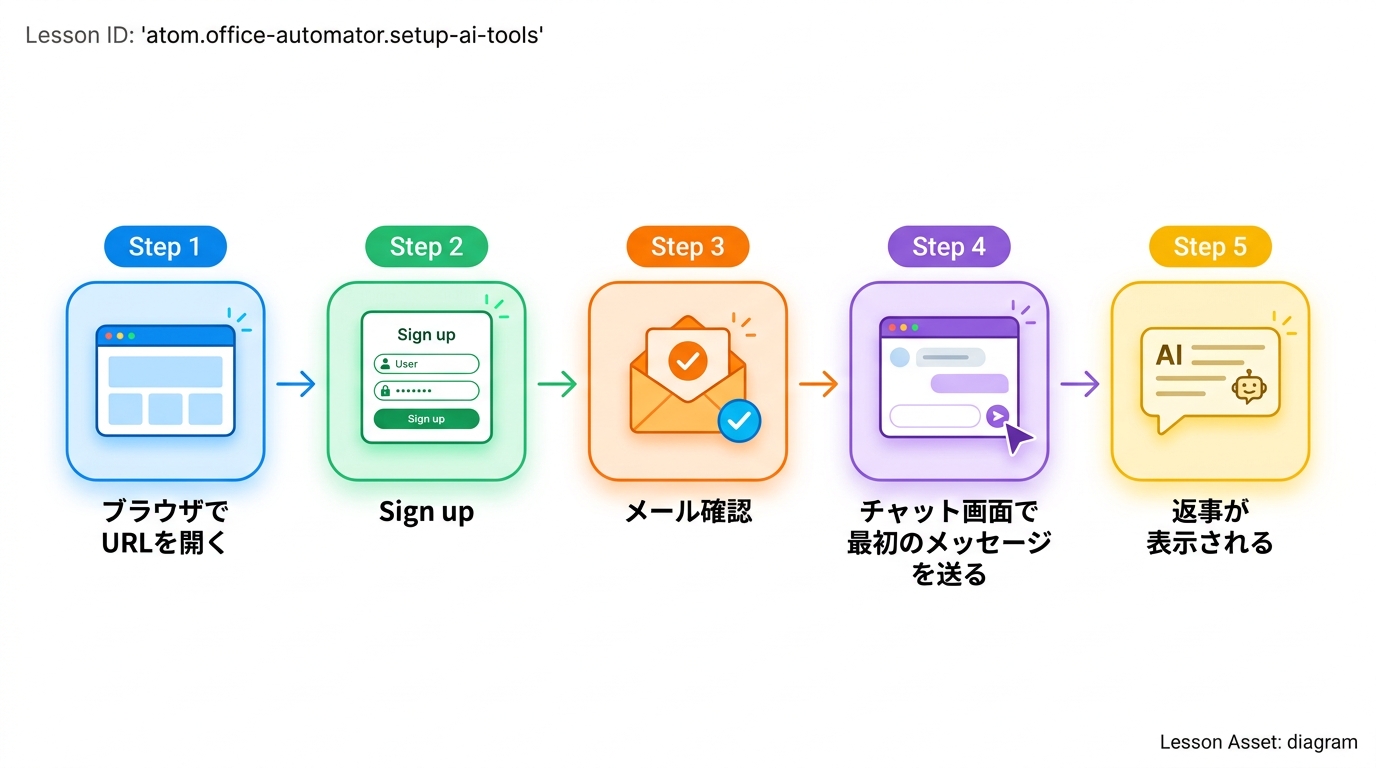
用意するものを確認する
始める前に、次の2つが手元にあることを確かめましょう。
- インターネットにつながるパソコンまたはスマートフォン
- 自分のメールアドレス(会社のメールでも個人メールでもOK。今すぐ見られるもの)
💡 Google アカウント(Gmail など)や Apple ID を持っていると、メール認証をスキップできて登録がさらにスムーズです。
アカウントを作成する
- ブラウザで chat.openai.com を開きます
- 画面の 「Sign up」(=新規登録)ボタンを押します
- 次の3つから好きな方法を選びます
- Google で続行 — Gmail を使っている人はこれが一番早いです
- Apple で続行 — iPhone / Mac ユーザーにおすすめ
- メールアドレスで登録 — 上の2つが使えない場合はこちら
- メールアドレスで登録した場合は、届いた確認メールのリンクを押します
- 名前と生年月日を入力して完了です

⚠️ 確認メールが届かないとき: 迷惑メールフォルダを確認してください。それでも見つからないときは、登録画面で「Resend email」(=メールを再送)を押しましょう。
初めての指示(プロンプト)を送る
アカウントができると、チャット画面が表示されます。ここにメッセージを書いて送るだけで、AIが答えてくれます。
画面下の入力欄(「Message ChatGPT」と書かれた枠)に、次の文をそのままコピーして貼り付け、送信ボタン(紙飛行機のマーク ✈️)を押してみましょう。
仕事で使うメールの文面を書いてください。
宛先は取引先の担当者、件名は「来週の打ち合わせ日程について」です。
丁寧なビジネス文体でお願いします。
💡 ここであなたが書いた文章が「プロンプト(=AIへの指示文)」です。料理で言えば レシピのオーダー。「何を・どんな形で・誰向けに」をはっきり書くほど、期待通りの返事が返ってきます。
返事が来たか確認する
送信後、数秒で ChatGPT から返事が表示されます。次のチェックリストで確認しましょう。
- ✅ メールの件名・本文がちゃんと書かれている → 成功です!
- ⏳ 返事が止まったように見える → 画面を下へスクロールするか、10秒ほど待ってみてください
- 🔄 途中で切れてしまった → 入力欄に「続きをお願いします」と送るか、「Regenerate」(=やり直し)ボタンを押します
もう1つプロンプトを試す
1回目がうまくいったら、2つ目の指示も送ってみましょう。今度は あなた自身の仕事 に近いお題を選ぶのがポイントです。
プロンプト例A(報告書の箇条書きを作る):
先週の営業活動を上司に報告するための箇条書きメモを5項目で作ってください。
業種は IT サービスの法人営業です。
プロンプト例B(会議のアジェンダを作る):
来週月曜の定例ミーティングのアジェンダを作ってください。
参加者は5名、時間は30分、主な議題は「今月の売上進捗」と「新商品の宣伝方法」です。
💡 ChatGPT は「直前のやり取り」を覚えています。同じチャットの中で「もう少しカジュアルにしてください」「箇条書きを表形式に変えてください」と追加で頼むと、前の内容をベースに修正してくれます。
良いプロンプト・悪いプロンプトを見比べる
ChatGPT の返事の質は、あなたの書き方で大きく変わります。
良い例:
- 「企画書の目次案を5つ挙げてください。テーマは社内の健康づくり施策です」 → 具体的で数も指定している
- 「以下の文章を丁寧なビジネスメールに書き直してください:[原文]」 → 元の素材を渡している
悪い例:
- 「何か書いて」 → 何をしてほしいか具体性がゼロ。AIは「あなたが何を求めているか」を読み取れません
- 「明日の天気は?」 → ChatGPT は天気予報に不向きです。最新の天気は天気アプリを使いましょう
コツは 「誰に・何を・どんな形式で」 をはっきり書くことです。
よくあるつまずきと対処法
| つまずき | 原因 | 対処法 |
|---|---|---|
| 確認メールが届かない | 迷惑メールに振り分けられた | 迷惑メールフォルダを確認 → なければ「Resend email」で再送 |
| 電話番号の確認を求められる | OpenAI のセキュリティ確認 | 携帯電話番号を入力(認証目的のみ。広告等には使われません) |
| 返事が日本語以外で来た | プロンプトが短いと英語で返ることがある | プロンプトの最後に「日本語で答えてください」と付け加える |
| 画面が英語のままで分からない | デフォルトが英語表示 | ブラウザの翻訳機能(右クリック→翻訳)を使う。または左下メニュー → Settings → Locale で日本語を選択 |
| 「利用上限に達しました」と表示された | 無料プランの時間あたりのメッセージ上限 | 1時間ほど待ってから再度試す |
成果物を残す
最後に、あなたが送ったプロンプトと ChatGPT の返事が 両方見えている画面 のスクリーンショット(=画面の写真)を1枚撮って保存してください。
スクリーンショットの撮り方:
- Windows:
Windows キー + Shift + Sを同時に押す → 保存したい範囲をドラッグ - Mac:
Shift + Command + 4を同時に押す → 保存したい範囲をドラッグ - スマートフォン: 電源ボタン + 音量ダウンボタンを同時押し
この画像が、あなたが「AIに初めて指示を出して、ちゃんと返事をもらえた」証拠(エビデンス)になります。
完了チェックリスト
以下の3つすべてに ✅ がつけば、このレッスンは完了です。
- ChatGPT にログインできる状態になっている
- 自分で書いたプロンプトを送り、日本語の返事を受け取れた
- プロンプトと返事が両方写ったスクリーンショットを保存した
種類: screenshot
検証: basic_manual_check_v1
証跡証跡成果物が正しく作れたことを確認するためのチェックリストです(例: ブラウザで動作する、フォーム送信で値が保存される)。
メディア
必須
なし
あると楽
なし