atom.office-automator.spreadsheet-dashboard
スプレッドシートで自動更新ダッシュボードを作る
スプレッドシートで自動更新ダッシュボードを作る あなたは毎週、同じデータを手でグラフにまとめていませんか? それはまるで、毎朝コーヒーを淹れるたびにコーヒーメーカーの説明書を最初から読み直すようなものです。一度「自...
成果物成果物このレッスンが終わったとき、あなたの手元に残る具体的な成果物です(例: 公開済みの Web ページ、動作するフォームなど)。
証跡証跡成果物が正しく作れたことを確認するためのチェックリストです(例: ブラウザで動作する、フォーム送信で値が保存される)。
メディアメディアレッスン内に出てくる図や動画のスロットです。実際の画面やイメージで理解を補助します。
レッスン本文
スプレッドシートで自動更新ダッシュボードを作る
あなたは毎週、同じデータを手でグラフにまとめていませんか? それはまるで、毎朝コーヒーを淹れるたびにコーヒーメーカーの説明書を最初から読み直すようなものです。一度「自動で淹れる仕組み」をセットすれば、ボタンひとつで毎朝おいしいコーヒーが出てきます。スプレッドシートのダッシュボードも同じです。最初に仕組みを作れば、データが更新されるたびにグラフや集計が自動で変わります。
この Atom では、Google スプレッドシートを使って「売上データの自動更新ダッシュボード」を 15 分で作ります。AI(ChatGPT や Claude)に関数やグラフの設定を聞きながら進めるので、関数を暗記する必要はありません。
前提を確認する
- Google アカウントを持っている
- Google スプレッドシートを開いたことがある(新しいシートを作れるレベルで OK)
- ChatGPT または Claude にアクセスできる(無料版で十分です)
完成イメージを知る
最終的に、以下のようなダッシュボードができあがります。
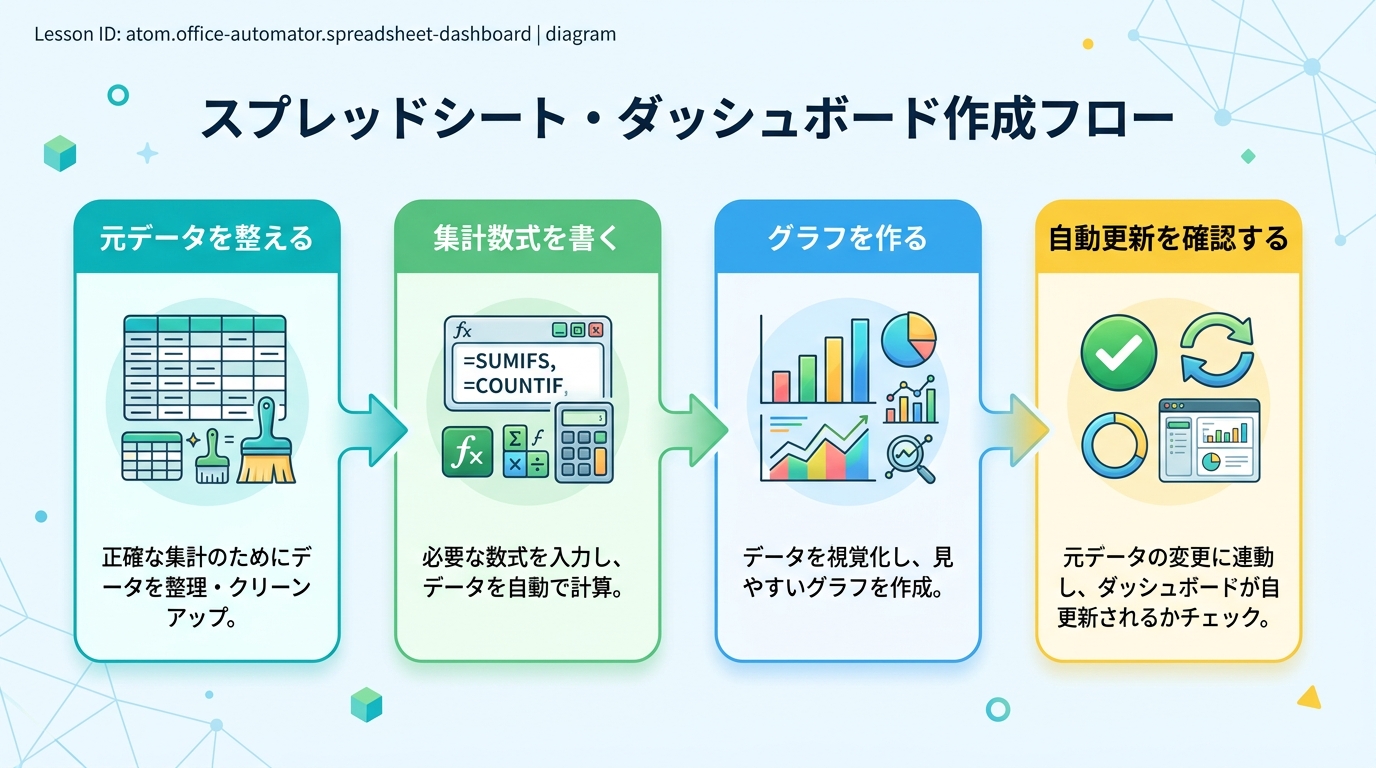
- データシート: 売上の生データが並ぶシート(入力元)
- ダッシュボードシート: グラフと集計値がまとまったシート(見る専用)
- データシートに行を追加するだけで、ダッシュボードのグラフが自動で更新されます
ステップ 1:サンプルデータを用意する
AI にデータを作ってもらう
自分でデータを考える必要はありません。AI に頼みましょう。ChatGPT や Claude に次のように聞いてください。
プロンプト例
「Google スプレッドシートに貼れる売上サンプルデータを作ってください。列は『日付・商品名・カテゴリ・売上金額・個数』の 5 列で、20 行くらいお願いします。カテゴリは『食品』『文具』『雑貨』の 3 種類にしてください。」
AI が表形式で返してくれるので、そのままコピーしてスプレッドシートのセル A1 に貼り付けます。
良い例と悪い例
良い例: 列名が 1 行目にきちんと入っていて、2 行目以降がデータになっている
| 日付 | 商品名 | カテゴリ | 売上金額 | 個数 |
|---|---|---|---|---|
| 2026/4/1 | ノート | 文具 | 350 | 5 |
悪い例: 列名がなく、いきなりデータが始まっている → グラフを作るときに「何の列か」がわからなくなります
ステップ 2:ダッシュボード用のシートを追加する
- スプレッドシートの下にある「+」ボタンをクリックして新しいシートを追加します
- シート名を「ダッシュボード」に変更します(シートタブをダブルクリックして入力)
これで「シート1(データ用)」と「ダッシュボード(表示用)」の 2 枚構成になります。
ステップ 3:集計関数を AI に聞いて入力する
ダッシュボードシートに切り替えて、集計値を入れていきます。関数を覚えていなくても大丈夫です。AI に聞きましょう。
プロンプト例
「Google スプレッドシートで、シート1 の D 列(売上金額)の合計・平均・最大値をそれぞれ出す関数を教えてください。結果はダッシュボードシートに表示したいです。」
AI が返す関数の例:
| セル | ラベル | 入力する関数 |
|---|---|---|
| A1 | 売上合計 | =SUM('シート1'!D2:D) |
| A2 | 売上平均 | =AVERAGE('シート1'!D2:D) |
| A3 | 最高売上 | =MAX('シート1'!D2:D) |
ポイント: D2:D のように終わりの行番号を省略すると、データが増えても自動で計算範囲が広がります。これが「自動更新」の仕組みのひとつです。
カテゴリ別の集計も追加する
プロンプト例
「SUMIF 関数を使って、シート1 の C 列が『食品』の行だけ D 列を合計する関数を教えてください。」
AI の回答をそのまま入力します:
| セル | ラベル | 入力する関数 |
|---|---|---|
| A5 | 食品 合計 | =SUMIF('シート1'!C:C,"食品",'シート1'!D:D) |
| A6 | 文具 合計 | =SUMIF('シート1'!C:C,"文具",'シート1'!D:D) |
| A7 | 雑貨 合計 | =SUMIF('シート1'!C:C,"雑貨",'シート1'!D:D) |
ステップ 4:グラフを作成する
- ダッシュボードシートの A5:B7(カテゴリ別集計)を選択します
- メニューから「挿入」→「グラフ」を選びます
- グラフの種類で「円グラフ」を選びます
グラフの見た目を調整したいときも AI に聞けます。
プロンプト例
「Google スプレッドシートの円グラフで、各カテゴリの割合(パーセント)をグラフ上に表示するにはどうすればいいですか?」

ステップ 5:自動更新を確認する
ここが一番大事な確認です。
- 「シート1」に戻り、最終行の下に新しいデータを 1 行追加します
- 「ダッシュボード」シートに切り替えます
- 合計値が変わっていること、グラフの形が変わっていることを確認します
もし値が変わらない場合:
- 関数の範囲が
D2:D21のように行番号で終わっていないか確認してください D2:D(行番号なし)にすれば、追加データも自動で拾います
つまずきやすいポイント
| つまずき | 原因 | 解決法 |
|---|---|---|
| 関数がエラー(#REF!)になる | シート名が違う | シート名を正確にコピーする。スペースや全角半角に注意 |
| グラフが更新されない | データ範囲が固定されている | グラフの「データ範囲」を開いて末尾の行番号を消す |
| AI の関数が動かない | Excel 用の関数を教えられた | 「Google スプレッドシートで」と明示して聞き直す |
| 数値が文字列扱いになる | コピペ時に書式がずれた | セルを選択 →「表示形式」→「数値」に変更 |
確認する(この Atom の完了条件)
以下の 3 つをすべて確認できたら、この Atom は完了です。
- ダッシュボードシートに合計・平均・カテゴリ別集計が表示されている
- 円グラフ(または棒グラフ)が表示されている
- データシートに 1 行追加したとき、ダッシュボードの数値とグラフが自動で変わる
完了の証拠として、ダッシュボードシートのスクリーンショットを撮っておきましょう。
もっとやりたい人へ(任意)
- 日付別の売上推移を折れ線グラフで追加する
- QUERY 関数を使ってもっと複雑な集計をする(AI に「QUERY 関数で月別売上を出したい」と聞いてみましょう)
- 条件付き書式で売上が高い日をハイライトする
種類: screenshot
検証: basic_manual_check_v1
証跡証跡成果物が正しく作れたことを確認するためのチェックリストです(例: ブラウザで動作する、フォーム送信で値が保存される)。
メディア
必須
なし
あると楽
なし