atom.office-automator.spreadsheet-formula-ai
AIにExcel/スプレッドシートの関数を書かせる
AIにExcel/スプレッドシートの関数を書かせる 表計算ソフト(=ExcelやGoogleスプレッドシートなど、セルにデータを並べて計算するアプリ)の関数を覚えるのは、料理でいう「レシピを全部暗記する」ようなもの...
成果物成果物このレッスンが終わったとき、あなたの手元に残る具体的な成果物です(例: 公開済みの Web ページ、動作するフォームなど)。
証跡証跡成果物が正しく作れたことを確認するためのチェックリストです(例: ブラウザで動作する、フォーム送信で値が保存される)。
メディアメディアレッスン内に出てくる図や動画のスロットです。実際の画面やイメージで理解を補助します。
レッスン本文
AIにExcel/スプレッドシートの関数を書かせる
表計算ソフト(=ExcelやGoogleスプレッドシートなど、セルにデータを並べて計算するアプリ)の関数を覚えるのは、料理でいう「レシピを全部暗記する」ようなものです。でも、AIに「こんな料理が作りたい」と伝えればレシピを出してくれるなら、暗記は不要ですよね。
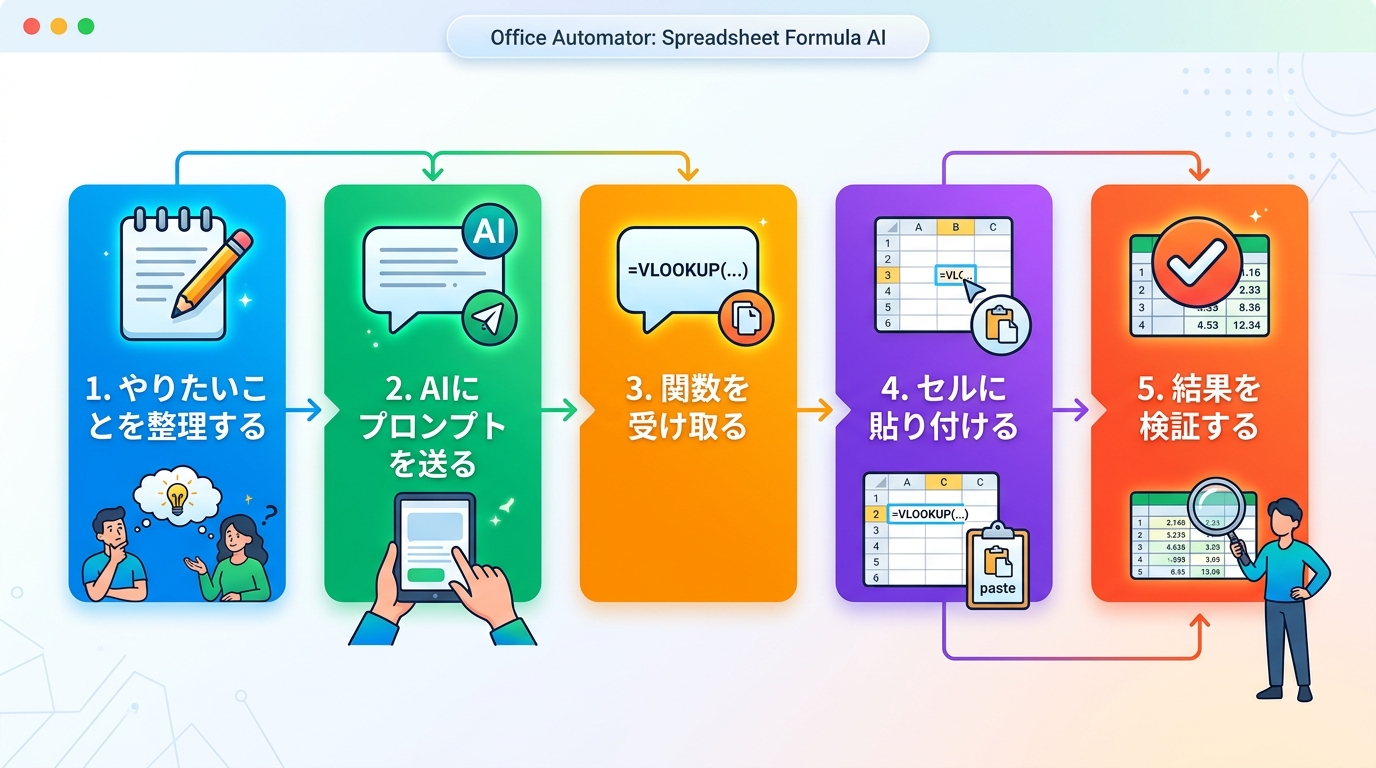
このレッスンでは、あなたがやりたいことを日本語でAIに伝えて、そのまま貼り付けて使える関数を受け取る流れを、15分以内で体験します。
前提を確認する
始める前に、次の2つだけ用意してください。
- 表計算ソフト: ExcelまたはGoogleスプレッドシートのどちらか。開いてセルに文字を入力できればOKです
- AIチャットツール: ChatGPT、Claude、Geminiなど、ブラウザ上でAIと対話できるサービスのどれか1つ。無料プランで十分です
プログラミングの知識は一切不要です。関数の名前を知らなくても大丈夫です。
サンプルデータを用意する
まず練習用のデータを作りましょう。新しいシートを開き、次のように入力してください。
| A列 | B列 | |
|---|---|---|
| 1行目 | 商品名 | 売上 |
| 2行目 | りんご | 1200 |
| 3行目 | みかん | 800 |
| 4行目 | ぶどう | 2500 |
| 5行目 | バナナ | 600 |
この小さなデータを使って練習すると、AIが返した関数が正しいかどうか、暗算でも確認できます。
やりたいことを日本語で整理する
AIに伝える前に「何を計算したいか」をはっきりさせましょう。コツは、「何を」「どこから」「どうしたいか」の3つを意識することです。
良い例
- 「B列の売上の合計を出したい」→ 何を:売上、どこから:B列、どうしたい:合計
- 「売上が1000円以上の商品だけ数えたい」→ 何を:商品、どこから:売上列、どうしたい:条件つきで数える
悪い例
- 「いい感じの関数教えて」→ 何を計算したいのか伝わらない
- 「VLOOKUP教えて」→ 関数名を知っているなら検索した方が早いです
AIにプロンプト(=お願い文)を送る
AIチャットツールを開いて、次のテンプレートを使ってみましょう。[ ]の部分をあなたの状況に置き換えます。
Excel(またはGoogleスプレッドシート)で使いたいです。

やりたいこと: [ここにやりたいことを書く]
データの範囲: [ここに範囲を書く]

そのままセルに貼り付けられる関数を1つだけ教えてください。
関数の意味も一言で説明してください。
実際に試してみる:合計を出す
先ほどのサンプルデータを使って、B列の売上合計を求めてみましょう。AIに次のように送ります。
Excelで使いたいです。

やりたいこと: B2からB5までの売上の合計を計算したい
データの範囲: B2:B5

そのままセルに貼り付けられる関数を1つだけ教えてください。
関数の意味も一言で説明してください。
AIはこのように返してくれます。
=SUM(B2:B5)
意味:「B2からB5までのセルの数値をすべて足し合わせます」

もう一つ試す:条件つきの計算
「売上が1000円以上の商品だけ合計したい」場合はこう聞きます。
Excelで使いたいです。

やりたいこと: B列の売上のうち、1000以上のものだけ合計したい
データの範囲: B2:B5

そのままセルに貼り付けられる関数を1つだけ教えてください。
関数の意味も一言で説明してください。
AIは次のような関数を返します。
=SUMIF(B2:B5,">=1000")
意味:「B2からB5のうち1000以上のセルだけを合計します」
このように、あなたが関数名(SUMIFなど)を知らなくても、やりたいことを伝えるだけでAIが適切な関数を選んでくれます。
関数をコピーしてセルに貼り付ける
- AIが返した関数(
=SUM(B2:B5))をマウスで選択してコピーします - スプレッドシートで結果を出したいセル(例: B6)をクリックします
- そのセルに貼り付けます(Ctrl+V、またはMacならCommand+V)
- Enterキーを押すと計算結果が表示されます
ポイント: 関数は必ず =(イコール)から始まります。AIが = を含めてくれていればそのまま貼り付けてOKです。もし = がなかったら、自分で先頭に = を付け足してください。
結果を検証する
貼り付けた結果が正しいか、3つのポイントで確認しましょう。
- 手計算と一致するか: サンプルデータなら
1200 + 800 + 2500 + 600 = 5100が出ればOK - エラーが出ていないか:
#VALUE!や#NAME?のような表示(=「計算できません」という合図)が出ていたら、次の「つまずき対処表」を見てください - 範囲が合っているか: 関数の中の
B2:B5がデータの実際の範囲と一致しているか確認する
良い例: 3〜5行の少ないデータで先に試し、手計算と一致することを確かめてから本番データに適用する
悪い例: 1000行のデータでいきなり関数を貼り、結果が正しいかどうか確認しない
つまずきやすいポイントを押さえる
| 画面に出る表示 | よくある原因 | 対処法 |
|---|---|---|
#NAME? | 関数名のスペルミス、または日本語版Excelで英語の関数名を使った | AIに「エラーが出ました。日本語版Excel用の関数名で教えてください」と送り直す |
#VALUE! | セルに数値ではなく文字が混ざっている | データ範囲に文字セルが含まれていないか確認する |
#REF! | 指定した範囲のセルが存在しない | 範囲指定(例: B2:B5)が実際のデータ範囲と一致しているか見直す |
| 数式がそのまま文字として表示される | セルの書式が「文字列」になっている | セルを右クリック→書式設定→「標準」に変更してから、もう一度Enterを押す |
| AIが長い数式を返す | 質問が曖昧で、AIが複雑に解釈した | 「もっとシンプルな関数1つで書けますか?」と追加で聞く |
もしAIの回答がよくわからなかったら? そのまま「もう少し簡単に説明してください」と追加で聞きましょう。AIは何度聞き直しても嫌な顔をしません。
完了を確認する
次の2つができていれば、このレッスンは完了です。
- AIに日本語でやりたいことを伝えて、関数を受け取ることができた
- 受け取った関数をスプレッドシートに貼り付けて、正しい計算結果が表示された
成果物: AIから受け取った関数が入ったスプレッドシートのスクリーンショットを保存しておきましょう。これがあなたの学習の証拠になります。
まとめ
このレッスンで身につけた力は1つです。
- AIに関数を書かせる: やりたいことを日本語で伝えれば、そのまま使える関数を受け取れる
関数の名前を暗記する必要はありません。「何を計算したいか」さえ言葉にできれば、AIがあなたの代わりに最適な関数を選んでくれます。
次のステップとして、「売上が100万以上の行だけ合計する」「別のシートからデータを引っ張ってくる」といった少し複雑な計算にも、同じ方法でチャレンジしてみてください。
種類: markdown_doc
検証: basic_manual_check_v1
証跡証跡成果物が正しく作れたことを確認するためのチェックリストです(例: ブラウザで動作する、フォーム送信で値が保存される)。
メディア
必須
なし
あると楽
なし