atom.web-builder.ask-ai-about-errors
エラーが出たらAIに正しく聞く
エラーが出たらAIに正しく聞く Webアプリを作っていると、急に画面が真っ白になったり、赤い文字がズラッと出たりします。そんなときは、AI(=あなたの質問に答えてくれる賢い助手)に助けを求めるのが一番の近道です。...
成果物成果物このレッスンが終わったとき、あなたの手元に残る具体的な成果物です(例: 公開済みの Web ページ、動作するフォームなど)。
証跡証跡成果物が正しく作れたことを確認するためのチェックリストです(例: ブラウザで動作する、フォーム送信で値が保存される)。
メディアメディアレッスン内に出てくる図や動画のスロットです。実際の画面やイメージで理解を補助します。
レッスン本文
エラーが出たらAIに正しく聞く
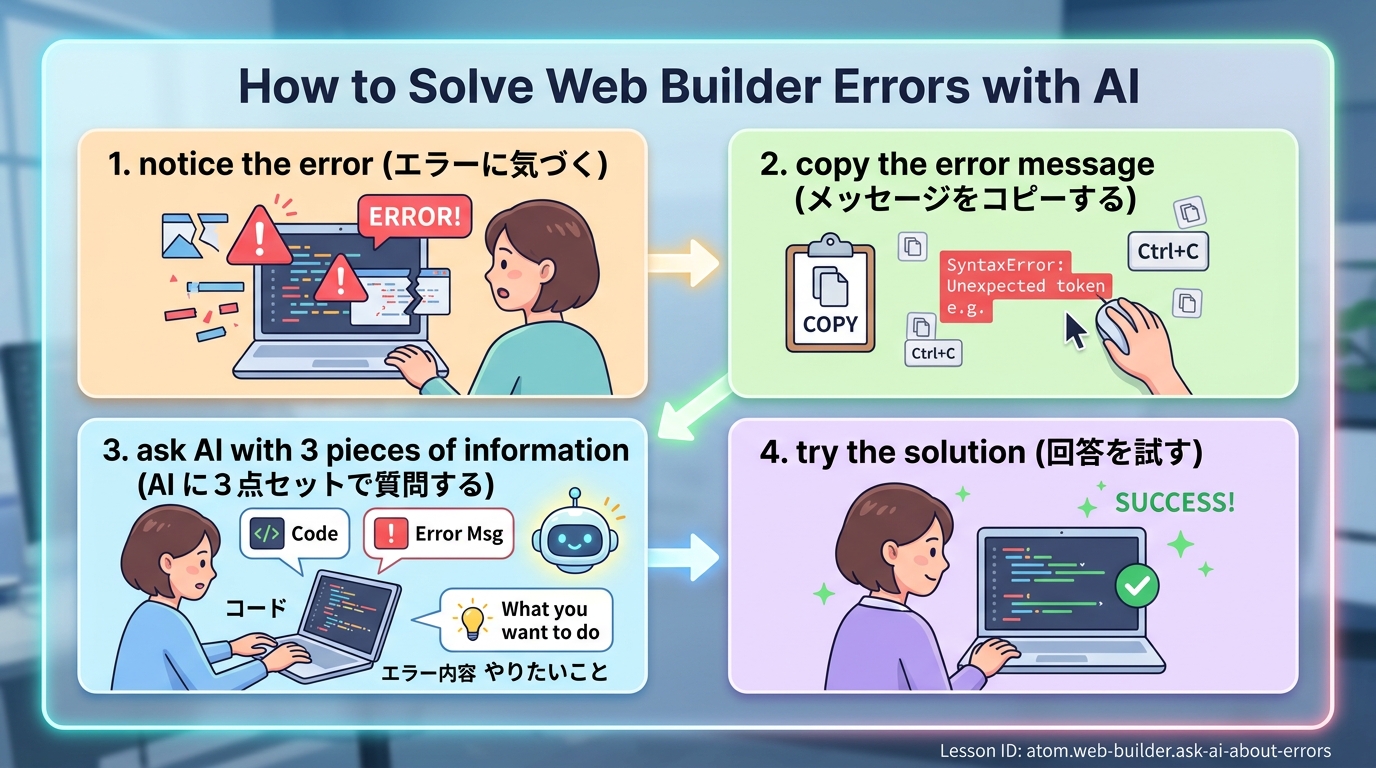
Webアプリを作っていると、急に画面が真っ白になったり、赤い文字がズラッと出たりします。そんなときは、AI(=あなたの質問に答えてくれる賢い助手)に助けを求めるのが一番の近道です。
でも、AIに「動きません」とだけ伝えるのは、病院で「体調が悪いです」とだけ言うようなもの。お医者さんも「どこが痛いですか?いつからですか?」と聞きたいですよね。このレッスンでは、エラーメッセージ(=コンピューターからの「ここが問題です」というお知らせ)をAIに正しく伝えて、素早く解決する方法を身につけます。
エラーメッセージを見つける
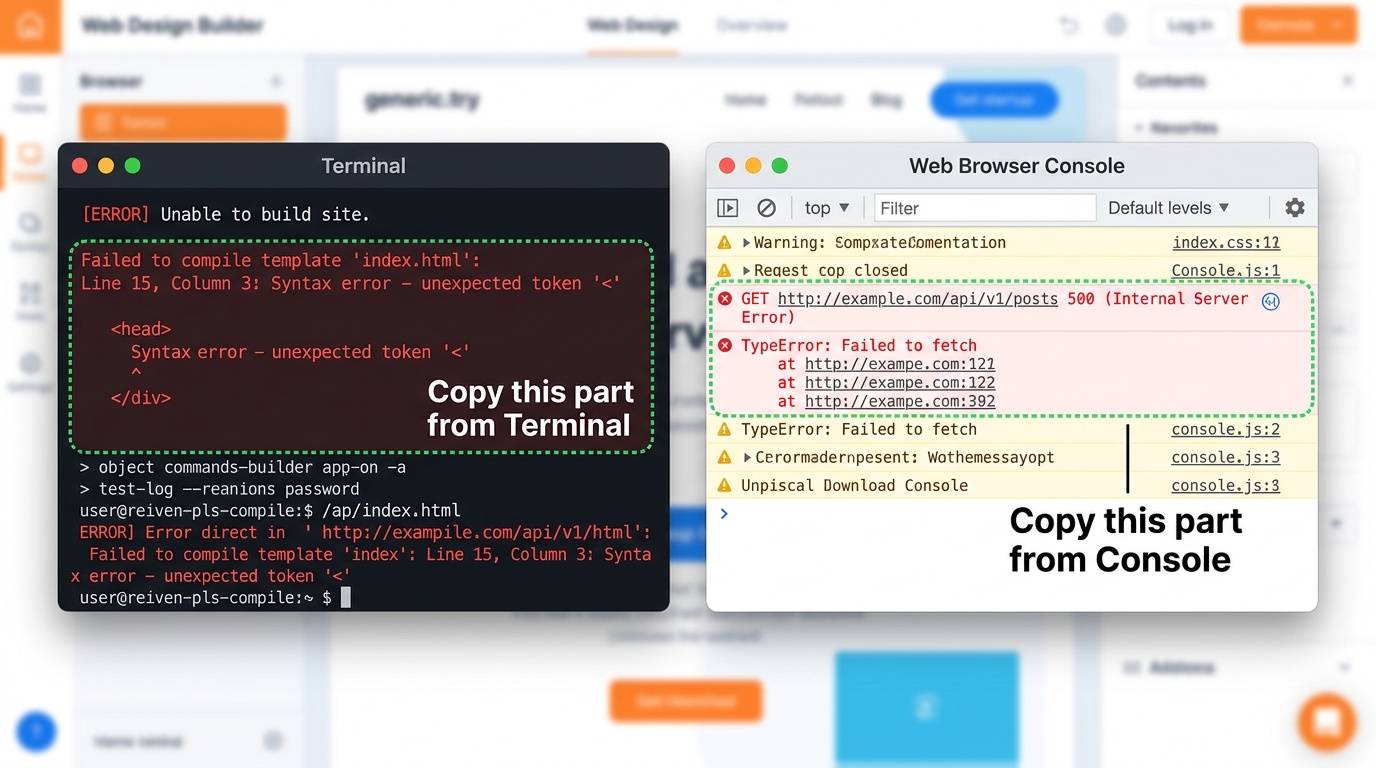
エラーが出たとき、メッセージが表示される場所は大きく2つあります。
ターミナル(=文字だけが並ぶ黒い画面)で見つける
Claude Code や Cursor のターミナルを開いていると、赤や黄色の文字でエラーが表示されます。Error や failed という単語が目印です。
ブラウザ(=ChromeやSafariなどの画面)で見つける
ブラウザで確認中にエラーが起きた場合は、以下の手順でメッセージを確認できます。
- 画面の何もないところを右クリックする
- 表示されたメニューから「検証」(英語では Inspect)を選ぶ
- 上部のタブから「Console」を選ぶ
- 赤いアイコン付きの行がエラーメッセージです
エラーメッセージをコピーする
エラーメッセージは、最初の行から最後の行まで、まるごとコピーするのがコツです。ファイル名や行番号が含まれていることが多く、それらがAIにとって重要な手がかりになります。
良い例:
Error: Cannot find module './Header'
  at Module._resolveFilename (node:internal/modules/cjs/loader:1077:15)
  at /Users/you/my-app/src/App.tsx:3:1
↑ ファイル名(App.tsx)や行番号(3)が含まれているので、AIが原因を特定しやすい
悪い例:
「なんかエラーが出ました」
↑ これだけでは、AIも何が起きているか分かりません
ポイント: エラーメッセージが50行以上あって長い場合は、最初の5行だけでもOKです。まずはそこから始めましょう。
AIに質問を組み立てる — 3点セットを伝える
エラーメッセージをコピーしたら、次の3点セットを添えてAIに聞きます。
| 伝えること | 具体例 |
|---|---|
| ① 今、何をしようとしていたか | 「ヘッダーを表示しようとしていた」 |
| ② エラーメッセージの全文 | コピーしたメッセージをそのまま貼る |
| ③ 使っているツール | 「Next.js 14 + Cursor を使っている」 |
これは、お医者さんに「いつから」「どこが」「どんなふうに」痛いか伝えるのと同じです。
AIツール別の質問のしかた
あなたが使っているツールに合わせて、以下のように質問してみましょう。
ChatGPT / Claude(チャット画面)の場合
チャット欄に、以下のように入力します。
Next.jsでヘッダーコンポーネントを表示しようとしています。
以下のエラーが出ました。原因と解決策を教えてください。

[ここにエラーメッセージを貼り付け]

環境: Next.js 14, macOS
Cursor(エディター内AI)の場合
エラーが出ているファイルを開いた状態で、Cmd+K(Macの場合)を押してチャット欄を開き、以下のように入力します。
このファイルで以下のエラーが出ています。修正方法を教えてください。

[ここにエラーメッセージを貼り付け]
Cursor はファイルの中身を自動で読んでくれるので、「何のツールを使っているか」を省略できるのが便利です。
Claude Code(ターミナルAI)の場合
ターミナルで Claude Code を起動している場合は、エラーメッセージをそのまま貼り付けて聞きます。
さっきのコマンドを実行したら以下のエラーが出ました。どう直せばいいですか?

[ここにエラーメッセージを貼り付け]
Claude Code はプロジェクトのファイルを自動で見てくれるので、環境情報を省略できることが多いです。
AIの回答を試して結果を伝える
AIが解決策を提案してくれたら、次の手順で進めます。
- AIが「これを試して」と言ったことを、そのまま試す
- コードの修正が必要なら、AIが示した通りに変更する
- コマンドの実行が必要なら、そのままコピーして貼り付ける
- 直ったかどうかを確認する
- エラーが消えたら完了です!
- 直らなかったら、新しいエラーメッセージを伝える
- 「試しましたが、今度はこのエラーが出ました:」と、新しいメッセージを貼り付けます
- AIは前の会話を覚えているので、状況が分かります
良い例(AIへの返答):
教えてもらった通り Header.tsx を作りましたが、今度は次のエラーが出ました。

TypeError: Cannot read properties of undefined (reading 'map')
  at Header (./src/components/Header.tsx:5:12)
悪い例(AIへの返答):
「やってみたけどまだダメです」
↑ 何がダメなのかAIには伝わりません。新しいエラーメッセージがあれば必ず貼りましょう。
確認する
以下のチェックリストで、問題が解決したか確認しましょう。
- エラーが出ていたターミナルに赤い文字がなくなった
- ブラウザの Console(右クリック→検証→Console)に赤いエラーがない
- 画面が期待どおりに表示されている(例: ヘッダーが表示されている)
- ページを再読み込み(
Cmd+RまたはF5)しても問題なく表示される
ゴール: 上のチェックが全部クリアできたら、このレッスンの成果物としてエラー解決前後のスクリーンショットを保存しましょう。「自分でエラーを解決できた!」という記録になります。
つまずきやすいポイントに対処する
| つまずき | こうしてみよう |
|---|---|
| エラーメッセージが英語で読めない | そのままAIに貼れば日本語で解説してくれます。「このエラーメッセージを日本語で説明して」と聞きましょう |
| エラーメッセージが長すぎる | 最初の3〜5行をコピーするだけでも大丈夫。「全文はこれですが、まず最初の部分を見てください」と伝えましょう |
| AIの回答が難しすぎる | 「プログラミング初心者です。もっと簡単な言葉で、手順を1つずつ教えてください」とAIに聞き返しましょう |
| AIの提案を試したけど直らない | 新しく出たエラーメッセージをそのまま貼り、「さっきの方法を試しましたが、このエラーが出ました」と会話を続けましょう |
| 同じエラーが何度も出る | 「このエラーが3回目です。根本的な原因を教えてください」とAIに伝えると、より深い原因を探してくれます |
まとめ
エラーが出たら慌てずに、3つの情報をセットでAIに伝えましょう。
- 何をしようとしていたか
- エラーメッセージの全文(最初の5行でもOK)
- 使っているツール
この「3点セット」を覚えておけば、どんなエラーでもAIと一緒に解決できます。大事なのは「正確に伝えること」です。あなたが丁寧に情報を伝えれば、AIもそれだけ丁寧に答えてくれます。
種類: markdown_doc
検証: basic_manual_check_v1
証跡証跡成果物が正しく作れたことを確認するためのチェックリストです(例: ブラウザで動作する、フォーム送信で値が保存される)。
メディア