atom.web-builder.choose-ai-tool-by-goal-os-cli
目的に合わせて AI ツールを選ぶ
目的に合わせて AI ツールを選ぶ AI ツール(=文章やコードを自動で書いてくれるアシスタント)はたくさんあって、最初は「どれを使えばいいの?」と迷いますよね。料理で言えば、包丁・鍋・電子レンジを目的に応じて使い...
成果物成果物このレッスンが終わったとき、あなたの手元に残る具体的な成果物です(例: 公開済みの Web ページ、動作するフォームなど)。
証跡証跡成果物が正しく作れたことを確認するためのチェックリストです(例: ブラウザで動作する、フォーム送信で値が保存される)。
メディアメディアレッスン内に出てくる図や動画のスロットです。実際の画面やイメージで理解を補助します。
レッスン本文
目的に合わせて AI ツールを選ぶ
AI ツール(=文章やコードを自動で書いてくれるアシスタント)はたくさんあって、最初は「どれを使えばいいの?」と迷いますよね。料理で言えば、包丁・鍋・電子レンジを目的に応じて使い分けるのと同じです。刺身を切るのに電子レンジは使わないように、ツールにも得意分野があります。
このレッスンでは、あなたが「今やりたいこと」に合わせて、迷わず 1 つのツールを選べるようになることを目指します。所要時間は 15 分です。
はじめに知っておくこと
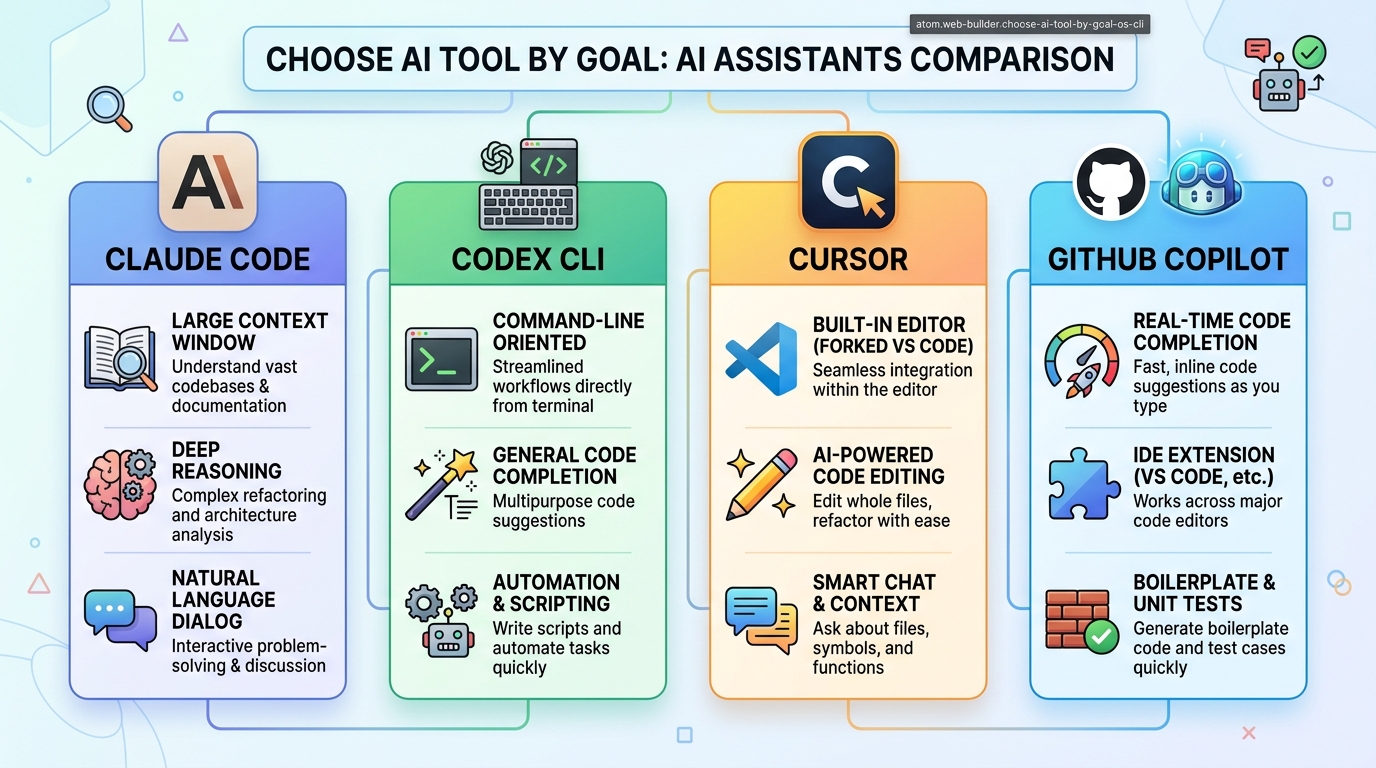
今回扱う代表的な 4 つのツールを、ざっくり一言でご紹介します。
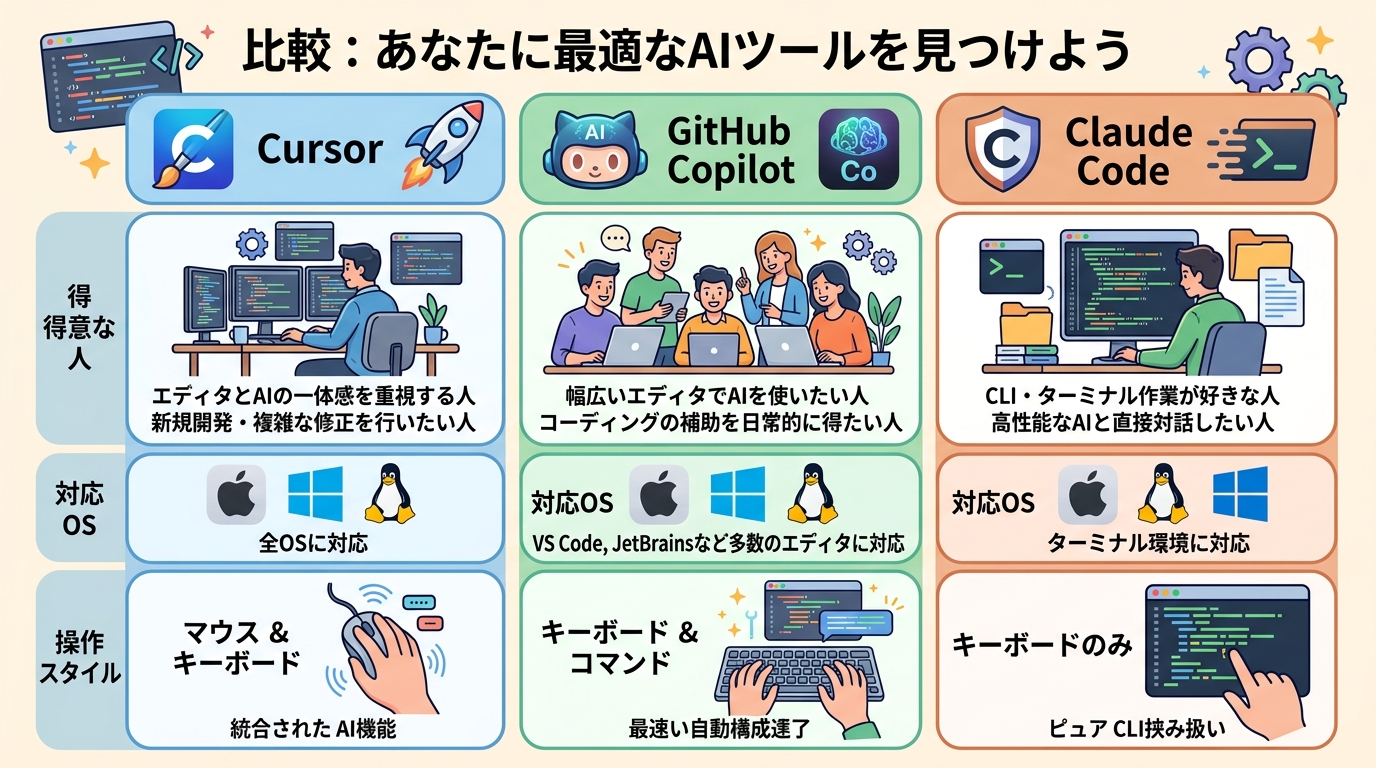
- ChatGPT: ブラウザで使える「対話型 AI」。文章作成や相談、短いコードのお試しに向いています。アプリのインストール不要
- Cursor: AI 入りの「エディタ」(=コードを書くためのメモ帳のようなアプリ)。パソコンにインストールして使います
- Claude Code: ターミナル(=黒い画面で文字を打つ道具)で動く AI。プロジェクト全体をまとめて扱うのが得意です
- Codex CLI: こちらもターミナルで動く AI。OpenAI が提供する軽量なコマンド型ツールです
「ターミナル」や「エディタ」という言葉にピンと来ない方も大丈夫です。このレッスンでは どういう時に何を選ぶか だけわかれば十分です。
選ぶ手順
たった 3 問に答えるだけで、使うツールが 1 つに絞れます。
1. 成果物の大きさを選ぶ
- 小さな相談・下書き(1〜2 ファイル、文章中心)→ ChatGPT
- アプリやサイトをちゃんと作る(複数ファイル、動くものを作る)→ Cursor / Claude Code / Codex CLI のどれか
2. 黒い画面(ターミナル)に抵抗があるか選ぶ
- 抵抗あり・画面で直感的に操作したい → Cursor(ボタンやサイドバーで操作できます)
- 抵抗なし・コマンドで効率良く動かしたい → Claude Code または Codex CLI
3. 既存プロジェクト全体を触らせたいか選ぶ
- プロジェクトの隅々まで読んで直してほしい → Claude Code(長い文脈を読むのが得意)
- 1 タスクだけ素早く頼みたい → Codex CLI(軽量で起動が速い)
良い例 / 悪い例
良い例
- 「自己紹介ページの文章を整えたい」→ ChatGPT(軽い文章タスク)
- 「Next.js のサイトにお問い合わせフォームを追加したい」→ Cursor または Claude Code
- 「既存プロジェクトのバグを広く探してほしい」→ Claude Code
悪い例
- 「大きなサイト全体を直したい」のに ChatGPT にコードを 1 ファイルずつ貼り付ける(時間がかかりミスも増えます)
- 「軽い下書きだけ」なのに Cursor を毎回起動する(オーバースペックで疲れます)
AI に聞くときのプロンプト例
判断に迷ったら、次のような質問テンプレートを使うと、ツール側が得意な助け方を引き出せます。
- ChatGPT:
次の文章を、初心者向けにやさしく書き直してください:<本文> - Cursor/Claude Code/Codex CLI:
このプロジェクトに「問い合わせフォーム」を追加したいです。変更が必要なファイルを教えてから、手順を1つずつ進めてください
共通のコツは「目的・制約・成果物の形の 3 つを最初にまとめて伝える」ことです。
動かして確認する(1 行だけ)
ターミナル系のツール(Claude Code または Codex CLI)を選んだ方は、インストール済みか 1 行で確認してみましょう。
claude --version
↑ これは「Claude Code がちゃんと入っているか、バージョン番号を表示して」という意味です。数字が表示されれば OK、command not found と出たらまだ未インストールです(別レッスンで導入します)。
成果物
以下を、自分用のメモ(テキストファイルでも紙でも可)に 3 行で書き出してください。
- 今やりたいこと: 例)ポートフォリオサイトに自己紹介を追加
- 選んだツール: 例)Cursor
- 選んだ理由: 例)複数ファイルを触るけどターミナルはまだ慣れていないから
この 3 行が書ければ、このレッスンは完了です。
確認ステップ(自分でチェック)
- 4 つのツール名とそれぞれの得意分野を一言で言える
- 今日やりたいことに対して 1 つだけツールを選び、理由を 1 行で説明できる
-
悪い例で挙げた「ミスマッチ」の例を自分の言葉で 1 つ挙げられる
つまずきやすいポイント
- 「全部入れて全部試す」: 最初はツール 1 つに絞ってください。複数同時に学ぶと、どれも中途半端になります
- 「有料プランが必要?」: 今日の判断だけなら無料枠やお試しで十分です。本格活用の段階で検討しましょう
- ツールの違いが曖昧なまま進める: 迷ったら ChatGPT = 相談役 / Cursor = 画面で作業 / Claude Code = プロジェクト職人 と覚えてください
種類: code_snippet
検証: basic_manual_check_v1
証跡証跡成果物が正しく作れたことを確認するためのチェックリストです(例: ブラウザで動作する、フォーム送信で値が保存される)。
メディア