atom.web-builder.custom-domain-setup
独自ドメインを取得してVercelに設定する
独自ドメインを取得してVercelに設定する あなたのWebサイトがVercelで公開できたら、次のステップは「自分だけのインターネット上の住所」を手に入れることです。 たとえば、お店を開いたあとに看板を掲げるよう...
成果物成果物このレッスンが終わったとき、あなたの手元に残る具体的な成果物です(例: 公開済みの Web ページ、動作するフォームなど)。
証跡証跡成果物が正しく作れたことを確認するためのチェックリストです(例: ブラウザで動作する、フォーム送信で値が保存される)。
メディアメディアレッスン内に出てくる図や動画のスロットです。実際の画面やイメージで理解を補助します。
レッスン本文
独自ドメインを取得してVercelに設定する
あなたのWebサイトがVercelで公開できたら、次のステップは「自分だけのインターネット上の住所」を手に入れることです。
たとえば、お店を開いたあとに看板を掲げるようなものです。〜.vercel.app という仮の住所でも見られますが、my-cafe.com のような**自分だけの住所(=独自ドメイン)**があれば、覚えてもらいやすく、訪れる人にも「ちゃんとしたサイトだ」という信頼感を与えられます。
このレッスンでは、ドメインの購入からVercelへの設定、動作確認までを 15分 で完了します。
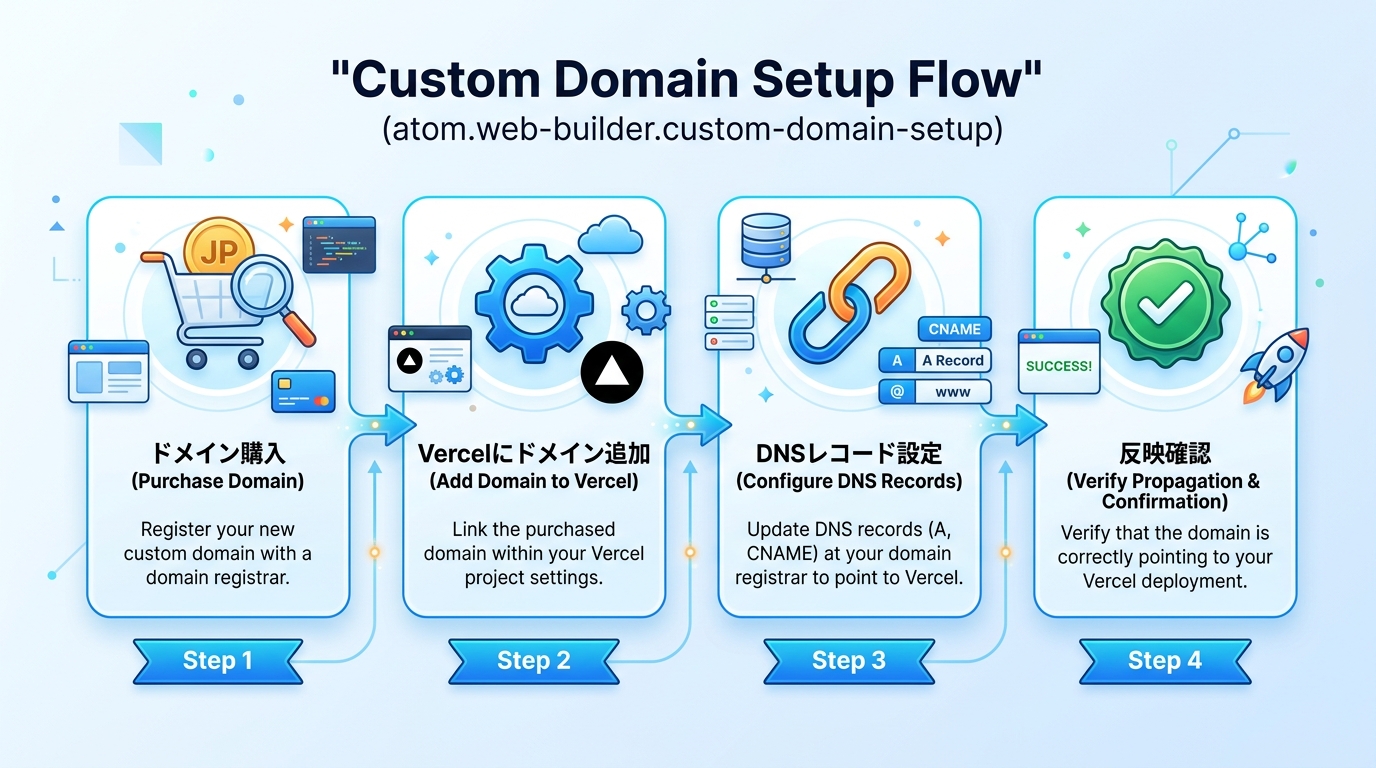
前提を確認する
この手順を始める前に、次の2つを満たしているか確認してください。
- Vercelにサイトが公開済みであること — Vercelのダッシュボード(=管理画面)を開いて、
〜.vercel.appのURLでサイトが表示されればOKです - クレジットカードまたはデビットカードが使えること — ドメインは年額で数百円〜数千円かかります(月額ではありません)
もしVercelへの公開がまだの場合は、先に「AIで作ったアプリをVercelにデプロイする」レッスンを完了してください。
AIに相談してドメイン名を決める
ドメイン名は一度決めると変えにくいので、最初にしっかり考えましょう。AIに相談すると、自分では思いつかない候補が出てきます。
ChatGPTやClaudeに聞くプロンプト例
私はカフェの紹介サイトを作っています。
短くて覚えやすい独自ドメイン名の候補を5つ提案してください。
条件:
- .com または .jp で終わるもの
- 英語で10文字以内
- カフェや飲食店のイメージが伝わるもの
AIが提案してくれた候補の中から、気に入ったものを2〜3個メモしておきましょう。次のステップで空いているか確認します。
良い名前・悪い名前の具体例
良い例:
my-cafe.com— 短くて覚えやすく、サイトの内容が伝わるtaroblog.dev— 自分の名前+用途が明確
悪い例:
my-awesome-cafe-2024-final-ver3.com— 長すぎて入力ミスが増えるbest-café.com— アクセント付き文字(éなど)はトラブルの元になる
ドメインを購入する
ドメイン(=インターネット上の住所)は、専用の販売サイトで購入します。役所で住所を届け出るようなイメージです。
おすすめの販売サイト
| サイト名 | 特徴 | おすすめの人 |
|---|---|---|
| お名前.com | 日本語対応・電話サポートあり | 初めてで不安な人 |
| ムームードメイン | 日本語対応・画面がシンプル | 画面の見やすさ重視の人 |
| Namecheap | 英語のみ・価格が安い | 少しでも安くしたい人 |
購入手順
- 販売サイトを開き、先ほどメモした候補のドメイン名を検索する
- 「取得可能」と表示されたものを選んでカートに入れる
- 末尾(
.com、.jp、.devなど)によって価格が変わります - 迷ったら
.comが無難です
- 末尾(
- 契約期間は 1年 を選ぶ(後から更新できます)
- 住所・支払い情報を入力して購入する
- 購入確認メールが届いたら完了
💡 「Whois情報公開代行」というオプションがあれば必ずオンにしてください。これをオフにすると、あなたの名前や住所がインターネット上で誰でも見られる状態になります。
迷ったらAIに聞く
購入画面でわからない項目があったら、スクリーンショットを撮ってChatGPTやClaudeに貼り付けて聞きましょう。
このドメイン購入画面のスクリーンショットです。
「ネームサーバー設定」と「Whois情報公開代行」はどうすればいいですか?
初心者向けに教えてください。
Vercelにドメインを追加する
購入したドメインを、Vercelのサイトに紐付けます。お店の看板を、正しい建物に掲げる作業です。
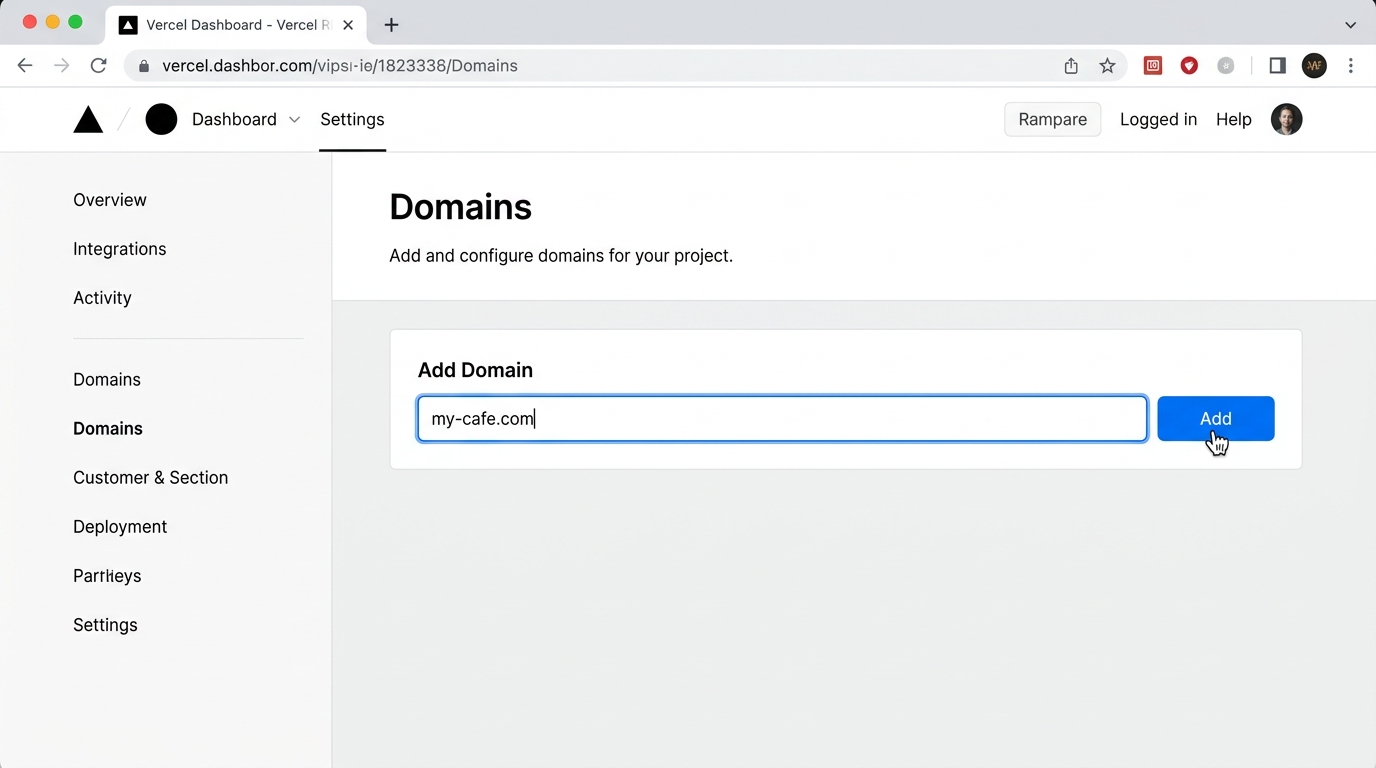
手順
- Vercelのダッシュボードを開く
- ドメインを追加したいプロジェクトをクリックする
- 上部メニューの Settings → 左側メニューの Domains を選ぶ
- 入力欄に購入したドメイン(例:
my-cafe.com)を入力し、Add ボタンをクリックする - 画面にDNSレコード(=ドメインとサーバーをつなぐ設定情報)の指示が表示される — この画面を閉じないでください
⚠️ この後の手順で、画面に表示された値をコピーして使います。必ずこの画面を開いたままにしてください。
DNSレコードを設定する
DNS(=ドメイン名をコンピューターが理解できる住所に変換する仕組み)を設定します。
たとえるなら、「引っ越し先の住所を役所に届け出る」作業です。これをしないと、ドメインを買っても誰もあなたのサイトにたどり着けません。
手順
- ドメイン販売サイトの管理画面を別のタブで開く
- 「DNS設定」「DNS管理」「ネームサーバー設定」などのメニューを探す
- Vercelの画面に表示された指示どおりに、以下のようなレコードを追加する
| タイプ | 名前 | 値 | 意味 |
|---|---|---|---|
| A | @ | 76.76.21.21 | ドメインそのもの(例:my-cafe.com)をVercelに向ける |
| CNAME | www | cname.vercel-dns.com | www.my-cafe.com もVercelに向ける |
⚠️ 上の数値は一般的な例です。必ずVercel画面に表示された値をそのまま使ってください。
やってはいけないこと
良い例: Vercelの画面から値を コピー&ペースト して、販売サイトの入力欄に貼り付ける
悪い例: 目で見て手で打ち込む — タイプミスが原因で設定が反映されないケースが非常に多いです
DNS設定画面が見つからないときはAIに聞く
「お名前.com」でドメインを購入しました。
DNSレコードを追加したいのですが、設定画面が見つかりません。
どのメニューから行けばいいか教えてください。
反映を確認する
DNSの設定が反映されるまで、通常は数分〜30分程度です(まれに最大48時間かかることもあります)。
確認手順(3つすべてクリアで成功)
-
Vercelで確認する
- Vercelの Settings → Domains 画面に戻る
- ドメイン名の横に ✅ Valid Configuration(緑色のチェックマーク)が表示されていればOK
-
ブラウザで確認する
- アドレスバーに
https://あなたのドメイン名を入力してEnterを押す - サイトが正しく表示されればOK
- 鍵マーク(🔒)がアドレスバーに表示されていれば、SSL(=通信の暗号化)も自動設定されています
- アドレスバーに
-
wwwありでも確認する
https://www.あなたのドメイン名でも同じサイトが表示されるか確認する
つまずいたときの対処法
| 症状 | 原因と対処 |
|---|---|
| Vercelに「Invalid Configuration」と表示される | DNSレコードのタイプ・名前・値のどれかが間違っています。Vercelの指示と販売サイトの設定を見比べて修正してください |
| ブラウザでサイトが表示されない | DNS反映待ちの可能性があります。30分後にもう一度試してください |
| 古いページやエラーが表示される | ブラウザのキャッシュ(=一時保存データ)が原因です。シークレットウィンドウ(Chrome: Ctrl+Shift+N / Mac: Cmd+Shift+N)で開き直してください |
wwwありとwwwなしの片方だけ開く | AレコードとCNAMEレコードの両方が追加されているか確認してください |
| 販売サイトのDNS設定画面が見つからない | 「DNS管理」「ゾーン設定」「ネームサーバー設定」などのメニュー名を探してください。見つからなければ販売サイトのヘルプで「DNS」と検索しましょう |
上の表で解決しない場合は、エラー画面のスクリーンショットをChatGPTやClaudeに貼り付けて聞いてみましょう。
Vercelに独自ドメインを設定しようとしていますが、
以下のエラーが出ています。(スクリーンショットを貼る)
原因と解決方法を教えてください。
完了を確認する
以下の3つがすべて「はい」であれば、このレッスンは完了です。
- Vercelの Domains 画面で緑色のチェックマーク(Valid Configuration)が表示されている
-
https://あなたのドメイン名でサイトが正しく表示される -
https://www.あなたのドメイン名でもサイトが正しく表示される
成果物: Vercelの Domains 画面のスクリーンショット(緑色のチェックマークが写っているもの)を保存してください。これがこのレッスンの完了証拠になります。
おめでとうございます! あなたのサイトに「自分だけの住所」が付きました。名刺やSNSのプロフィールにこのURLを載せれば、誰でもあなたのサイトにアクセスできます。
種類: screenshot
検証: basic_manual_check_v1
証跡証跡成果物が正しく作れたことを確認するためのチェックリストです(例: ブラウザで動作する、フォーム送信で値が保存される)。
メディア