atom.web-builder.preview-deployments
プレビューデプロイで安全に動作確認する
プレビューデプロイで安全に動作確認する 新しい料理をレストランのメニューに出す前、まずは厨房で味見しますよね。 プレビューデプロイ(=本番公開前に、インターネット上のテスト環境で動作を確認すること) は、まさにその...
成果物成果物このレッスンが終わったとき、あなたの手元に残る具体的な成果物です(例: 公開済みの Web ページ、動作するフォームなど)。
証跡証跡成果物が正しく作れたことを確認するためのチェックリストです(例: ブラウザで動作する、フォーム送信で値が保存される)。
メディアメディアレッスン内に出てくる図や動画のスロットです。実際の画面やイメージで理解を補助します。
レッスン本文
プレビューデプロイで安全に動作確認する
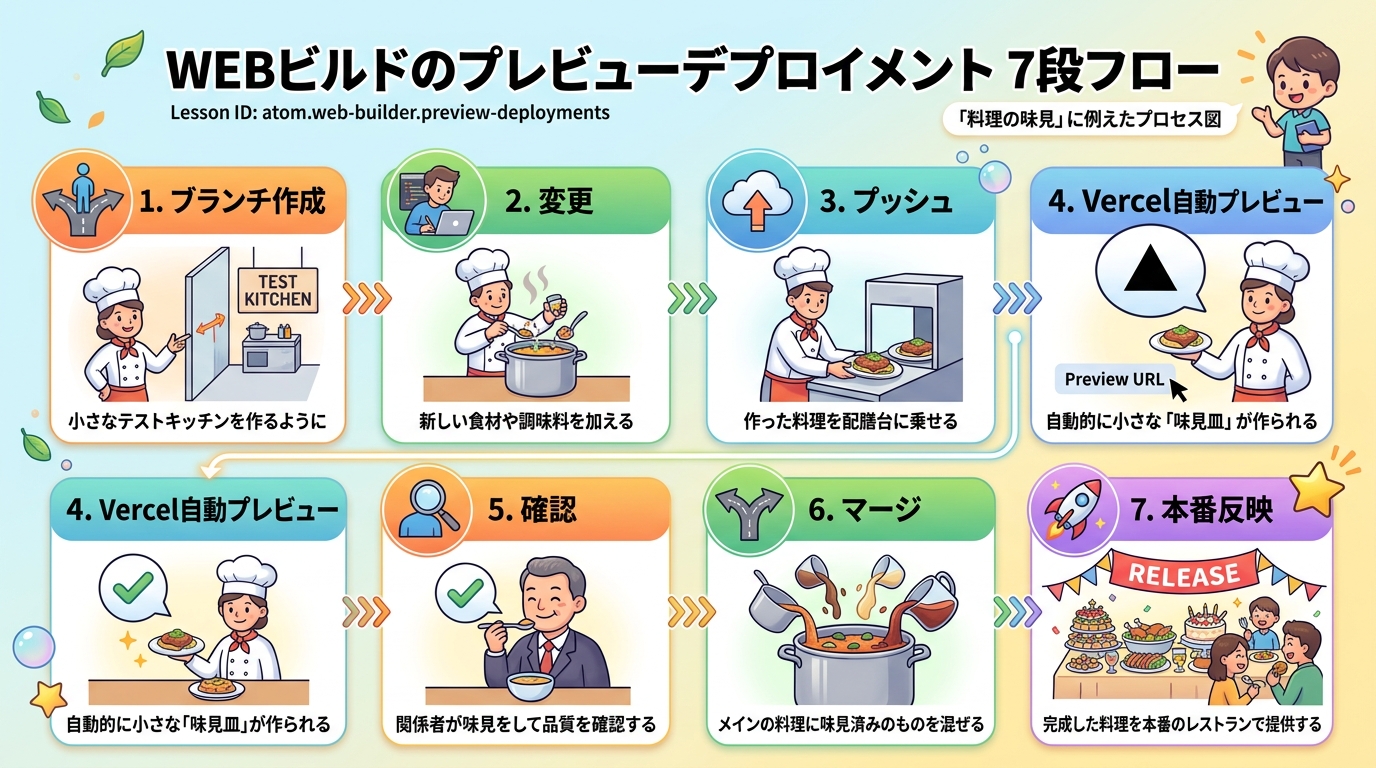
新しい料理をレストランのメニューに出す前、まずは厨房で味見しますよね。 プレビューデプロイ(=本番公開前に、インターネット上のテスト環境で動作を確認すること) は、まさにその「味見」です。
この Atom では、あなたが AI ツールと一緒に作った Web アプリの変更を、 本番環境(=みんなが見る場所)に反映する前に、安全に確認する方法を学びます。 所要時間は約 15 分です。
前提を確認する
この Atom を進める前に、以下が済んでいる必要があります。
- Vercel(=Web アプリをインターネットに公開するサービス)にプロジェクトがデプロイ(=公開)されていること
- コードが GitHub(=コードを保存・共有するサービス)で管理されていること
どちらもまだの場合は、先に「Vercel へのデプロイ」Atom を済ませてから戻ってきてください。
確認方法: ブラウザで Vercel のダッシュボード(管理画面)を開き、あなたのプロジェクト名が表示されていれば OK です。
ステップ 1: ブランチ(=変更用の作業部屋)を作る
料理でいうと、「メインの調理台とは別に、試作用の小さな机を用意する」イメージです。 本番のコードに影響を与えずに変更を試すための作業部屋を ブランチ と呼びます。
AI に指示する
Claude Code(ターミナルで使う AI アシスタント)を開き、次のように入力してください。
プロンプト例(そのままコピペ OK):
「main ブランチから
feature/preview-testという名前のブランチを作って切り替えて」
Cursor や ChatGPT を使っている場合も同じ指示で大丈夫です。AI が git checkout -b feature/preview-test というコマンドを実行してくれます。
良い例: feature/preview-test、fix/header-color のように、何のための変更かがわかる名前
悪い例: test、aaa、update のように、後で何の変更かわからない名前
なぜ大事?: 名前がわかりやすいと、Vercel のダッシュボードでどのプレビューがどの変更か一目でわかります。
ステップ 2: 小さな変更を加える
試作用の机(ブランチ)が用意できたので、実際に小さな変更を加えてみましょう。 いきなり大きな変更をするのではなく、タイトルの文字を変えるくらいの小さな変更で OK です。
AI に指示する
プロンプト例:
「トップページのタイトルを『テスト表示中 🚀』に変更して。変更するファイルと、何を変えたかも教えて」
ポイントは「何を変えたかも教えて」と付け加えること。AI が変更内容を説明してくれるので、自分で確認しやすくなります。
良い例: 「トップページのタイトルを『テスト表示中 🚀』に変更して」 → 変更箇所が明確
悪い例: 「何か適当に変えて」 → 何が変わったかわからなくなる
ステップ 3: 変更を GitHub に送る
変更内容を GitHub に送ることを プッシュ(=変更をサーバーにアップロードすること) と呼びます。 その前に、変更に名前をつけて保存する コミット(=変更にメモを付けて保存すること) をします。
AI に指示する
プロンプト例:
「変更をコミットして GitHub にプッシュして。コミットメッセージは『feat: タイトルをテスト表示に変更』にして」
AI が次の 2 つを順番に実行してくれます。
git add+git commit→ 変更を保存するgit push→ GitHub にアップロードする
良い例: コミットメッセージに「feat: タイトルをテスト表示に変更」と書く → 何をしたか後からわかる
悪い例: コミットメッセージに「fix」や「update」とだけ書く → 後から見て意味不明
AI 活用ポイント: 「コミットメッセージを考えて」と AI に頼むと、変更内容に合ったメッセージを提案してくれます。
ステップ 4: プレビュー URL を確認する
GitHub にプッシュすると、Vercel が自動的にテスト専用の Web ページを作ってくれます。 これが プレビュー URL です。
確認手順
- ブラウザで Vercel のダッシュボード(管理画面)を開く
- プロジェクト名をクリックする
- 上部の Deployments(=公開履歴)タブを開く
- 一番上にある「Preview」と書かれた行を探す
- 右側に表示される Visit ボタンまたは URL をクリックする
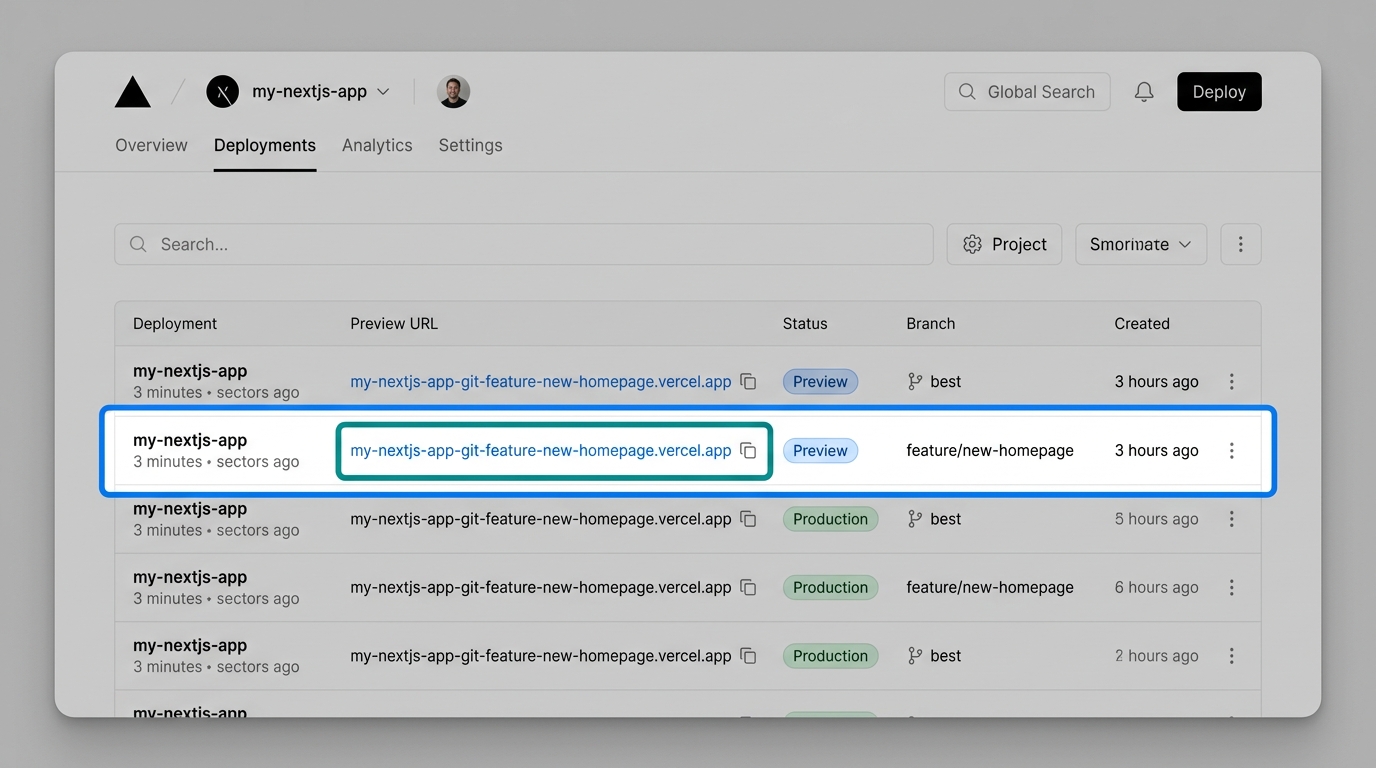
プレビュー URL は your-project-git-feature-preview-test-username.vercel.app のような
少し長い URL になります。これは本番の URL とは別物なので、ここでの確認は他の人には影響しません。
ポイント: プレビュー URL が表示されるまで、通常 1〜3 分 かかります。「Building」と表示されている間はまだ準備中です。コーヒーを一口飲んで待ちましょう。
AI 活用ポイント: もしビルドに時間がかかっている場合、Claude Code に「Vercel のデプロイ状態を確認する方法を教えて」と聞くと、CLI での確認方法も教えてくれます。
ステップ 5: 動作を検証する
プレビュー画面を開いたら、次のチェックリストを上から順に確認していきましょう。
- ページが正しく表示されるか(真っ白になっていないか)
- 変更した部分(タイトルなど)が反映されているか
- リンクやボタンが正しく動くか
- スマートフォン表示: ブラウザの幅を狭めたときにレイアウトが崩れていないか
すべて ✅ なら、次のステップに進みます。
もし問題が見つかったら: AI に「プレビューを確認したらタイトルが変わっていないんだけど、原因を調べて」のように伝えると、考えられる原因を一緒に調べてくれます。
ステップ 6: 本番に反映する
味見をして「これは OK!」となったら、メニュー(本番環境)に反映します。 試作用の机の内容をメインの調理台に持ってくる作業を マージ(=ブランチの変更を本番用のコードに統合すること) と呼びます。
AI に指示する
プロンプト例:
「feature/preview-test ブランチを main ブランチにマージして GitHub にプッシュして」
マージが完了すると、Vercel が自動的に本番環境を更新します。 1〜3 分後に本番 URL にアクセスして、変更が反映されているか確認しましょう。
良い例: 「feature/preview-test を main にマージして」 → 方向が明確
悪い例: 「マージして」だけ → どのブランチをどこにマージするかわからず事故のもと
つまずきポイントと対策
「Building」のまま 5 分以上たっても終わらない
- Vercel ダッシュボードでエラーマーク(赤い ×)が付いていないか確認する
- エラーがあれば、AI に次のように頼んでください:
「Vercel のビルドエラー(=コードから Web ページを作る際のエラー)のログを見て、原因を教えて」
変更が反映されていない気がする
- ブラウザの キャッシュ(=以前のデータを覚えている仕組み) が原因のことが多いです
- Ctrl + Shift + R(Mac は Cmd + Shift + R)で強制的に再読み込みしてみてください
- それでもダメなら、プレビュー URL をシークレットウィンドウ(プライベートブラウズ)で開いてみてください
マージの向きを間違えてしまった
- 必ず「feature ブランチ → main ブランチ」の方向でマージしてください
- 逆にすると、本番のコードが試作用の内容で上書きされてしまう可能性があります
- 心配なときは AI に次のように丁寧に指示してください:
「まず main ブランチに切り替えて、それから feature/preview-test をマージして」
プレビュー URL がどこにあるかわからない
- GitHub 側でも確認できます。GitHub のリポジトリページで Pull Requests タブを開くと、Vercel が自動でプレビュー URL をコメントしてくれている場合があります
- AI に「GitHub でプルリクエストを作って」と頼むと、プレビュー URL が GitHub 上にも表示されて便利です
まとめ
お疲れさまでした! この Atom であなたは次のことができるようになりました。
- ブランチを作って安全に変更を試す
- GitHub にプッシュしてプレビュー環境を自動生成させる
- プレビュー URL で動作確認する
- 問題なければマージして本番に反映する
この「ブランチ → プッシュ → プレビュー確認 → マージ」の流れは、プロの開発者も毎日行っている基本ワークフローです。 一度身につければ、本番環境を壊す心配なく、どんどん改良を試せます。
成果物チェック
次の 2 つが手元にあれば、この Atom は完了です。
- プレビュー URL で変更が反映されている画面のスクリーンショット
- 本番 URL で変更が反映されていることの確認
種類: markdown_doc
検証: basic_manual_check_v1
証跡証跡成果物が正しく作れたことを確認するためのチェックリストです(例: ブラウザで動作する、フォーム送信で値が保存される)。
メディア