atom.web-builder.production-troubleshooting
本番で動かなくなった時の緊急対応ガイド
本番で動かなくなった時の緊急対応ガイド たとえば、あなたがパン屋さんを開いたとします。開店初日はお客さんが来て、レジも動いて、すべて順調。でも翌朝、店のドアが開かなくなってお客さんが入れない——そんなことが Web...
成果物成果物このレッスンが終わったとき、あなたの手元に残る具体的な成果物です(例: 公開済みの Web ページ、動作するフォームなど)。
証跡証跡成果物が正しく作れたことを確認するためのチェックリストです(例: ブラウザで動作する、フォーム送信で値が保存される)。
メディアメディアレッスン内に出てくる図や動画のスロットです。実際の画面やイメージで理解を補助します。
レッスン本文
本番で動かなくなった時の緊急対応ガイド
たとえば、あなたがパン屋さんを開いたとします。開店初日はお客さんが来て、レジも動いて、すべて順調。でも翌朝、店のドアが開かなくなってお客さんが入れない——そんなことが Web サイトでも起きます。
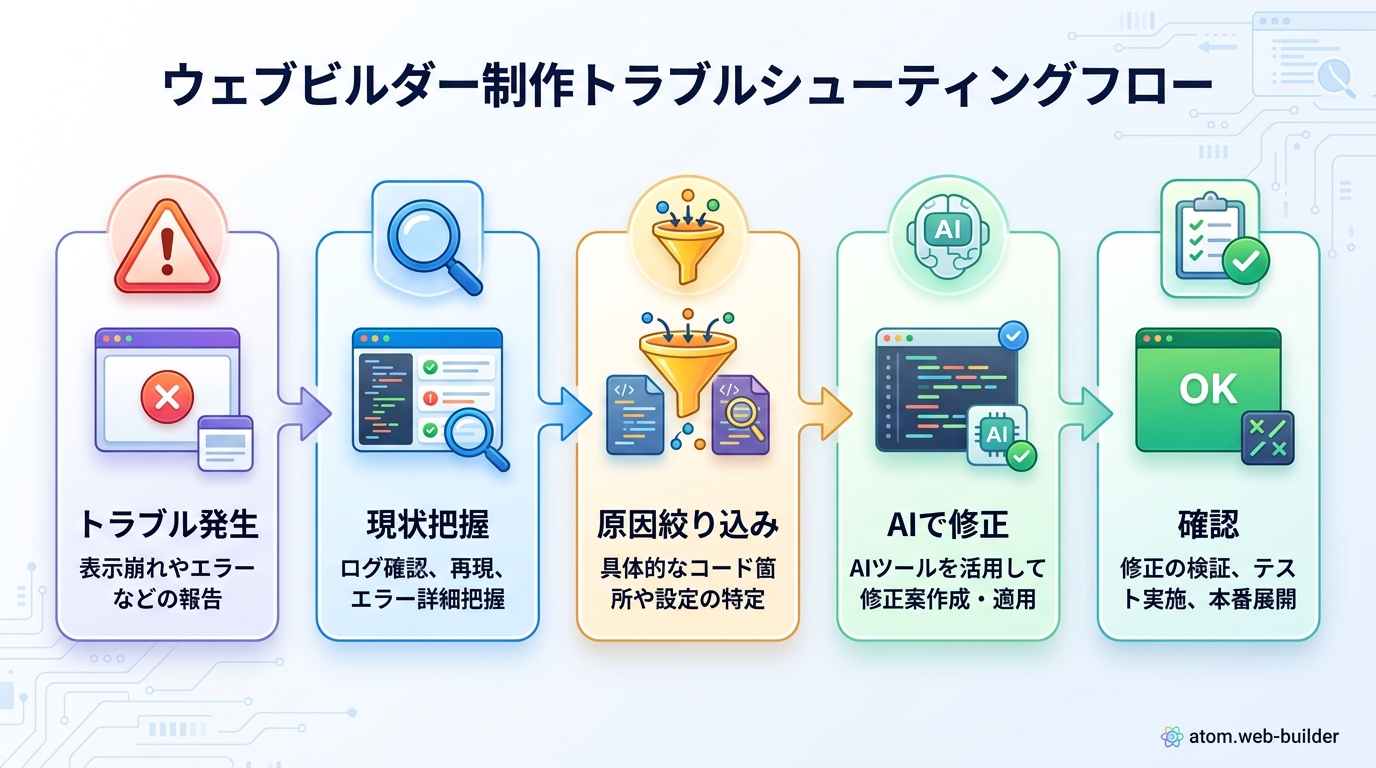
このレッスンでは、あなたのサイトが突然動かなくなった時に「落ち着いて原因を特定し、AI に助けてもらいながら直す」ための手順を 15 分で身につけます。最終的に、トラブル対応チェックリスト(Markdown ドキュメント) を自分で完成させることがゴールです。
前提を確認する
このレッスンを進めるには、次の条件を満たしている必要があります。
- すでにサイトを Vercel(=サイトをインターネットに公開するサービス)にデプロイ(=公開)していること
- AI ツール(Claude Code・Codex CLI・Cursor・ChatGPT のいずれか)が使える状態であること
どちらか一つでも準備できていない場合は、先に「AI アプリを Vercel にデプロイする」レッスンを完了してください。
ステップ 1: 現状を把握する
まずは「何が起きているか」を正確につかみます。ドアが開かないなら、鍵が壊れているのか、ドアノブが外れているのか——状況を正確にメモすることが最初の一歩です。
やること
- サイトの URL にアクセスして、画面に表示されているメッセージをそのままコピーする
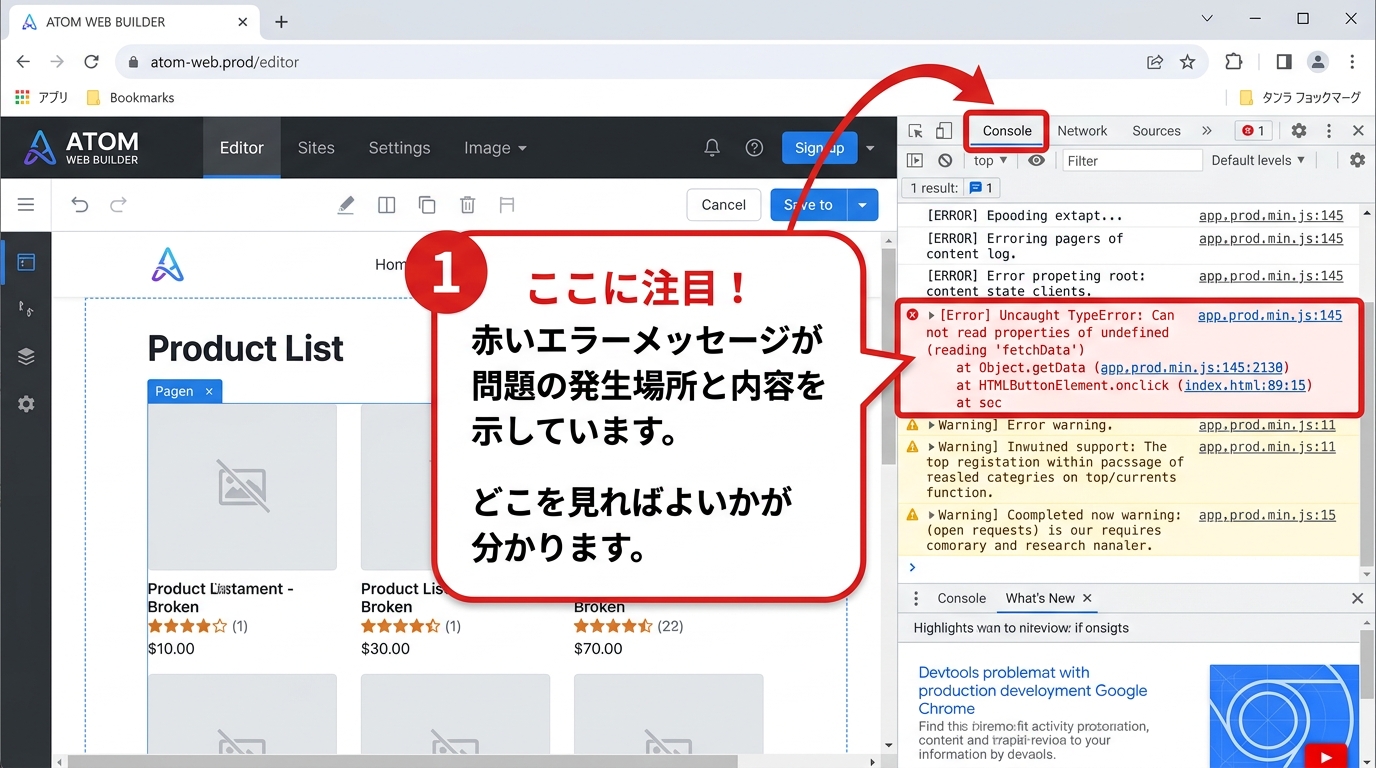
- ブラウザの「開発者ツール」を開いて、赤い文字のエラーがあればそれもコピーする
- Chrome の場合: 画面のどこかで右クリック →「検証」→ 上部の「Console」タブをクリック
- Safari の場合: メニューバーの「開発」→「Web インスペクタを表示」→「コンソール」タブ
- コピーしたものをメモ帳やテキストファイルに貼り付けておく
良い例:
「ページを開くと『404 Not Found』と表示される。URL は https://my-app.vercel.app/about。コンソールに赤いエラーは出ていない」
悪い例:
「なんか壊れた」(情報が少なすぎて、次のステップで AI に聞いても的外れな答えが返ってきます)
ステップ 2: エラーのパターンで対応方針を決める
メモした内容を、下の表と照らし合わせてみてください。エラーの種類ごとに「次に何をすればいいか」が変わります。
| エラーの種類 | どんな画面? | よくある原因 | 次のステップ |
|---|---|---|---|
| 404(ページが見つからない) | 「Not Found」と表示される | URL やファイル名のミス | → ステップ 3 で AI に URL を見てもらう |
| 500(サーバーエラー) | 「Internal Server Error」と表示される | プログラムが途中で止まった | → ステップ 3 で AI にログを見てもらう |
| 白い画面(何も表示されない) | 真っ白 | プログラムの読み込みに失敗 | → ステップ 3 で AI にコンソールのエラーを見てもらう |
| 表示がおかしい | ページは出るけど中身が変 | データや設定の問題 | → ステップ 3 で AI に直前の変更を見てもらう |
どれに当てはまるか迷ったら、「一番近いもの」を選べば OK です。
ステップ 3: AI ツールに原因を聞く
ここからが AI の出番です。ステップ 1 でメモしたエラー情報をそのまま AI に渡して、原因を特定してもらいます。
Claude Code / Codex CLI を使う場合
ターミナル(=パソコンでコマンドを入力する黒い画面)で、プロジェクトのフォルダを開いた状態で以下のように話しかけます。
本番サイト(Vercel)でエラーが出ています。

【画面に出ているエラー】
404 Not Found

【コンソールのエラー】
(ここにコピーしたエラーを貼る)

【最後にやった変更】
ヘッダーのリンク先を /about から /about-us に変えた

原因と修正方法を教えてください。
Claude Code や Codex CLI はプロジェクトのファイルを自動で読めるので、この質問を送るだけで関連ファイルを探して修正案を出してくれます。
Cursor / ChatGPT を使う場合
Cursor なら該当ファイルを開いた状態で Cmd+K(Mac)/ Ctrl+K(Windows)を押して、同じ質問を入力します。ChatGPT の場合はブラウザで開いて、上の質問文を貼り付けてください。
AI に聞くときのコツ
良い例: エラーメッセージ + 直前に変更した内容 + 「修正方法を教えて」の 3 点セットで聞く
悪い例: 「直して」「エラーです」だけ送る(AI も情報が足りないと的外れな答えになります)
ワンポイント: エラーメッセージが英語でも大丈夫。そのままコピーして AI に貼れば、日本語で説明してくれます。
ステップ 4: Vercel のデプロイ履歴を確認する
「いつから壊れたか」を知ることで、原因の特定がぐっと楽になります。
- Vercel のダッシュボード(=管理画面)にログインする
- 該当するプロジェクトを選ぶ
- 「Deployments」(=公開履歴)タブを開く
- 各デプロイの横にある「Visit」ボタンで、そのバージョンのサイトを確認できる
- 最後に正常に動いていたデプロイを見つける
良い例:
「2 時間前のデプロイまでは動いていた。その後のデプロイでヘッダーを変更した」
悪い例:
「いつから壊れたかわからない」(履歴を確認すれば必ずわかります)
ステップ 5: 修正を反映して確認する
AI から修正案をもらったら、実際にファイルを直して反映します。
- AI の修正案をファイルに適用する(Claude Code / Codex CLI なら自動で直してくれることも多いです)
- 変更を保存して Vercel にデプロイする(いつも通り push するだけです)
- デプロイが完了するまで 1〜2 分待つ(Vercel のダッシュボードで「Ready」になるのを確認)
- サイトにアクセスして直ったか確認する
大事なルール: 一度に直すのは一箇所だけ。複数の修正を同時にやると、どれが効いたかわからなくなります。料理で調味料を一度に全部変えたら、何が味を変えたかわからなくなるのと同じです。
ステップ 6: それでも直らない場合は前のバージョンに戻す
修正しても直らない、あるいは原因がよくわからない場合は、最後に正常に動いていたバージョンに戻すのが一番確実です。パン屋で言えば「昨日のレシピに戻す」ようなものです。
戻し方(ロールバック)
- Vercel ダッシュボードの「Deployments」タブを開く
- 最後に正常だったデプロイを見つける
- そのデプロイの右側にある「…」(三点メニュー)をクリック
- 「Promote to Production」(=このバージョンを本番にする)を選ぶ
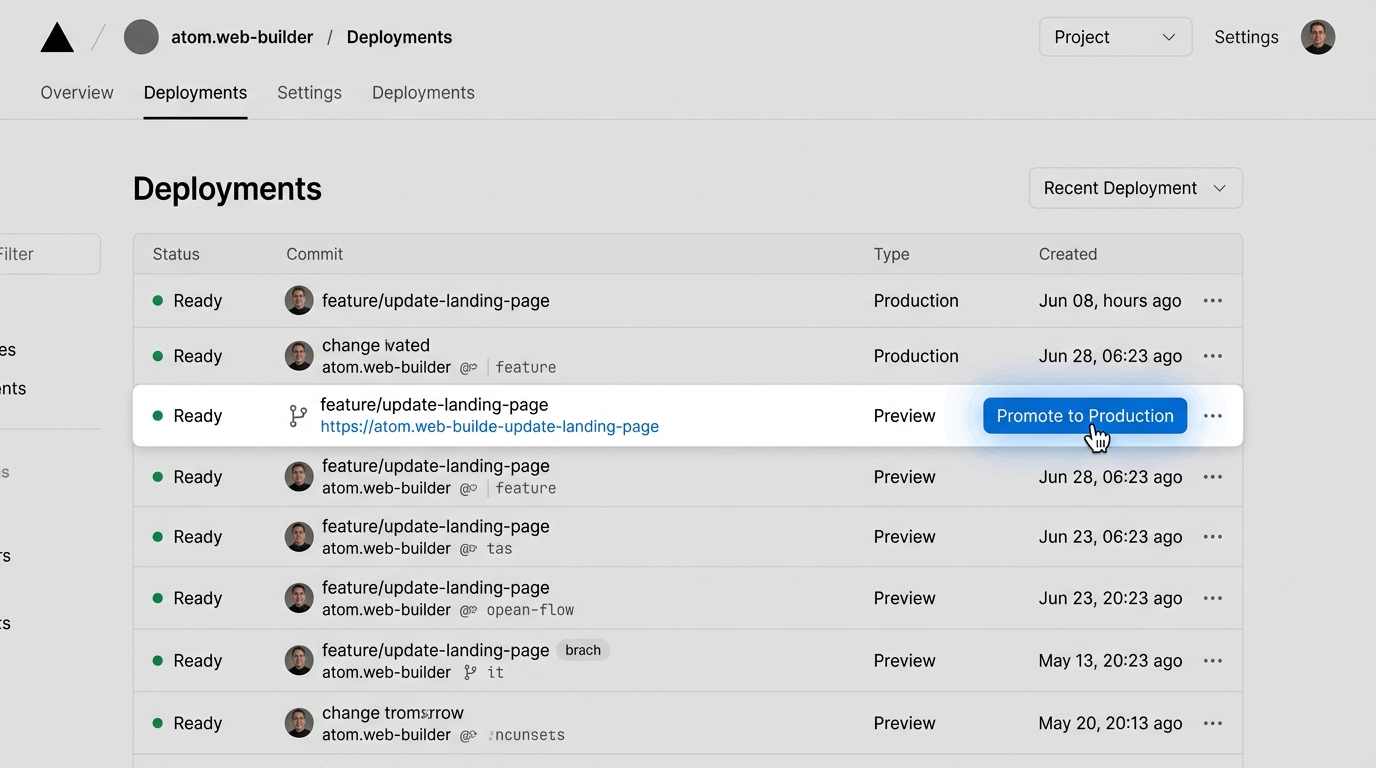
これでサイトはすぐに元通り動くようになります。焦らず、後でゆっくり原因を調べて、改めて修正しましょう。
AI に振り返りを頼む
戻した後、AI に次のように聞くと今後の参考になります。
本番でエラーが出たので前のバージョンに戻しました。

【エラー内容】
(ステップ1のメモを貼る)

【変更した内容】
(何を変えたか書く)

次に同じことをする時、どうすればエラーを防げますか?
直ったことを確認する
修正後(またはロールバック後)は、次のチェックリストをすべて確認しましょう。
- トップページが正しく表示される
- 壊れていたページが正しく表示される
- ブラウザの開発者ツール(Console タブ)に赤いエラーが出ていない
- スマホでもページが表示される(PC だけで確認して終わりにしない)
- Vercel ダッシュボードのデプロイステータスが「Ready」になっている
すべて ✓ が付いたら、このチェックリストをスクリーンショットに撮るか、結果をテキストにまとめて保存してください。それがこのレッスンの成果物です。
つまずきやすいポイントと対処法
| つまずきポイント | 対処法 |
|---|---|
| 焦って複数の変更を同時にやってしまう | 一度に一箇所だけ直す。直したら必ず確認してから次へ |
| エラーメッセージが英語で読めない | そのままコピーして AI に貼れば日本語で解説してくれる |
| 「いつから壊れたか」を確認しない | Vercel の Deployments タブを必ず開く習慣をつける |
| ロールバックの存在を知らない | 直らない時は「前のバージョンに戻す」が最速の解決策 |
| デプロイ完了前にサイトを確認してしまう | Vercel で「Ready」表示を確認してからアクセスする |
| AI への質問が曖昧すぎる | 「エラー内容」+「直前の変更」+「何をしてほしいか」の 3 点セットで聞く |
種類: markdown_doc
検証: basic_manual_check_v1
証跡証跡成果物が正しく作れたことを確認するためのチェックリストです(例: ブラウザで動作する、フォーム送信で値が保存される)。
メディア