atom.web-builder.reading-docs-and-asking-questions
公式ドキュメントの読み方と質問の仕方
公式ドキュメントの読み方と質問の仕方 旅行先で道に迷ったとき、どうしますか? 地図を見るか、地元の人に聞きますよね。 プログラミングでも同じです。 公式ドキュメント (=その道具を作った人が書いた説明書)が「地図」...
成果物成果物このレッスンが終わったとき、あなたの手元に残る具体的な成果物です(例: 公開済みの Web ページ、動作するフォームなど)。
証跡証跡成果物が正しく作れたことを確認するためのチェックリストです(例: ブラウザで動作する、フォーム送信で値が保存される)。
メディアメディアレッスン内に出てくる図や動画のスロットです。実際の画面やイメージで理解を補助します。
レッスン本文
公式ドキュメントの読み方と質問の仕方
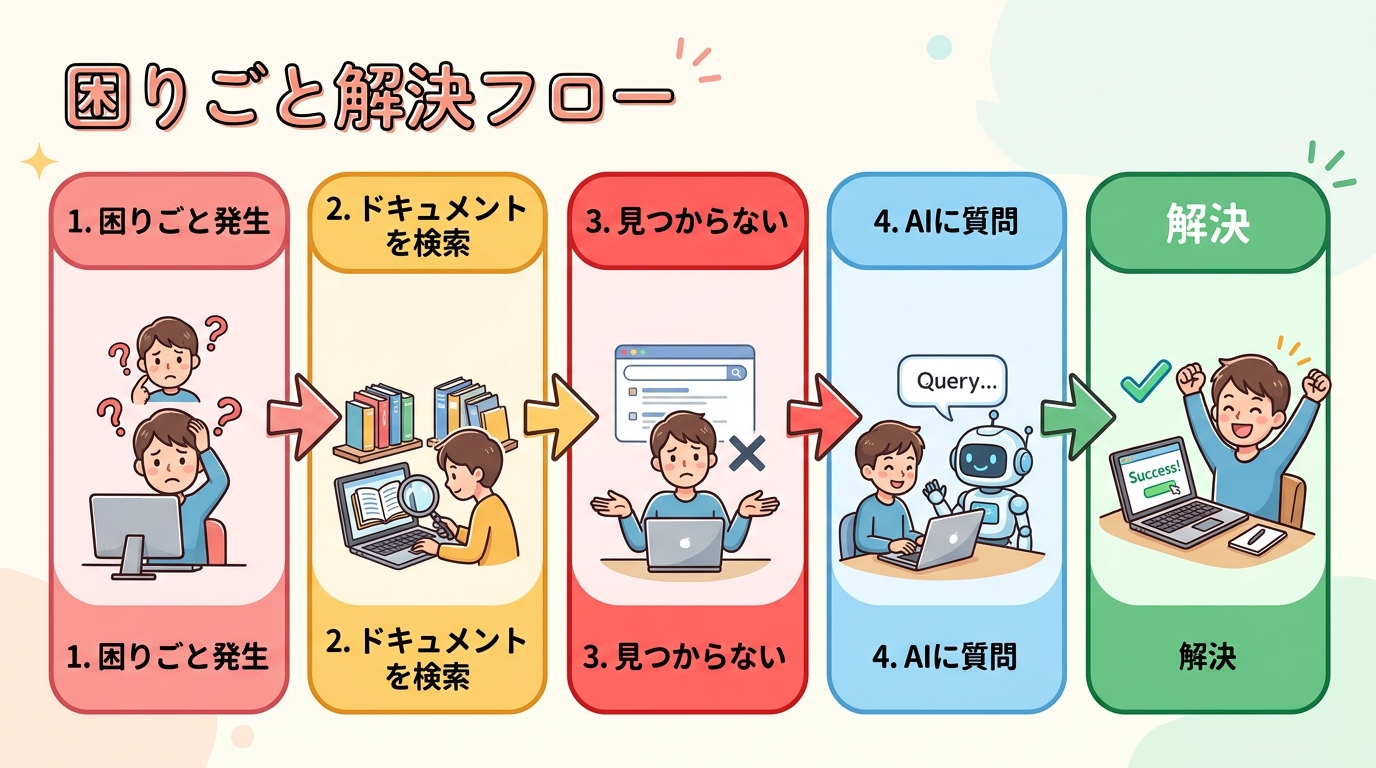
旅行先で道に迷ったとき、どうしますか? 地図を見るか、地元の人に聞きますよね。 プログラミングでも同じです。公式ドキュメント(=その道具を作った人が書いた説明書)が「地図」で、AI が「親切な地元の人」です。
このレッスンでは、15分で次の2つのコツを身につけます。
- 公式ドキュメントから必要な情報をすばやく見つける
- AI に質問して的確な回答をもらう
前提を確認する
このレッスンを始める前に、次の準備ができているか確認してください。
- Claude Code、Codex CLI、Cursor、ChatGPT のいずれか1つが使える状態になっている
- 何か一つ、解決したいエラーややりたいことがある(なければ「Next.js でページを追加したい」をテーマにしましょう)
特別な知識は必要ありません。あなたが今困っていることをそのまま持ってきて大丈夫です。
公式ドキュメントを開く
公式ドキュメントとは、そのツール(Next.js や Supabase など)を作ったチームが用意した説明書です。 旅のガイドブックと同じで、「全部読む」必要はありません。今知りたいことだけを探します。
探し方の手順
- ブラウザで検索エンジンを開き「ツール名 docs」と検索する — 例:「Next.js docs」
- 公式サイトの検索バー(虫めがねアイコン)にキーワードを入力する
- 左側の目次(=ページの内容一覧)から関連しそうな項目を探す
良い例:「Next.js でページを追加したい」→「routing」というキーワードで検索する
悪い例:「Next.js 使い方」のように広すぎるキーワードで検索する → 検索結果が多すぎて迷子になります
AI に聞くショートカット: 検索キーワードが思い浮かばないときは、AI に「Next.js でページを追加する方法を知りたいです。公式ドキュメントのどのページを見ればいいですか?」と聞いてみましょう。URL つきで教えてくれます。
必要な箇所を読み取る
ドキュメントを開いたら、次の3つに注目しましょう。
| 注目ポイント | レストランのメニューに例えると | 見分け方 |
|---|---|---|
| 見出し | 料理の名前 | 大きな太字で書かれている |
| コード例(サンプル) | 料理の写真 | 灰色の背景のボックスの中にある |
| 注意書き | アレルギー情報 | ⚠️ や「非推奨(=今後使えなくなる予定)」と書いてある |
全部読まなくて OK。気になる料理の写真と注意書きだけチェックしましょう。
ドキュメントが英語で読めないとき
AI ツールにページの URL をそのまま渡して翻訳してもらいましょう。ツールごとの具体的な頼み方は次のとおりです。
| ツール | やり方 |
|---|---|
| Claude Code | ターミナルで claude と入力して起動し、「このURLの内容を日本語で要約して:(URL)」と入力 |
| Codex CLI | ターミナルで codex と入力して起動し、同じように質問 |
| Cursor | エディタ内のチャット欄(Cmd+L / Ctrl+L)に「このURLの内容を日本語で要約して:(URL)」と入力 |
| ChatGPT | ブラウザでチャット画面を開き、同じ質問を貼り付ける |
AI に質問する
ドキュメントを読んでも分からないときは、AI に質問します。ここが一番大切なステップです。
質問のコツはレストランの注文に似ています。
良い注文:「温かい、辛くないカレーライスをください」 悪い注文:「何かいいもの」
AI への質問も同じです。具体的に伝えるほど、良い回答が返ってきます。
良い質問の3つの要素
- やろうとしていること — 「Next.js で新しいページを追加したい」
- 今の状況 — 「
app/about/page.tsxを作ったがブラウザで 404 エラーになる」 - エラーメッセージ — 画面に表示されているエラーをそのままコピーして貼り付ける
具体的なプロンプト例
以下のテンプレートをコピーして、カッコ内を自分の状況に置き換えてください。
【やりたいこと】
(例:Next.js の App Router で新しいページを追加したい)

【今の状況】
(例:app/about/page.tsx を作りました。http://localhost:3000/about にアクセスすると 404 になります)

【エラーメッセージ】
(例:ターミナルに Cannot find module と表示されています)

どうすれば直りますか?
良い例:「Next.js の App Router で app/about/page.tsx を作りました。http://localhost:3000/about にアクセスすると 404 になります。ターミナルには Cannot find module と表示されています。どうすれば直りますか?」
悪い例:「動きません。助けてください。」→ AI も「何が動かないのですか?」と聞き返すしかなくなります

ツールごとの質問の投げ方
| ツール | 起動方法 | 質問の入れ方 |
|---|---|---|
| Claude Code | ターミナルで claude と入力 | プロジェクトフォルダ内で起動すると、コードの中身も見てくれます |
| Codex CLI | ターミナルで codex と入力 | Claude Code と同じ感覚で使えます |
| Cursor | エディタの Cmd+L(Mac)/ Ctrl+L(Windows) | エラーが出ているファイルを開いた状態で聞くと的確です |
| ChatGPT | ブラウザでチャット画面を開く | エラーメッセージをそのままコピー&ペーストしましょう |
ポイント: Claude Code と Cursor はプロジェクトのファイルを直接読めるので、「このファイルのエラーを直して」のようにファイル名を指定するだけでも通じます。ChatGPT の場合はコードやエラーメッセージを自分で貼り付ける必要があります。
答えを確かめる
AI から回答をもらったら、すぐに試してみるのが鉄則です。
- AI が提案したコードや手順をコピーする
- 自分のプロジェクトで実行する
- うまくいったら → おめでとうございます! スクリーンショットを撮りましょう
- うまくいかなければ → 新しいエラーメッセージをそのまま AI に貼り付けて「さっきの手順を試しましたが、今度はこのエラーが出ました」と伝える
この「質問 → 試す → また質問」の繰り返しが、自分で調べて解決できる力(=このレッスンのゴール)につながります。
つまずき対策を知る
| つまずきポイント | 対策 | AI への質問例 |
|---|---|---|
| ドキュメントが英語で読めない | AI に翻訳・要約を頼む | 「このページを日本語で要約して:(URL)」 |
| 検索キーワードが分からない | AI に聞く | 「〇〇をやりたいです。公式ドキュメントのどこを見ればいいですか?」 |
| エラーメッセージが理解できない | そのまま AI に貼る | 「このエラーは何が起きていますか?(エラーを貼り付け)」 |
| AI の回答が的外れ | 3要素を追加する | 「やりたいこと:〇〇、今の状況:〇〇、エラー:〇〇」 |
| AI の回答通りにやっても直らない | 新しいエラーを伝える | 「さっきの手順を試しましたが、今度はこのエラーが出ました:(エラー)」 |
成果物を確認する
このレッスンが完了した状態とは、以下の3つすべてを満たしていることです。
- 公式ドキュメントを開いて、自分が知りたい情報が書いてあるページを見つけた
- AI に「3つの要素」を含む質問をして、回答を受け取った
- 回答を試して、結果(成功でもエラーでもOK)のスクリーンショットを1枚撮った
スクリーンショットの撮り方(迷ったらこれ):
- Mac:
Cmd + Shift + 4で範囲を選択 - Windows:
Win + Shift + Sで範囲を選択
スクリーンショットを撮ったら、このレッスンは完了です。おつかれさまでした!
種類: markdown_doc
検証: basic_manual_check_v1
証跡証跡成果物が正しく作れたことを確認するためのチェックリストです(例: ブラウザで動作する、フォーム送信で値が保存される)。
メディア