atom.web-builder.showcase-your-work
作品をSNS・ポートフォリオに掲載して実績にする
作品をSNS・ポートフォリオに掲載して実績にする 料理を作り終えたら、一番おいしそうな瞬間を写真に撮ってSNSに投稿しますよね。Webアプリも同じです。せっかく作った作品は、ちゃんと見せ場を作って発信することで「自...
成果物成果物このレッスンが終わったとき、あなたの手元に残る具体的な成果物です(例: 公開済みの Web ページ、動作するフォームなど)。
証跡証跡成果物が正しく作れたことを確認するためのチェックリストです(例: ブラウザで動作する、フォーム送信で値が保存される)。
メディアメディアレッスン内に出てくる図や動画のスロットです。実際の画面やイメージで理解を補助します。
レッスン本文
作品をSNS・ポートフォリオに掲載して実績にする
料理を作り終えたら、一番おいしそうな瞬間を写真に撮ってSNSに投稿しますよね。Webアプリも同じです。せっかく作った作品は、ちゃんと見せ場を作って発信することで「自分の実績」になります。
このレッスンでは、デプロイ(=作ったものをインターネットに公開すること)が終わった作品を、SNSやポートフォリオに掲載する手順を15分で進めます。AIツールを使って紹介文やポートフォリオ記載文を効率よく仕上げるコツも紹介します。
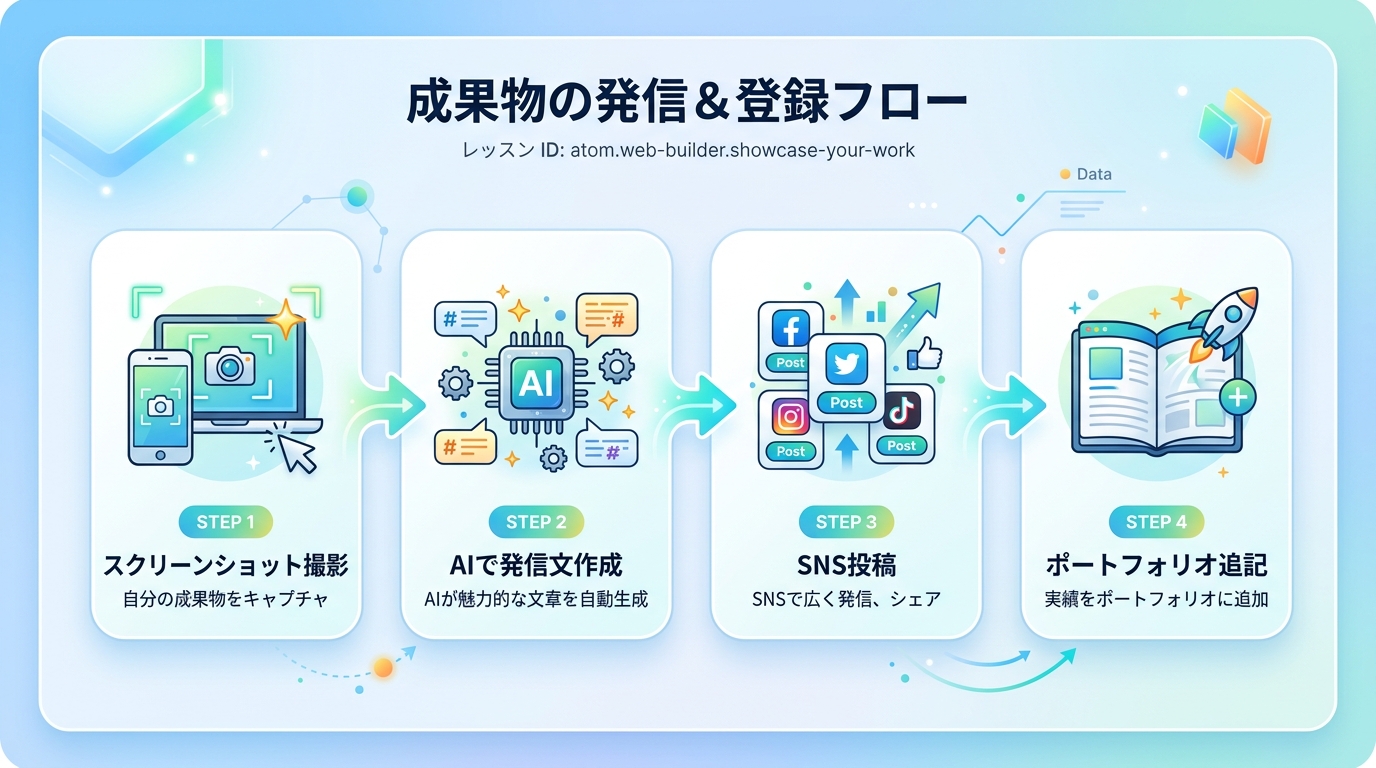
前提を確認する
このレッスンを進める前に、次の条件を満たしているか確認してください。
- 自分のWebアプリがすでにインターネット上で公開されている(URLを開いて画面が表示される状態)
- アプリのURL(例:
https://my-app.vercel.app)をメモ帳などにコピーしてある
まだの場合は、先に「AIアプリをVercelにデプロイする」レッスンを終えてから戻ってきてください。
キャプチャを撮る
まずは作品の「見せ場」を画像に残します。スマホでいうと、出来上がった料理を一番おいしそうな角度で撮影するステップです。
- ブラウザで自分のアプリのURLを開く
- 画面全体、または一番見せたい部分のスクリーンショット(=画面の写真)を撮る
- Mac:
Shift + Command + 4→ ドラッグで範囲を選択 - Windows:
Win + Shift + S→ 範囲を選択
- Mac:
- ファイル名を
my-app-top.pngなど分かりやすい名前にして保存する - 余裕があれば、スマホ表示も撮っておくと見栄えが良くなります
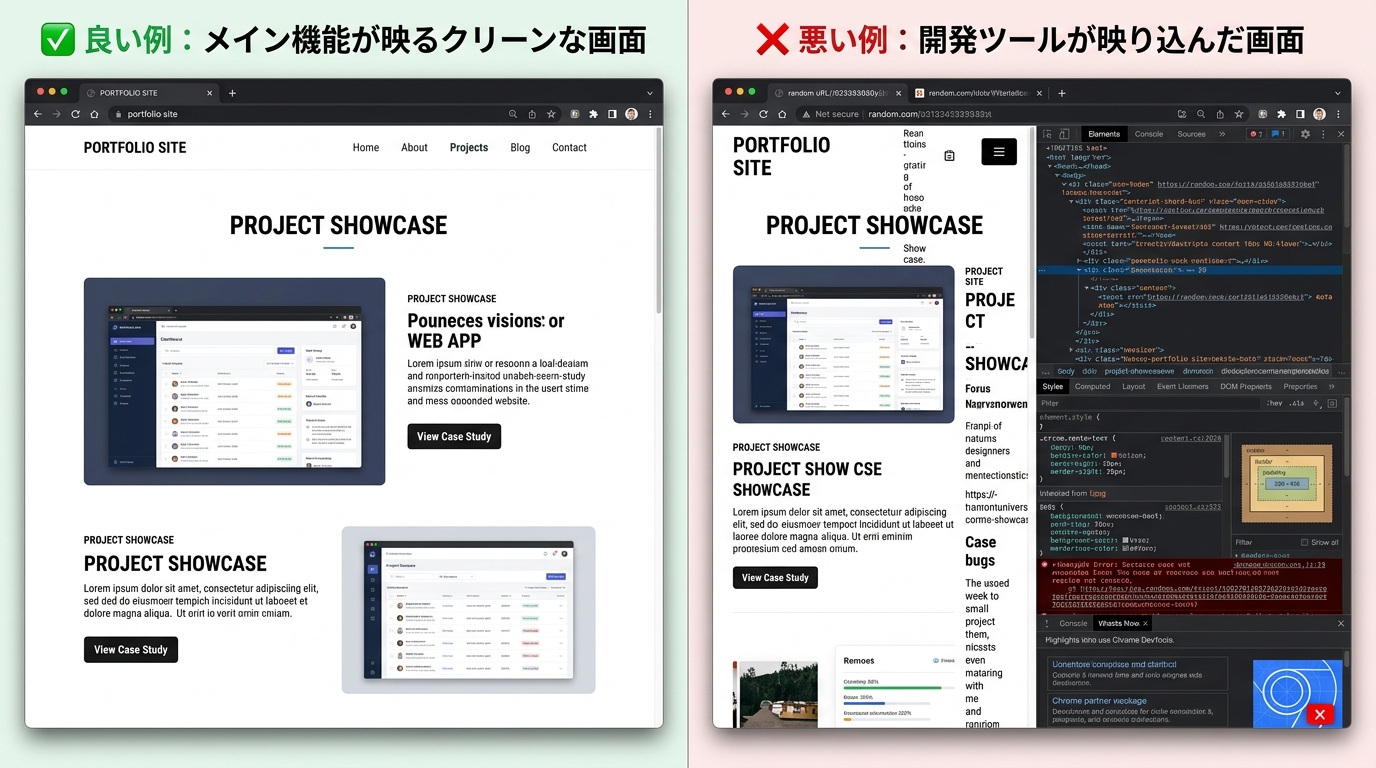
良い例
- アプリのメイン機能がひと目でわかる画面を撮っている
- スマホ表示とPC表示の両方を撮っている
悪い例
- 開発ツール(=裏側の設定画面)が映り込んでいる
- 真っ白な画面やエラー画面をそのまま撮っている
AIに発信文を書いてもらう
SNSに投稿する文章を、AIツールに手伝ってもらいましょう。ここでは3つのAIツール別にプロンプト(=AIへの指示文)の送り方を紹介します。どれを使ってもOKです。
方法A: ChatGPTまたはClaudeのチャット画面から
次のプロンプトをコピーして、ChatGPTやClaudeのチャット画面に貼り付けて送信してください。
以下の情報を使って、SNS(X/Twitter)用の作品紹介文を140字以内で作ってください。
読む人が「何を作ったか」「何がすごいか」をひと目で分かるように書いてください。

- アプリ名:(あなたのアプリ名を入れる)
- できること:(例: 予定を管理できる)
- 使った技術: Next.js, Supabase
- ターゲット:(例: 忙しい社会人向け)
- 感想: 初めてWebアプリを作りました

3パターン出してください。
方法B: Claude Codeのターミナルから
Claude Code(=ターミナルで使えるAIツール)を使っている場合は、以下のように話しかけます。
このアプリの紹介文をSNS用に140字以内で3パターン書いて。
アプリ名は「○○」、予定管理ができるアプリです。
Claude Codeはプロジェクトの中身を知っているので、細かく説明しなくても良い紹介文を作ってくれます。
方法C: Cursorのチャットから
Cursor(=AIが組み込まれたコードエディタ)を使っている場合は、サイドバーのチャットに同じプロンプトを送ればOKです。
AIの返答を仕上げる
AIが3パターン返してくれたら、一番しっくりくるものを選び、自分の言葉で少し書き換えて完成させます。AIが作った文章をそのまま使うのではなく、あなたらしさを一言だけ足すのがコツです。
良い例
- 「家計管理アプリを作りました!AIと一緒に2日で完成。日々の支出をサクッと記録できます💰 #プログラミング学習 #AI開発」
悪い例
- AIが出力した文章をそのままコピペ(自分の感想が入っていない)
- 「アプリを作りました」だけ(何のアプリかわからない)
SNSに投稿する
発信文とキャプチャ画像が用意できたら、投稿します。
- X(旧Twitter)やInstagramなど、普段使っているSNSを開く
- キャプチャ画像を添付する
- 発信文を貼り付ける
- ハッシュタグ(=#記号をつけたキーワードで、投稿を見つけやすくする仕組み)を追加する
- 投稿する
おすすめのハッシュタグ:
#web制作#プログラミング学習#AI開発#個人開発
ワンポイント: アプリのURLも一緒に載せると、見た人が実際に触れるので反応がもらいやすくなります。
ポートフォリオに追記する
SNSへの投稿とは別に、自分のポートフォリオ(=作品一覧ページ)にも記録を残しましょう。就職・転職・副業の案件獲得で「こういうもの作りました」と見せる場面で役立ちます。
まだポートフォリオサイトを持っていなくても大丈夫です。NotionやGoogleドキュメントに書くだけでも十分です。
次の項目を書き込みます。
| 項目 | 書く内容の例 |
|---|---|
| アプリ名 | 家計管理アプリ「カケイボ」 |
| URL | https://my-app.vercel.app |
| ひとこと説明 | 日々の支出をサクッと記録できるシンプルなアプリ |
| 使った技術 | Next.js, Supabase, Vercel |
| スクリーンショット | (撮った画像を貼り付け) |
| 開発期間 | 約1週間 |
AIにポートフォリオ記載文を整えてもらう
以下のプロンプトをAIに送ると、ポートフォリオ向けの説明文をきれいに整えてくれます。
以下のアプリ情報を、ポートフォリオに載せる説明文として3〜5行にまとめてください。
技術に詳しくない人が読んでも「何ができるアプリか」がわかるように書いてください。

- アプリ名:(あなたのアプリ名)
- URL:(あなたのアプリのURL)
- できること:(例: 予定を管理できる)
- 使った技術: Next.js, Supabase
- 工夫した点:(例: AIでデザインを提案してもらった)
良い例
- 「家計管理アプリ — 日々の支出を記録できるシンプルなアプリ。ログイン機能付き。」のように、何ができるかがひと目でわかる
悪い例
- アプリ名だけ書いてURLがない
- 説明が技術用語だらけで一般の人に伝わらない(例: 「SSR対応のJamstackアーキテクチャ」)
投稿内容を確認する
投稿ができたら、次のチェックリストをひとつずつ確認しましょう。すべてチェックがつけばこのレッスンは完了です。
- SNSの投稿リンクを自分で開いて、画像と文章が正しく表示される
- 投稿にアプリのURLが含まれていて、クリックするとアプリにアクセスできる
- はじめて見る人でも「何を作ったか」が10秒以内でわかる
- ポートフォリオにアプリ名・URL・説明・スクリーンショットの4点が揃っている
- 家族や友人に投稿URLを送って「何のアプリかわかる?」と聞いてみた(任意だけどおすすめ)
すべて通れば完了です。おつかれさまでした! あなたの最初の作品が、世界に公開された実績として残りました。
つまずきポイント
| つまずき | 原因 | 対策 |
|---|---|---|
| キャプチャ画像がぼやける | ブラウザの表示倍率が100%でない | ブラウザの表示倍率を100%に戻してから撮り直す |
| AIが長すぎる文章を返す | 文字数制限を指示に入れていない | 「140字以内で」と具体的な文字数をプロンプトに含める |
| SNSに画像が貼れない | 画像サイズが大きすぎる | スマホやPCの標準機能で画像を圧縮してから貼る(5MB以下が目安) |
| ポートフォリオサイトがない | まだ作っていない | NotionやGoogleドキュメントで代用。まずは記録を残すことが大事 |
| 投稿したのに反応がない | ハッシュタグがない、画像がない | ハッシュタグを2〜3個つけて、必ずスクリーンショットを添付する |
| アプリのURLが404エラーになる | デプロイが正しく完了していない | デプロイのレッスンに戻って、URLが正常に表示されるか確認する |
種類: markdown_doc
検証: basic_manual_check_v1
証跡証跡成果物が正しく作れたことを確認するためのチェックリストです(例: ブラウザで動作する、フォーム送信で値が保存される)。
メディア