atom.web-builder.terminal-basics
ターミナルを怖がらずに使う最初の5コマンド
ターミナルを怖がらずに使う最初の5コマンド パソコンの画面をクリックして操作するのは、レストランでメニューを指差して注文するようなものです。一方、ターミナル(=文字だけの画面でパソコンに直接指示を出すツール)は、シ...
成果物成果物このレッスンが終わったとき、あなたの手元に残る具体的な成果物です(例: 公開済みの Web ページ、動作するフォームなど)。
証跡証跡成果物が正しく作れたことを確認するためのチェックリストです(例: ブラウザで動作する、フォーム送信で値が保存される)。
メディアメディアレッスン内に出てくる図や動画のスロットです。実際の画面やイメージで理解を補助します。
レッスン本文
ターミナルを怖がらずに使う最初の5コマンド
パソコンの画面をクリックして操作するのは、レストランでメニューを指差して注文するようなものです。一方、ターミナル(=文字だけの画面でパソコンに直接指示を出すツール)は、シェフに直接「こう作って」と伝えるようなものです。最初は緊張しますが、たった5つの言葉を覚えるだけで、自由自在にパソコンを操れるようになります。
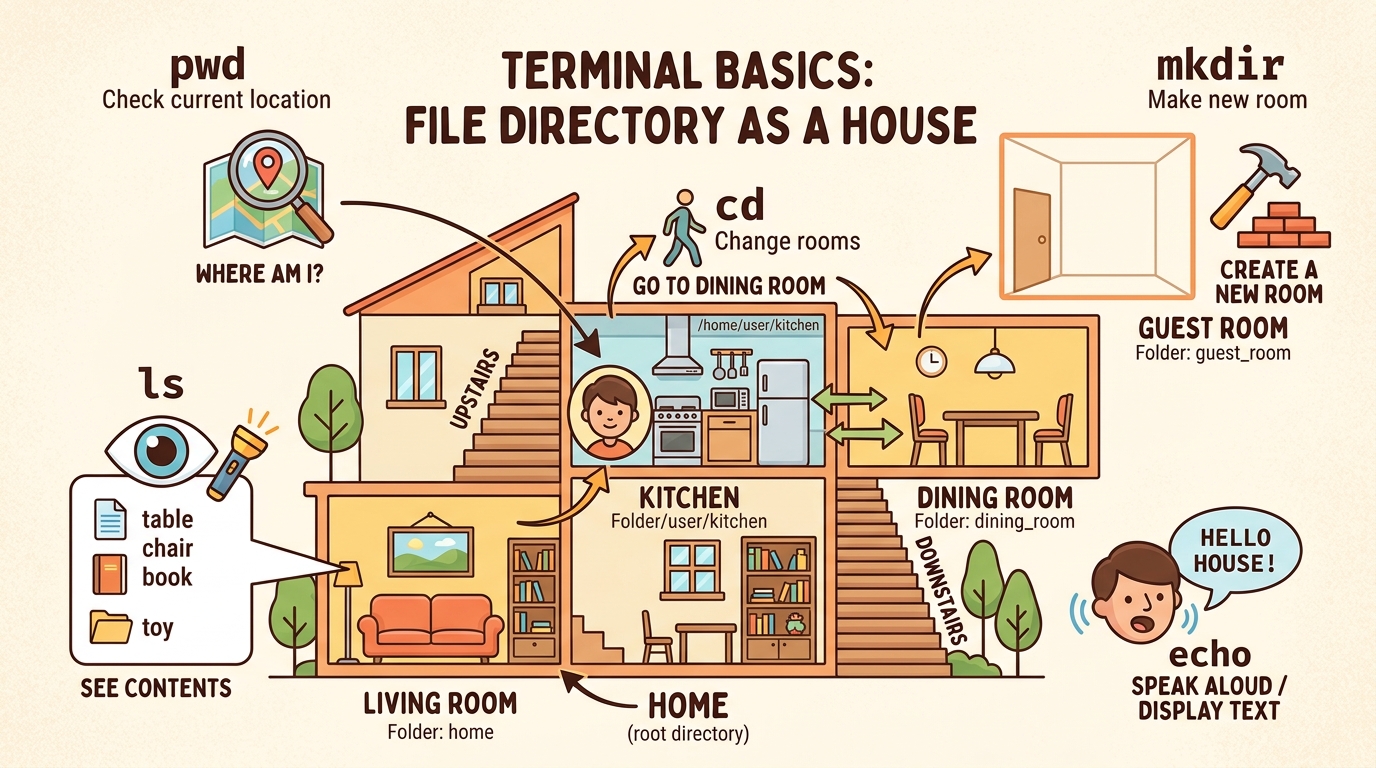
この Atom では、15分以内に次の5つのコマンド(=ターミナルに入力する短い指示の言葉)を実際に手を動かしながら学びます。
pwd— いまどこにいるか確認するls— その場所に何があるか見るcd— 別の場所に移動するmkdir— 新しいフォルダーを作るtouch— 新しいファイルを作る
前提を確認する
- macOS または Windows 10/11 のパソコンをお使いください
- ターミナルアプリを開ける状態にしてください
- macOS: 「ターミナル」アプリを Launchpad(=アプリ一覧画面)から起動する
- Windows: 「PowerShell」を検索して起動する(スタートメニューで「powershell」と入力)
良い例: macOS で Launchpad → 「ターミナル」と検索 → アプリをクリックして黒い画面が出る
悪い例: ブラウザの検索窓(Google など)にコマンドを入力する — ターミナルは専用アプリです
いまどこにいるか確認する(pwd)
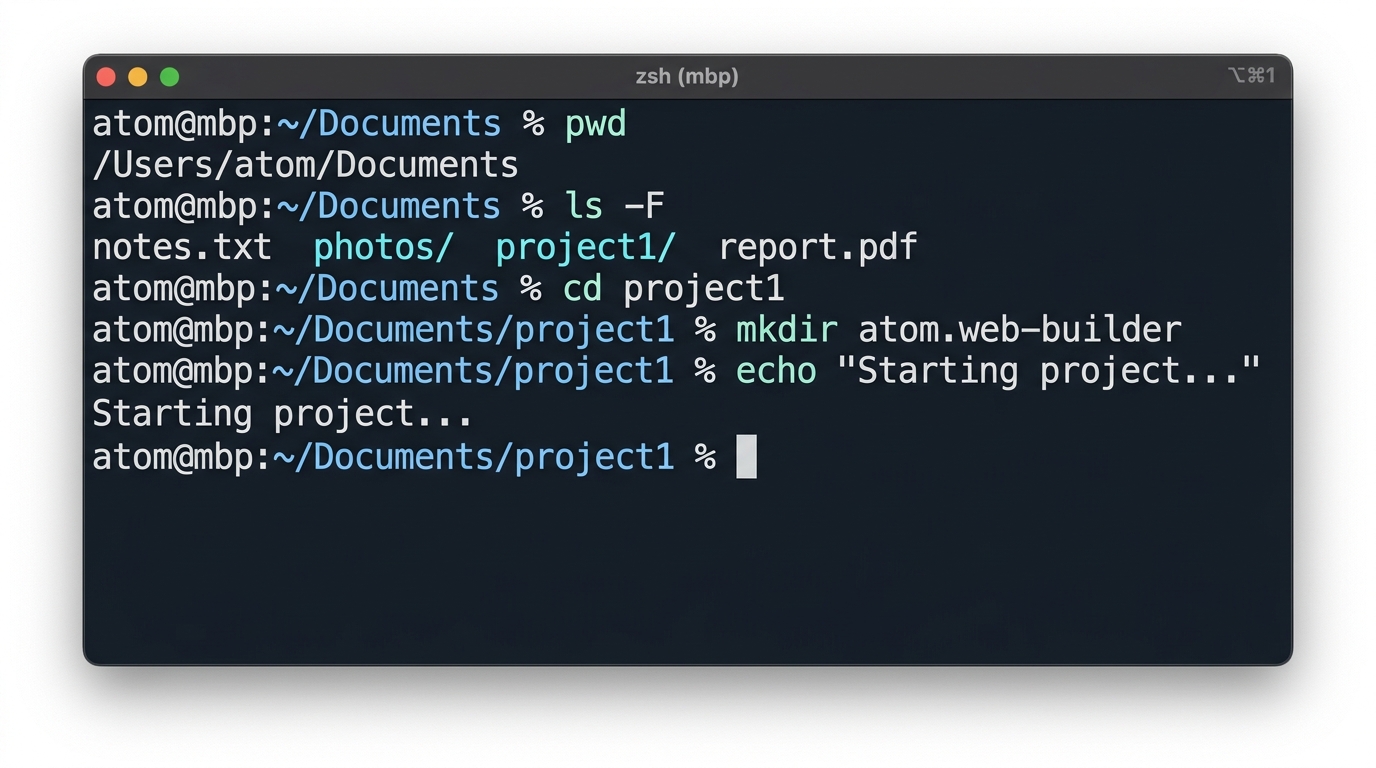
pwd は「Print Working Directory」の略で、「いま自分がどのフォルダー(=ファイルをしまう箱)にいるか」を表示するコマンドです。
旅行でいうと、ショッピングモールのフロアマップで「現在地はここ」という赤い丸を見つけるようなものです。
ターミナルに次の文字を入力して Enter キーを押してください。
pwd
表示例(macOS の場合):
/Users/あなたの名前
これは「あなたのホームフォルダー(=自分専用の場所)」にいるという意味です。
💡 AIに聞いてみよう: 表示された文字の意味がわからないときは、ChatGPT や Claude に「ターミナルで pwd を実行したら /Users/tanaka と表示されました。これはどういう意味ですか?」と聞いてみましょう。日本語でやさしく教えてくれます。
その場所に何があるか見る(ls)
ls は「list(一覧)」のことで、いまいるフォルダーの中身を表示します。引き出しを開けて「何が入っているかな?」と確認するイメージです。
ls
表示例:
Desktop Documents Downloads Pictures
これらはあなたのパソコンにあるフォルダーです。デスクトップ、書類、ダウンロードなど、見覚えのある名前があるはずです。
良い例:
lsを実行してDesktop Documents Downloadsのように表示される悪い例: 何も表示されない — 空のフォルダーにいる可能性があります。
cd ~と入力してホームフォルダーに戻ってからもう一度lsを試してください
別の場所に移動する(cd)
cd は「Change Directory(場所を変える)」の略で、別のフォルダーに移動します。ショッピングモールでエスカレーターに乗って別のフロアに行くイメージです。
cd Desktop
これで「デスクトップ」フォルダーに移動しました。本当に移動したか pwd で確認してみましょう。
pwd
表示例: /Users/あなたの名前/Desktop — 末尾に Desktop がついていれば成功です。
元の場所に戻る
cd ..
..(ドット2つ)は「一つ上のフォルダー」を意味します。エスカレーターで一つ下のフロアに戻るイメージです。
ホームフォルダーに一気に戻る
cd ~
~(チルダ)は「ホームフォルダー」を表す記号です。どこにいても一気に自宅に戻れる「テレポートボタン」だと思ってください。迷子になったらまずこれを入力しましょう。
良い例:
cd Desktop→pwdで確認 →cd ..で戻る →pwdで元に戻ったことを確認悪い例:
cd desktop(小文字の d)と入力してNo such file or directoryと表示される — フォルダー名の大文字・小文字は正確に入力する必要があります
新しいフォルダーを作る(mkdir)
mkdir は「Make Directory(フォルダーを作る)」の略で、新しいフォルダーを作ります。引き出しの中に新しい仕切りを入れるイメージです。
まずホームフォルダーに戻ってから作りましょう。
cd ~
mkdir my-first-project
これで my-first-project という名前のフォルダーができました。ls で確認してみましょう。
ls
一覧に my-first-project が追加されていれば成功です!
良い例:
mkdir my-first-project— ハイフンでつなげた英語の名前悪い例:
mkdir My Project— スペースを入れるとMyとProjectの2つのフォルダーができてしまいます。フォルダー名にスペースは使わず、ハイフン-でつなげましょう
新しいファイルを作る(touch)
touch は、空の新しいファイルを作るコマンドです。まっさらなノートを机の上に置くイメージです。
さっき作ったフォルダーに移動してからファイルを作りましょう。
cd my-first-project
touch hello.txt
ls
hello.txt が表示されれば成功です!
中身を確認する
cat(=ファイルの中身を画面に表示するコマンド)で中身を見てみましょう。
cat hello.txt
何も表示されなければ OK です。まだ中身が空だからです。(ファイルは「作った」だけで、まだ何も書いていない白紙のノートです。)
AIを使って練習する
ターミナル操作で困ったときは、AIツールがあなたの心強い味方になります。以下のように質問してみましょう。
ChatGPT / Claude に聞く場合
次のような質問をコピーして貼り付けるだけで OK です。
「ターミナルで
cd Documentsと入力したらNo such file or directoryと出ました。どうすればいいですか?macOS を使っています」
「ターミナルで
lsを打ったら英語のフォルダー名がたくさん出ました。それぞれ何のフォルダーか教えてください」
Claude Code を使っている場合
Claude Code(=ターミナルの中で直接 AI に質問できるツール)を使える環境なら、ターミナル上でそのまま質問できます。
「いま /Users/tanaka/my-first-project にいます。ここに index.html というファイルを作りたいです。コマンドを教えてください」
AI は具体的なコマンドを教えてくれるので、それをコピーして実行するだけです。「自分で調べる → AI に聞く → 実行する」のサイクルを回すことが、ターミナルに慣れる一番の近道です。
全体を確かめる
学んだ5つのコマンドをまとめます。
| コマンド | 役割 | たとえ |
|---|---|---|
pwd | 今いる場所を確認 | フロアマップの「現在地」 |
ls | フォルダーの中身を見る | 引き出しを開ける |
cd | 別のフォルダーに移動 | エスカレーターで移動 |
mkdir | 新しいフォルダーを作る | 仕切りを入れる |
touch | 新しいファイルを作る | 白紙のノートを置く |
つまずきポイントを対策する
| エラーメッセージ | 原因 | 解決法 |
|---|---|---|
command not found | コマンドのつづりが間違っている | pw ではなく pwd、sl ではなく ls と確認する |
No such file or directory | 移動先のフォルダー名が間違っている | まず ls で存在するフォルダーを確認してから cd する |
Permission denied | システム用の場所に入ろうとした | cd ~ でホームフォルダーに戻る |
| 入力しても何も起きない | Enter キーを押していない | コマンドを入力したら必ず Enter キーを押す |
| 画面が真っ白になった | cat で大きなファイルを開いてしまった | q キーまたは Ctrl + C を押して元に戻る |
💡 AIに聞いてみよう: エラーメッセージをそのままコピーして AI に貼り付け、「このエラーの意味を教えてください」と聞くと、原因と解決策をわかりやすく教えてくれます。
最終チェックをする
以下の手順を上から順に実行して、すべて成功すればこの Atom は完了です。
ステップ 1: ホームフォルダーに戻る
cd ~
ステップ 2: いまいる場所を確認する
pwd
→ /Users/あなたの名前 のように表示されれば OK
ステップ 3: 練習用フォルダーを作る
mkdir terminal-test
ステップ 4: そのフォルダーに移動する
cd terminal-test
ステップ 5: ファイルを作って確認する
touch test.txt
ls
→ test.txt が表示されれば OK
ステップ 6: 一つ上に戻って確認する
cd ..
pwd
→ ホームフォルダーのパスが表示されれば OK
すべてのステップが成功したら、ターミナルの基本操作はマスターです! この5つのコマンドは、今後のすべての Atom で使い続けます。
種類: code_snippet
検証: basic_manual_check_v1
証跡証跡成果物が正しく作れたことを確認するためのチェックリストです(例: ブラウザで動作する、フォーム送信で値が保存される)。
メディア