atom.web-builder.vercel-build-errors
Vercelビルドエラーの読み方と対処法
Vercelビルドエラーの読み方と対処法 レストランで料理を出すとき、厨房で「この材料が足りない」「調理手順が間違っている」と見つかることがありますよね。Vercel(ヴァーセル=Webサイトをインターネットに公開...
成果物成果物このレッスンが終わったとき、あなたの手元に残る具体的な成果物です(例: 公開済みの Web ページ、動作するフォームなど)。
証跡証跡成果物が正しく作れたことを確認するためのチェックリストです(例: ブラウザで動作する、フォーム送信で値が保存される)。
メディアメディアレッスン内に出てくる図や動画のスロットです。実際の画面やイメージで理解を補助します。
レッスン本文
Vercelビルドエラーの読み方と対処法
レストランで料理を出すとき、厨房で「この材料が足りない」「調理手順が間違っている」と見つかることがありますよね。Vercel(ヴァーセル=Webサイトをインターネットに公開するサービス)のビルドエラーは、これと同じです。あなたのサイトを公開する準備中に「ここがうまくいかないよ」と教えてくれる合図にすぎません。
このレッスンでは、エラーメッセージの読み方と、AIツールを使ってサクッと直す方法を15分で学びます。終わるころには「エラーが出ても落ち着いて直せる」自分になっているはずです。
前提を確認する
このレッスンに取り組む前に、次の状態にあることを確認してください。
- すでにVercelにプロジェクトを公開(デプロイ=作ったものをインターネットに公開すること)したことがある
- ターミナル(=パソコンに文字で指示を出す画面)を開ける
- Claude Code、Codex CLI、Cursor、ChatGPTのいずれか1つを使える状態である
まだデプロイしたことがない場合は、先に「VercelにAIアプリをデプロイする」レッスンを終えてから戻ってきてくださいね。
ビルドエラーの全体像をつかむ
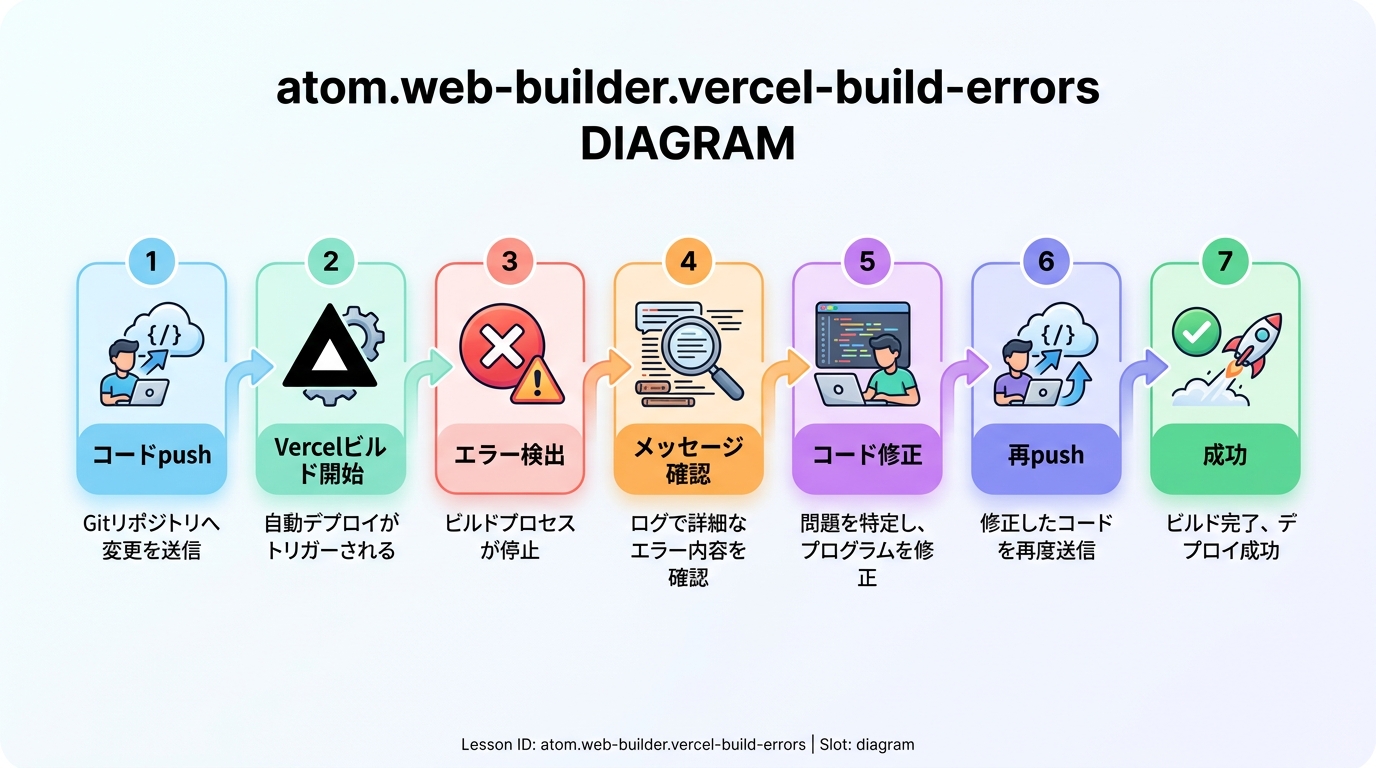
上の図は、エラーが起きてから解決するまでの流れです。
- コードをVercelに送る(= push する)
- Vercelが自動でビルド(=サイトを組み立てる作業)を始める
- エラーが見つかるとビルドが止まる
- エラーメッセージを読んで原因を特定する
- AIツールにエラーを貼り付けて修正案をもらう
- コードを直してローカルで確認、再び push する
- ビルドが成功する
エラーメッセージを見つける
Vercelの画面でエラーを確認する手順です。
- Vercelのダッシュボード(=管理画面)を開く
- 該当するプロジェクトをクリックする
- 一番上にある「Deployments(デプロイの履歴)」タブを確認する
- 赤い ❌ マークがついている行をクリックする
- 「Build Log(ビルドログ=作業記録)」を開く

Build Logを開くと、ずらずらっと英語の文章が並びます。最初はびっくりするかもしれませんが、次のステップで「どこを見ればいいか」を絞り込みます。
エラーメッセージを読み解く
エラーメッセージは英語で長く見えますが、見るべきところは3つだけです。
- ファイル名と行番号:どこでエラーが起きたか(例:
./src/app/page.tsx:12) - エラーの種類:どんな問題か(例:
SyntaxError、Module not found) - 直後の数行:エラーのすぐ後に書かれている手がかり
コツ: Build Log は一番下の行から読みましょう。最も重要なエラーが末尾に書かれています。上に向かって at ... と続く行はスタックトレース(=エラーのたどってきた経路)なので、まずは飛ばしてOKです。
よくあるエラーのパターンを知る
| エラーの名前 | 意味 | よくある原因 | AIへの聞き方 |
|---|---|---|---|
| SyntaxError | 文法エラー | カッコの閉じ忘れ、打ち間違い | 「このSyntaxErrorの原因を教えて」 |
| Module not found | ファイルが見つからない | ファイル名の間違い、パッケージのインストール忘れ | 「このパッケージが見つからないエラーを直して」 |
| Type Error | 型の不一致 | TypeScript(型を厳しくチェックする仕組み)使用時の値の種類違い | 「この型エラーの原因と直し方を教えて」 |
| Build optimization failed | ビルドの最適化に失敗 | 画像サイズが大きすぎる、メモリ不足 | 「ビルド最適化エラーの解決策を教えて」 |
AIツールでエラーを直す
ここからは、AIツールを使ってエラーを直す具体的な手順を説明します。どのツールでも基本のやり方は同じです:エラーメッセージをそのままコピーして、AIに貼り付ける。
共通のプロンプト例
どのツールを使う場合でも、次のテンプレートが使えます。
よい例 — エラーメッセージの全文をそのまま貼る:
Vercelでビルドエラーが出ました。以下がエラーメッセージです:

[ここにBuild Logの赤い文字の部分をそのままコピーして貼る]

原因と直し方を教えてください。
エラーの全文をAIに渡すと、AIが正確に原因を特定できます。
悪い例 — 自分の言葉だけで説明する:
Vercelでエラーが出たんですけど、なんかファイルがおかしいみたいです。直してください。
これではAIが原因を絞り込めません。必ずエラーメッセージの原文を貼りましょう。
Claude Codeで直す
- ターミナルでプロジェクトのフォルダを開く
- Claude Codeを起動する
claude
このコマンドは、Claude Code(クロード・コード=AIと対話しながらコードを書けるツール)を立ち上げるものです。ターミナルにそのまま貼り付けてEnterキーを押してください。
- エラーメッセージを貼り付けて質問する:
Vercelでビルドエラーが出ました。エラーメッセージはこちらです:
[ここにエラーメッセージをそのまま貼る]
原因と直し方を教えてください。
- Claude Codeが提案する修正内容を確認する。Claude Codeはファイルの中身を読んで直接修正を提案してくれるので、「この修正を適用しますか?」と聞かれたら内容を確認して「はい」と答えましょう。
Codex CLIで直す
- ターミナルでプロジェクトのフォルダを開く
- Codex CLIを起動する
codex
このコマンドは、Codex CLI(コーデックスCLI=コマンドラインで動くAIツール)を立ち上げるものです。
- 同じようにエラーメッセージを貼り付けて、修正案を提案してもらう
- 提案された変更を確認してから反映する
Cursorで直す
- Cursor(カーソル=AIが組み込まれたコードエディタ)でプロジェクトを開く
- Ctrl+L(Macの場合は Cmd+L)でチャット画面を開く
- エラーメッセージを貼り付けて質問する
- 提案された修正を「Apply」ボタンで適用する
ChatGPTで直す
- ChatGPTを開く
- エラーメッセージを貼り付けて質問する
- 提案されたコード修正を、自分でファイルにコピーして反映する
ポイント: ChatGPTはファイルを直接編集できないので、提案されたコードを自分でコピーして書き換える必要があります。Claude CodeやCursorなら、その場で修正を適用できるので便利です。
修正結果を検証する
コードを直したら、自分のパソコンで先にビルドが通るか確認しましょう。これが一番大事なステップです。
よい例 — ローカル(=自分のパソコン)で先に確認する
npm run build
このコマンドは、Vercelと同じ条件であなたのパソコン上でビルドを試すものです。ここでエラーが出なければ、Vercelでも成功する可能性が高いです。
もしここでまたエラーが出たら、そのエラーメッセージを再びAIに貼り付けて直しましょう。焦らず一つずつ対処するのがコツです。
悪い例 — 確認せずにいきなり push する
直したコードをそのまま push(=送信)してしまうと、またエラーが出たときに何度も待ち時間が発生します。Vercelのビルドには数分かかるので、ローカルで先に確認するほうがずっと早いです。
push して最終確認する
ローカルでビルドが成功したら、コードをVercelに送りましょう。
git add . && git commit -m "fix: ビルドエラーを修正" && git push
このコマンドは、変更を記録してVercelに送信するものです。Vercelのダッシュボードで ✅ マークがついていれば成功です。
つまずきポイントに備える
- エラーメッセージが長すぎて読めない:一番下の行から上へ読みましょう。最も重要なエラーが末尾にあります。それでもわからなければ、Build Logの赤い文字の部分だけをコピーしてAIに貼りましょう。
- 直しても別のエラーが出る:エラーは一度に一つずつ直しましょう。一つのエラーが別のエラーを隠していることがあります。新しいエラーが出たら、また同じ手順でAIに聞けばOKです。
- AIの提案でさらに壊れた:提案を全部一度に取り入れるのではなく、一つずつ試しては
npm run buildで確認するのがコツです。 - エラーメッセージに「npm install」と書いてあった:パッケージ(=追加機能のまとまり)が足りていないサインです。AIに聞くと正確なコマンドを教えてくれます。
- ローカルでは成功するのにVercelで失敗する:環境変数(=パスワードや設定値を保存する仕組み)がVercel側に設定されていない可能性があります。「Vercelでだけエラーが出ます」とAIに伝えて相談しましょう。
完了を確認する
次の2つが揃っていれば、このレッスンは完了です。
- ローカルビルドが成功している: ターミナルで
npm run buildを実行して、エラーなしで終了すること - Vercelで ✅ マークが表示されている: ダッシュボードの最新デプロイメントに緑のチェックマークがついていること
どちらか片方でも達成できていれば大きな進歩です。次にエラーが出たとき、今日学んだ「エラーを読む → AIに貼る → ローカルで確認 → push する」のサイクルを思い出してください。
種類: markdown_doc
検証: basic_manual_check_v1
証跡証跡成果物が正しく作れたことを確認するためのチェックリストです(例: ブラウザで動作する、フォーム送信で値が保存される)。
メディア