atom.web-builder.vercel-env-and-secrets
Vercelに環境変数を正しく設定する
Vercelに環境変数を正しく設定する 料理をするとき、レシピ帳には「塩少々」と書いてあっても、実際に使う塩の量は家庭ごとに違いますよね。Webアプリにも同じように、コード本体とは別に「このアプリ専用の設定値」を渡...
成果物成果物このレッスンが終わったとき、あなたの手元に残る具体的な成果物です(例: 公開済みの Web ページ、動作するフォームなど)。
証跡証跡成果物が正しく作れたことを確認するためのチェックリストです(例: ブラウザで動作する、フォーム送信で値が保存される)。
メディアメディアレッスン内に出てくる図や動画のスロットです。実際の画面やイメージで理解を補助します。
レッスン本文
Vercelに環境変数を正しく設定する
料理をするとき、レシピ帳には「塩少々」と書いてあっても、実際に使う塩の量は家庭ごとに違いますよね。Webアプリにも同じように、コード本体とは別に「このアプリ専用の設定値」を渡す仕組みがあります。それが環境変数(=アプリが裏側で読み取る、パスワードやAPIキーなどの秘密のメモ帳)です。
このレッスンでは、あなたのWebアプリを公開している Vercel(=Webアプリを簡単にインターネットに公開できるサービス)に環境変数を正しく設定し、アプリが問題なく動くことを確認するところまでを15分で終わらせます。
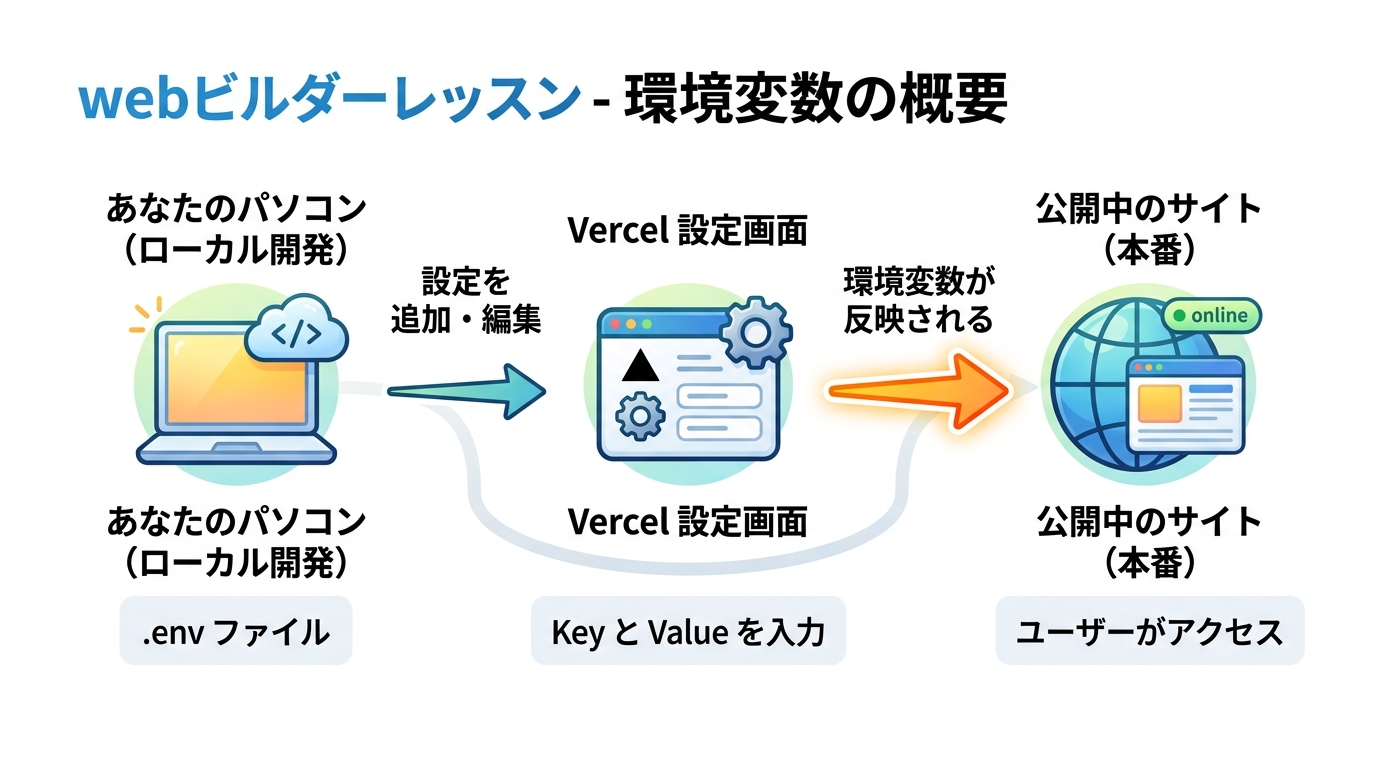
環境変数の役割を理解する
環境変数は、次のような「アプリに渡したいけれど、コードには直接書きたくない情報」を管理するために使います。
- データベースに接続するためのパスワード
- 外部サービス(Supabase、Stripeなど)と通信するための鍵(APIキー =外部サービスを使うための合言葉)
- 公開したくない内部の設定値(管理者メールアドレスなど)
良い例と悪い例
- ✅ 良い例:APIキーを環境変数に入れておき、コードには
process.env.API_KEYとだけ書く - ❌ 悪い例:APIキーをコードに直接書いて、GitHubなどの公開場所にアップしてしまう → 誰でもあなたのAPIキーが見えてしまい、悪用される危険があります
AIに「必要な環境変数の一覧」を聞く
どの環境変数を設定すればいいかわからないときは、AIツールに聞くのが一番早い方法です。
Claude Code / ChatGPT に聞くプロンプト例
私のプロジェクトで使っている .env.local ファイルの中身を確認して、
Vercelに設定が必要な環境変数の一覧を教えてください。
それぞれの変数が何に使われているかも簡単に説明してください。
Cursor で聞く場合
Cursorのチャットパネルを開き、次のように聞きます。
このプロジェクトの .env.local にある環境変数をすべてリストアップして、
それぞれの用途を教えてください。
Vercelに設定するとき、NEXT_PUBLIC_ がつくものとつかないものの違いも説明してください。
AIが一覧を返してくれたら、それをメモしておきましょう。次のステップでそのままVercelに入力できます。
ポイント:
NEXT_PUBLIC_で始まる変数はブラウザ側(ユーザーに見える側)でも使えます。逆にNEXT_PUBLIC_がつかない変数はサーバー側(裏側)だけで使われ、ユーザーには見えません。APIキーなどの秘密にしたい値にはNEXT_PUBLIC_をつけないのが基本です。
Vercelの設定画面を開く
- ブラウザで vercel.com にアクセスしてログインします
- 環境変数を設定したいプロジェクトをクリックします
- 画面上部の Settings(=設定)タブを開きます
- 左側のメニューから Environment Variables(=環境変数)を選びます

環境変数を1つ追加する
Environment Variablesの画面で、次の3つを入力します。
| 入力項目 | 説明 | 例 |
|---|---|---|
| Key(名前) | 変数の名前。コードで使っている名前と完全に一致させる | NEXT_PUBLIC_SUPABASE_URL |
| Value(値) | 実際の文字列。前後にスペースが入らないよう注意 | https://xxxxx.supabase.co |
| Environment(環境) | どの場面で使うか選ぶ | Production・Preview・Development |
環境の選び方を知る
Vercelには3つの環境(=アプリが使われる場面)があります。
- Production(本番):実際にユーザーがアクセスする公開中のサイト
- Preview(プレビュー):公開前に動作を確認するテスト版
- Development(開発):あなたのパソコン上での開発中に使う値
迷ったら3つすべてにチェックを入れましょう。 これが最も安全な選択です。
良い例と悪い例
- ✅ 良い例:3つの環境すべてにチェックを入れて、どの場面でも動くようにする
- ❌ 悪い例:Productionだけに設定して、プレビューや開発中に「動かない!」と悩む
入力が終わったら Add(追加)ボタンを押して保存します。残りの環境変数も同じ手順で1つずつ追加していきます。
追加した内容を確認する
すべての環境変数を追加し終えたら、一覧画面で次の3点をチェックしましょう。
- Key の名前 — コードで使っている名前とスペルが完全に一致しているか(大文字・小文字も区別されます)
- Value の値 — 前後に余分なスペースや改行が入っていないか
- 環境のチェック — 3つの環境すべてにチェックが入っているか
AIで確認するプロンプト例
設定が正しいか不安なときは、AIに確認を頼みましょう。
以下がVercelに設定した環境変数の一覧です。
.env.local の内容と照らし合わせて、漏れや名前の間違いがないかチェックしてください。

- NEXT_PUBLIC_SUPABASE_URL
- NEXT_PUBLIC_SUPABASE_ANON_KEY
- SUPABASE_SERVICE_ROLE_KEY
変更をサイトに反映させる
環境変数を追加・変更しただけでは、動いているサイトにはまだ反映されていません。サイトをもう一度公開し直す「リデプロイ(=もう一度ビルドして公開し直すこと)」が必要です。
- 画面上部の Deployments(=公開履歴)タブを開く
- 一番上にある最新の公開記録の右側にある「…」メニューをクリック
- Redeploy(再公開)を選ぶ
- 確認画面で Redeploy ボタンを押す
2〜3分ほど待つと、新しい環境変数が反映されたサイトが公開されます。
サイトが正しく動いているか確認する
リデプロイが終わったら、実際にサイトにアクセスして動作を確認します。
- ログイン機能がある場合 → ログインしてみる
- データベースからデータを取得している場合 → データが表示されるか見る
- 外部サービス連携がある場合 → その機能を使ってみる
もし動かなかった場合は、次の「つまずきポイント」を確認してください。
つまずきポイントに対処する
「変数を追加したのに反映されない」
リデプロイ(再公開)を忘れていないか確認しましょう。環境変数の変更は自動では反映されません。必ずリデプロイが必要です。
「名前が合っているか不安」
コードで使っている名前と、Vercelに設定した名前が1文字も違わず一致している必要があります。よくあるミス:
- ✅ コード:
process.env.NEXT_PUBLIC_SUPABASE_URL→ Vercel:NEXT_PUBLIC_SUPABASE_URL - ❌ コード:
process.env.NEXT_PUBLIC_SUPABASE_URL→ Vercel:SUPABASE_URL(NEXT_PUBLIC_ が抜けている) - ❌ コード:
process.env.NEXT_PUBLIC_SUPABASE_URL→ Vercel:NEXT_PUBLIC_SUPABASE_url(大文字/小文字が違う)
「Valueをコピーしたら前後にスペースが入った」
APIキーやURLをコピー&ペーストするとき、先頭や末尾に余分なスペースや改行が紛れ込むことがあります。Valueの入力欄をクリックして、先頭と末尾をよく確認しましょう。
「APIキーを間違えてコードに書いて公開してしまった」
落ち着いて次の手順を踏みます。
- そのAPIキーをサービス側で無効化(=使えなくする)する
- 新しいキーを発行し直す
- 新しいキーをVercelの環境変数に設定する
- リデプロイする
- GitHubの公開コードからもAPIキーを削除してコミットする
AIに助けてもらうプロンプト例
エラーが出て原因がわからないときは、AIに状況を伝えましょう。
Vercelにデプロイしたサイトで以下のエラーが出ています。
環境変数の設定ミスが原因かもしれません。考えられる原因と対処法を教えてください。

[エラーメッセージをここに貼り付ける]
完了チェックリスト
以下をすべて確認できたら、このレッスンは完了です。
- 必要な環境変数をすべてVercelに追加した
- 3つの環境(Production / Preview / Development)すべてにチェックを入れた
- リデプロイを実行した
- サイトにアクセスして、機能が正しく動いていることを確認した
- 環境変数の設定画面のスクリーンショットを撮った(Valueは隠れた状態でOK)
種類: markdown_doc
検証: basic_manual_check_v1
証跡証跡成果物が正しく作れたことを確認するためのチェックリストです(例: ブラウザで動作する、フォーム送信で値が保存される)。
メディア