atom.web-builder.what-you-will-build
このトラックで作れるようになるもの
このトラックで作れるようになるもの 料理教室に通うとき、まず「今日は何を作るのか」を知りたいですよね。このレッスンは、まさにその「今日のメニュー紹介」です。 このトラック(=学習コースのこと)が終わると、あなたは...
成果物成果物このレッスンが終わったとき、あなたの手元に残る具体的な成果物です(例: 公開済みの Web ページ、動作するフォームなど)。
証跡証跡成果物が正しく作れたことを確認するためのチェックリストです(例: ブラウザで動作する、フォーム送信で値が保存される)。
メディアメディアレッスン内に出てくる図や動画のスロットです。実際の画面やイメージで理解を補助します。
レッスン本文
このトラックで作れるようになるもの
料理教室に通うとき、まず「今日は何を作るのか」を知りたいですよね。このレッスンは、まさにその「今日のメニュー紹介」です。
このトラック(=学習コースのこと)が終わると、あなたは AI の力を借りて、自分だけの Web アプリ(=インターネット上で動く便利なツール)を1つ作れるようになります。プログラミングの経験は一切不要です。
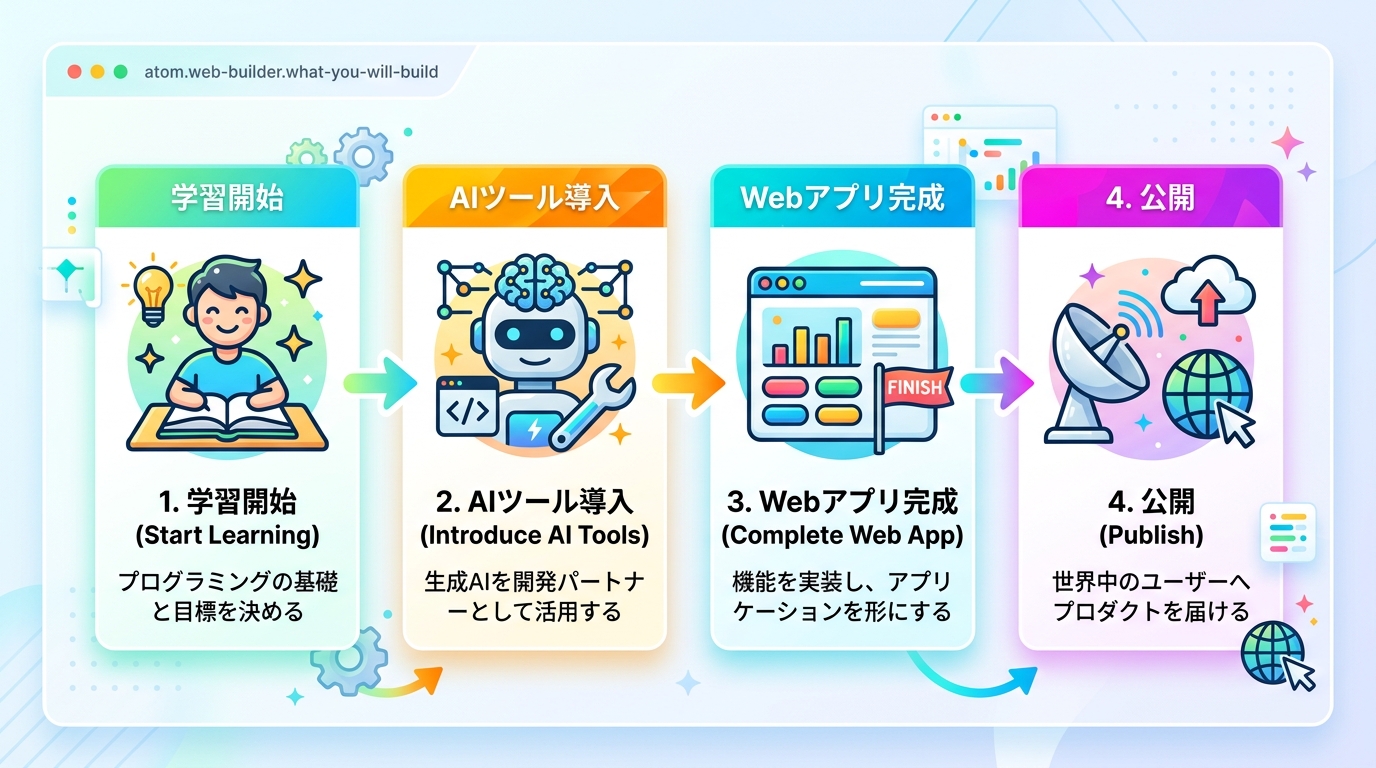
このトラックで作るものを知る
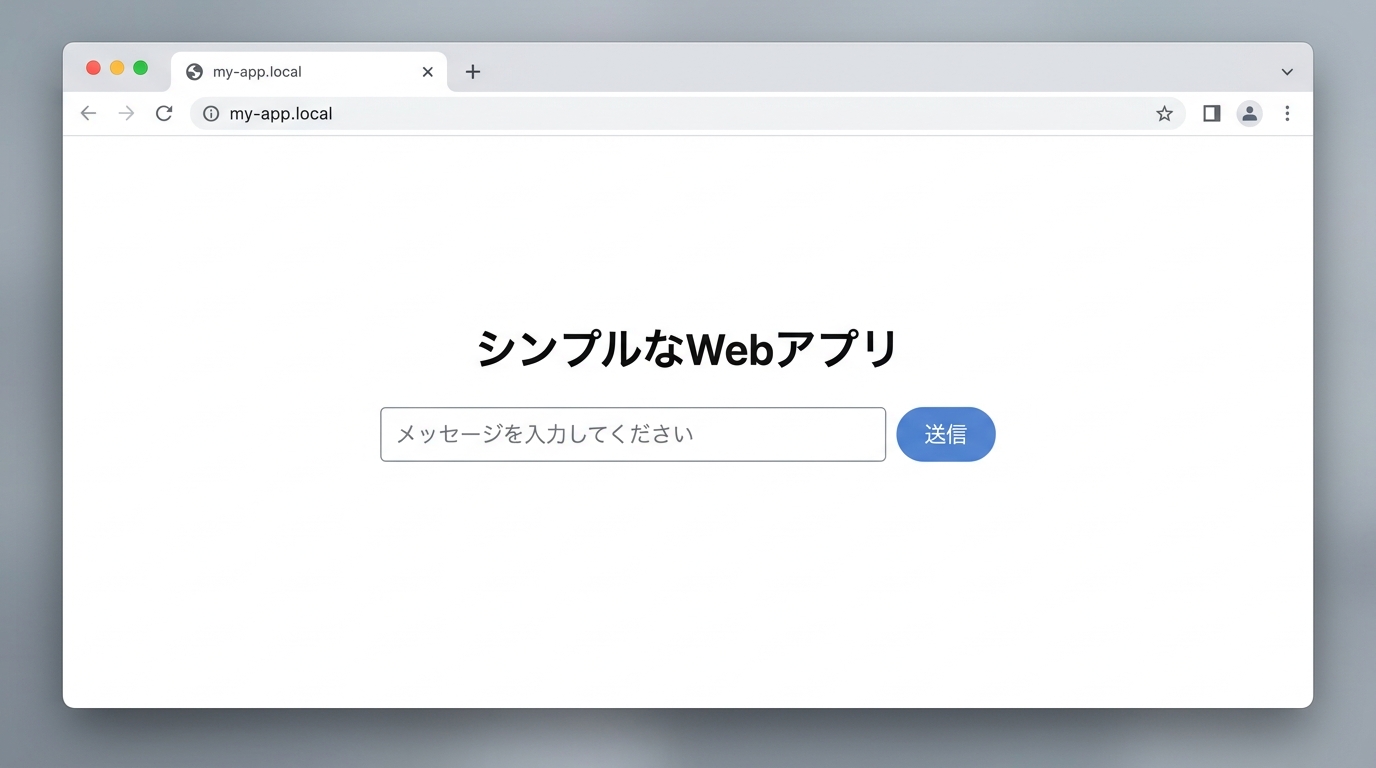
このトラックでは、シンプルな Web アプリを1つ完成させます。たとえば、次のようなものです。
- あなたの趣味を紹介するページ
- 簡単なアンケートフォーム
- メモ帳アプリ
どれもブラウザ(=Chrome や Safari など、インターネットを見るためのソフト)で開いて、すぐに使えるものです。
良い例: 「旅行好きが自分の旅の記録を残せるページ」→ 目的がはっきりしていて取り組みやすい
悪い例: 「何でもできる巨大な SNS アプリ」→ 最初は小さく始めるのがコツです。大きなアプリは、小さなアプリの組み合わせでできています
AI ツールの役割を理解する
このトラックの最大の特徴は、AI ツールを一緒に使うことです。AI ツールとは、あなたの指示を聞いて、代わりにプログラムを書いてくれる「賢い助手」のことです。
ここで使う主な AI ツールを紹介します。
| ツール名 | ひとことで言うと | どんなときに使う? |
|---|---|---|
| Claude Code | パソコン上で動く AI アシスタント。対話しながらプログラムを書いてくれる | 「こんなページを作りたい」と相談しながら進めたいとき |
| Cursor | AI が組み込まれたエディタ(=プログラムを書くための専用メモ帳) | コードを見ながら修正・調整したいとき |
| ChatGPT / Claude | ブラウザで使える AI チャット | わからないことを質問したいとき、アイデアを整理したいとき |
料理にたとえると、あなたは「レシピを考える人」、AI は「包丁を使って切って炒める助手」です。あなたが「こんな料理が食べたい」と伝えるだけで、AI が実際の手作業をやってくれます。
AI への指示のコツを知る
AI に上手に指示を出すことを「プロンプト(=AI への指示文)を書く」と言います。このトラック全体を通じて練習していきますが、最初のコツだけお伝えします。
良い例: 「青い背景のページを作って。タイトルは『旅行メモ』にして。ページの真ん中にテキストを入力できる欄を置いて」→ 具体的な指示なので AI が理解しやすい
悪い例: 「いい感じにして」→ 何が「いい感じ」か AI には伝わりません
ワンポイント: 最初から完璧な指示を出す必要はありません。まず大まかに伝えて、結果を見ながら「ここをこう変えて」と修正していけば OK です。会話のキャッチボールで完成に近づけていきましょう。
学習の進め方を確認する
このトラックは、短いレッスンをいくつかこなして進みます。それぞれ 15 分以内で終わるように設計されています。
進め方の手順:
- 各レッスンの「目標」を読む — 何ができるようになるかを確認します
- 手順に沿って操作する — コピー&ペーストで OK です。AI への指示文もそのまま使えるものを用意しています
- 結果を確認する — 画面に正しく表示されたら成功です。うまくいかないときは「つまずきポイント」を見てください
焦る必要はありません。ひとつずつ、自分のペースで進めていきましょう。途中でわからなくなったら、AI チャットに「今やっていることを説明して」と聞くのも有効な方法です。
確認する
このレッスンを終えたら、次のポイントを自分で確認してみましょう。
- このトラックで何を作るか、自分の言葉で説明できる
- AI ツール(Claude Code、Cursor、ChatGPT など)がそれぞれどんな役割か言える
- AI に指示を出すとき「具体的に伝える」ことが大事だと理解している
- 各レッスンは 15 分以内で進める設計だと理解している
やってみよう: ChatGPT か Claude に「私はプログラミング未経験ですが、AI を使って Web アプリを作りたいです。最初の一歩として何をすればいいですか?」と聞いてみましょう。AI がどんなふうに答えてくれるか、体験してみるのがこのレッスンの最大の成果物です。
つまずきやすいポイントを知る
| つまずきポイント | 対処法 |
|---|---|
| 「AI ツール」と聞いて難しそうに感じる | 料理の助手だと思ってください。あなたが指示を出すだけで大丈夫です |
| 「プログラミング経験がない」と不安 | このトラックは未経験者向けです。コピペで進められます |
| 「どのツールから使えばいいかわからない」 | 次のレッスンで順番に案内します。今は「こんなツールがあるんだ」と知るだけで十分です |
| 「AI に何を聞けばいいかわからない」 | レッスンごとにコピペで使える指示文(プロンプト)を用意しています |
| 「完成品のイメージが湧かない」 | 上の「作るもの」の例を参考に、自分が欲しいものを1つだけ思い浮かべてみてください |
種類: markdown_doc
検証: basic_manual_check_v1
証跡証跡成果物が正しく作れたことを確認するためのチェックリストです(例: ブラウザで動作する、フォーム送信で値が保存される)。
メディア
必須
なし
あると楽
なし