必須ではありませんが、先に目を通しておくとスムーズに進められるレッスンがあります。
atom.ai-freelancer.data-visualization-ai
データ整理と図表作成をAIで効率化する
データ整理と図表作成をAIで効率化する たとえば、お店の売上メモや顧客リストが手書きやバラバラのファイルに散らばっていたとします。それを「見やすい表」や「一目でわかるグラフ」にまとめるのは、けっこう時間がかかる作業...
成果物成果物このレッスンが終わったとき、あなたの手元に残る具体的な成果物です(例: 公開済みの Web ページ、動作するフォームなど)。
証跡証跡成果物が正しく作れたことを確認するためのチェックリストです(例: ブラウザで動作する、フォーム送信で値が保存される)。
メディアメディアレッスン内に出てくる図や動画のスロットです。実際の画面やイメージで理解を補助します。
レッスン本文
データ整理と図表作成をAIで効率化する
たとえば、お店の売上メモや顧客リストが手書きやバラバラのファイルに散らばっていたとします。それを「見やすい表」や「一目でわかるグラフ」にまとめるのは、けっこう時間がかかる作業ですよね。この Atom では、AIに手伝ってもらって、その面倒なデータ整理と図表づくりを一気に楽にする方法を学びます。
所要時間の目安は 15分 です。終わるころには「AIにデータを渡して、きれいなグラフを作ってもらう」という一連の流れを自分でできるようになります。
理解する — なぜAIでデータ整理をするのか
Excel やスプレッドシートでグラフを作った経験がある方もいるかもしれません。でも「どの列を選べばいいか」「グラフの種類は棒?円?折れ線?」と悩んで手が止まること、ありませんか?
AIを使うと、次の3つが大きく変わります。
- データの整形を任せられる — バラバラの書式を「AIに読ませるだけ」で統一できる
- グラフの種類をAIが提案してくれる — 「このデータなら棒グラフが見やすいですよ」と教えてくれる
- 見た目の調整も言葉で頼める — 「色を青系に」「タイトルを大きく」など、日本語で指示するだけ
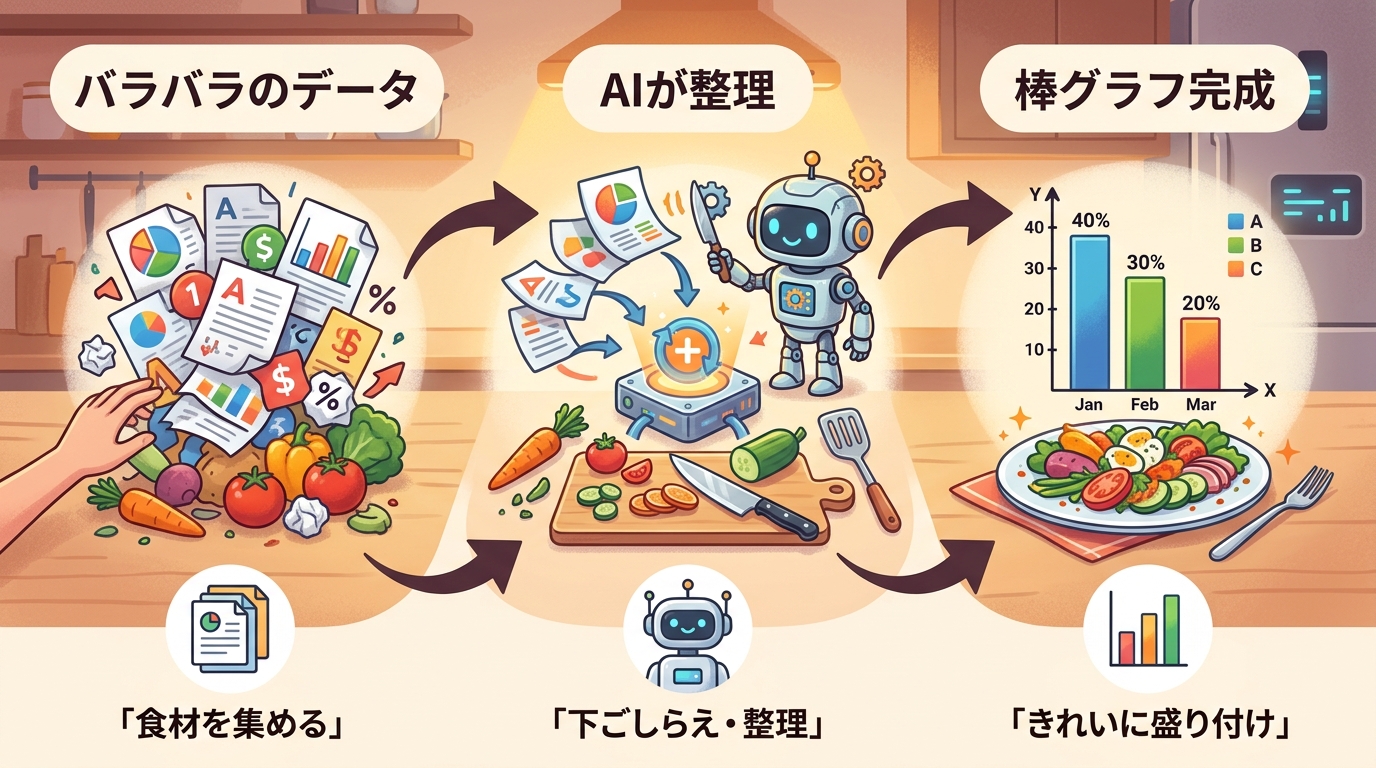
料理にたとえると、材料(データ)を渡すだけで、盛り付け(図表のデザイン)までやってくれるシェフがいるようなものです。
準備する — 必要なもの
- AIチャットツール: ChatGPT、Claude、Google Gemini のいずれか(無料プランでOK)
- 整理したいデータ: 売上表、アンケート結果、顧客リストなど。なければ以下のサンプルを使ってください
サンプルデータ(コピーしてそのまま使えます)
月, 売上(万円), 来客数
1月, 120, 340
2月, 95, 280
3月, 150, 410
4月, 130, 360
5月, 175, 450
6月, 110, 310
このデータを、これからAIに渡してグラフにしてもらいます。
実践する — AIにデータを渡してグラフを作る
ステップ1: データをAIに読み込ませる
AIチャット(ChatGPT や Claude)を開いて、次のように話しかけてみましょう。
プロンプト例(そのままコピーして使えます):
以下の売上データを見やすい表に整理してください。また、どんなグラフにすると分かりやすいかも提案してください。
月, 売上(万円), 来客数 1月, 120, 340 2月, 95, 280 3月, 150, 410 4月, 130, 360 5月, 175, 450 6月, 110, 310
AIが「折れ線グラフで月ごとの推移を見るのがおすすめです」のように提案してくれます。
ステップ2: グラフを生成してもらう
AIの提案を確認したら、続けて次のように頼みます。
プロンプト例:
ありがとうございます。では売上と来客数の月別推移を折れ線グラフで作成してください。
- タイトルは「上半期 売上・来客数の推移」
- 売上は青、来客数はオレンジの線にしてください
- 日本語のラベルをつけてください
ChatGPT(GPT-4)や Claude であれば、このプロンプトでグラフ画像を直接生成してくれます。

ステップ3: グラフを調整する
最初の結果が「ちょっと違うな」と思ったら、遠慮なく修正を頼みましょう。AIは何度でも直してくれます。
良い修正の頼み方(具体的): 「来客数の軸を右側に移動して、2軸グラフにしてください」 「フォントサイズを大きくして、プレゼン用に見やすくしてください」
悪い修正の頼み方(あいまい): 「もっといい感じにして」 「かっこよくして」
ポイントは 「何を」「どうしたいか」を具体的に伝える ことです。
応用する — 実際の仕事で使うコツ
よくあるデータの種類と、おすすめのグラフ
| データの種類 | おすすめのグラフ | AIへの頼み方 |
|---|---|---|
| 月ごとの推移 | 折れ線グラフ | 「月別の推移を折れ線で」 |
| カテゴリの比較 | 棒グラフ | 「項目ごとの比較を棒グラフで」 |
| 割合・内訳 | 円グラフ | 「全体に対する割合を円グラフで」 |
| 2つの数値の関係 | 散布図 | 「○○と△△の相関を散布図で」 |
フリーランスでの活用シーン
- クライアントへの報告書: 売上データをグラフ化して「先月の成果レポート」に添付
- 提案資料: 市場データをグラフにして説得力アップ
- 自分の収支管理: 月ごとの収入・支出を可視化して振り返り
つまずきやすいポイントと対処法
「AIがグラフを画像で出してくれない」
無料プランや一部のAIでは、グラフ画像を直接生成できないことがあります。その場合は次のように頼んでみましょう。
「このデータでグラフを作るための Google スプレッドシートの手順を教えてください」
AIがスプレッドシートでの操作手順をステップバイステップで教えてくれます。
「データの形式がバラバラで読み込めない」
手書きメモや PDF のデータは、まずAIに「テキストに変換して」と頼みましょう。
「以下の画像(またはPDF)からデータを読み取って、CSV形式(=カンマ区切りのテキスト形式)に変換してください」
「グラフの見た目がイマイチ」
一発で完璧なグラフは出ません。2-3回のやり取りで仕上げるのが普通です。「色を変えて」「文字を大きくして」「凡例(=どの色が何を表すかの説明)を下に移動して」など、1つずつ具体的に伝えましょう。
確認する — できたかチェック
以下の3つができていれば、この Atom は完了です。
- AIにデータを渡して、表形式に整理してもらえた
- AIにグラフの種類を提案してもらい、実際にグラフを作成(または作成手順を取得)できた
- グラフの見た目を日本語の指示で修正できた
成果物: AIとのやり取りで作成したグラフのスクリーンショットを1枚保存してください。これがあなたの「できた!」の証拠になります。
種類: markdown_doc
検証: basic_manual_check_v1
証跡証跡成果物が正しく作れたことを確認するためのチェックリストです(例: ブラウザで動作する、フォーム送信で値が保存される)。
メディア