必須ではありませんが、先に目を通しておくとスムーズに進められるレッスンがあります。
atom.ai-freelancer.email-newsletter-ai
メルマガ・DM文面をAIで作成する
メルマガ・DM文面をAIで作成する
成果物成果物このレッスンが終わったとき、あなたの手元に残る具体的な成果物です(例: 公開済みの Web ページ、動作するフォームなど)。
証跡証跡成果物が正しく作れたことを確認するためのチェックリストです(例: ブラウザで動作する、フォーム送信で値が保存される)。
メディアメディアレッスン内に出てくる図や動画のスロットです。実際の画面やイメージで理解を補助します。
レッスン本文
メルマガ・DM文面をAIで作成する
はじめに知っておくこと
手紙を書く場面を想像してみてください。
相手に「これ読んでみたい!」と思ってもらうには、件名で興味を引き、最初の一文で読み続ける理由を与え、最後で次のアクションを促す必要がありますよね。
メルマガ(=メールマガジン、読者に定期的に届けるメール)や DM(=ダイレクトメッセージ、相手に直接送る個別メッセージ)もまったく同じ構造です。
このレッスンでは、AI ツール(=人工知能を使った便利ツール)に「要件を伝える」だけで、読みたくなる文面を 15分 で作る方法を身につけます。使う AI ツールは ChatGPT です(無料版で OK)。
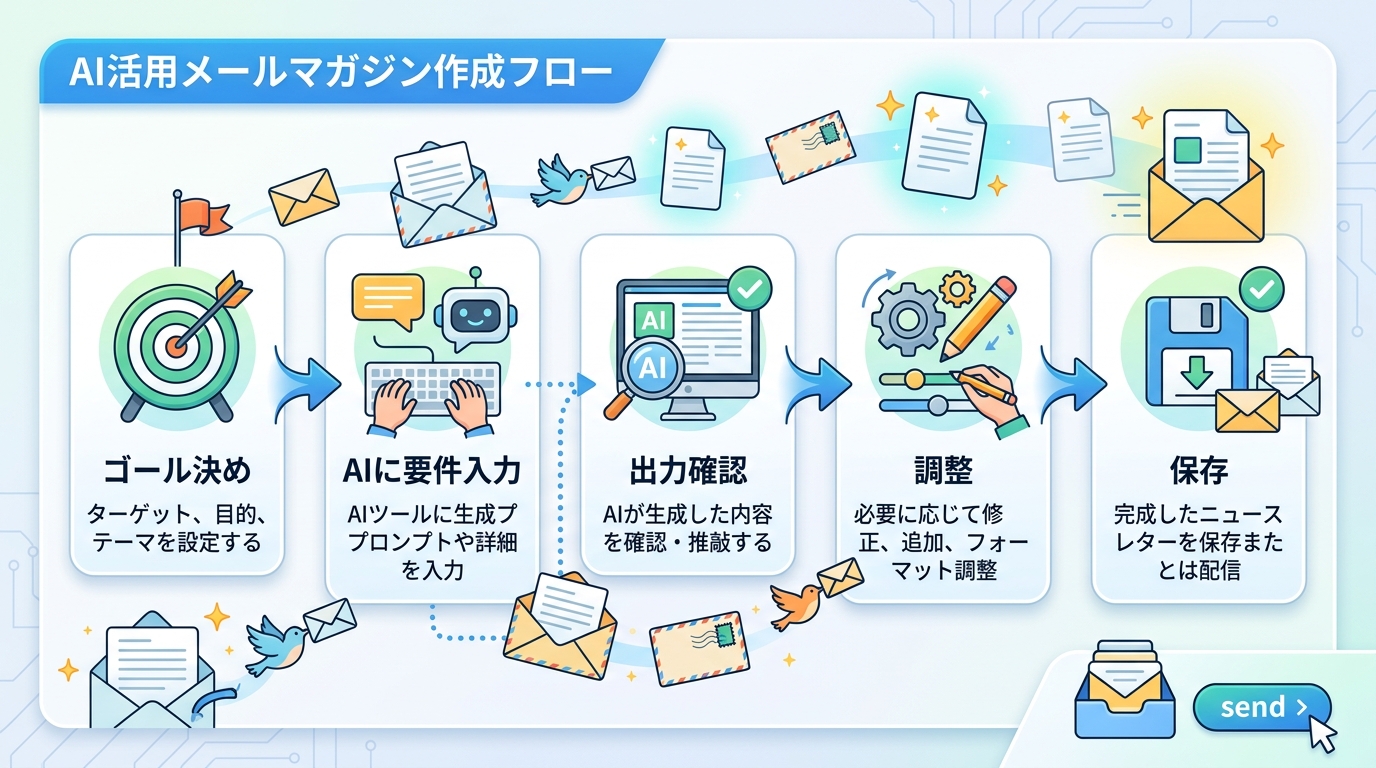
上の図は、このレッスンで行う 4 つのステップ(ゴール決め → AI に伝える → 出力を調整 → 保存して検証)を示しています。
前提を確認する
- ChatGPT のアカウントを持っていること(無料版で OK です)
- ブラウザで ChatGPT を開ける状態であること
特別なインストールや設定は必要ありません。スマホのブラウザでも始められます。
他の AI ツールでもできる? Claude(Anthropic 社の AI)や Gemini(Google の AI)でも同じ手順が使えます。プロンプト(=AI への指示文)の内容はそのままコピーして使えるので、お好みのツールで試してみてください。
ステップ 1 — ゴールを決める
まず「誰に」「何を」「どうしてほしいか」を自分の中で整理します。
これは料理の献立を先に決めるのと同じです。献立なしで冷蔵庫を開けても、結局何を作ればいいかわからなくなりますよね。
良い例:
- 「30 代女性の読者に、新しいオンライン講座の案内を届けて、説明会に申し込んでほしい」
- 「フリーランス志望のフォロワーに、自分の成功体験を伝えて、メルマガ登録につなげたい」
悪い例:
- 「いい感じのメールを書いて」← 誰向けかも、目的も不明
- 「売れる DM を作って」← 読者の属性も商品も指定されていない
ワンポイント: ゴールがまとまらないときは、先に「読者に伝えたいことを 3 行だけ」紙やメモ帳に書き出してみてください。それだけで頭がスッキリ整理されます。
ステップ 2 — AI に要件を伝える
ゴールが決まったら、ChatGPT に次の 5 つの情報 をまとめて伝えます。
| # | 伝える項目 | 例 |
|---|---|---|
| 1 | 読者像(年齢・性別・職業・関心) | 30 代の会社員で副業に興味がある人 |
| 2 | 目的(読んだ後にどうしてほしいか) | 無料説明会に申し込んでほしい |
| 3 | トーン(丁寧・カジュアル・親しみやすい等) | 親しみやすく丁寧 |
| 4 | 文字数の目安 | メルマガ: 500〜1000 文字 / DM: 200 文字以内 |
| 5 | 必ず入れたい要素(期限・URL・料金など) | 説明会は来週水曜、参加費無料、申込 URL |
コピペで使えるプロンプト例
以下をそのまま ChatGPT に貼り付けて、太字の部分だけあなたの状況に書き換えてください。
以下の条件でメルマガの文面を作ってください。

- 読者:【30代の会社員で副業に興味がある人】
- 目的:【新しいAI講座の無料説明会への申し込みを促す】
- トーン:【親しみやすく丁寧】
- 文字数:【600〜800文字】
- 必須要素:【説明会は来週水曜、参加費無料、申込URL】
- 件名の候補も3パターン出してください
DM の場合はこちらのプロンプトを使います。
以下の条件でDMの文面を作ってください。

- 送り先:【Instagramでフォローしてくれたフリーランス志望の方】
- 目的:【無料相談の予約を促す】
- トーン:【カジュアルで親しみやすい】
- 文字数:【150〜200文字】
- 必須要素:【相談は無料、所要30分、予約リンク】
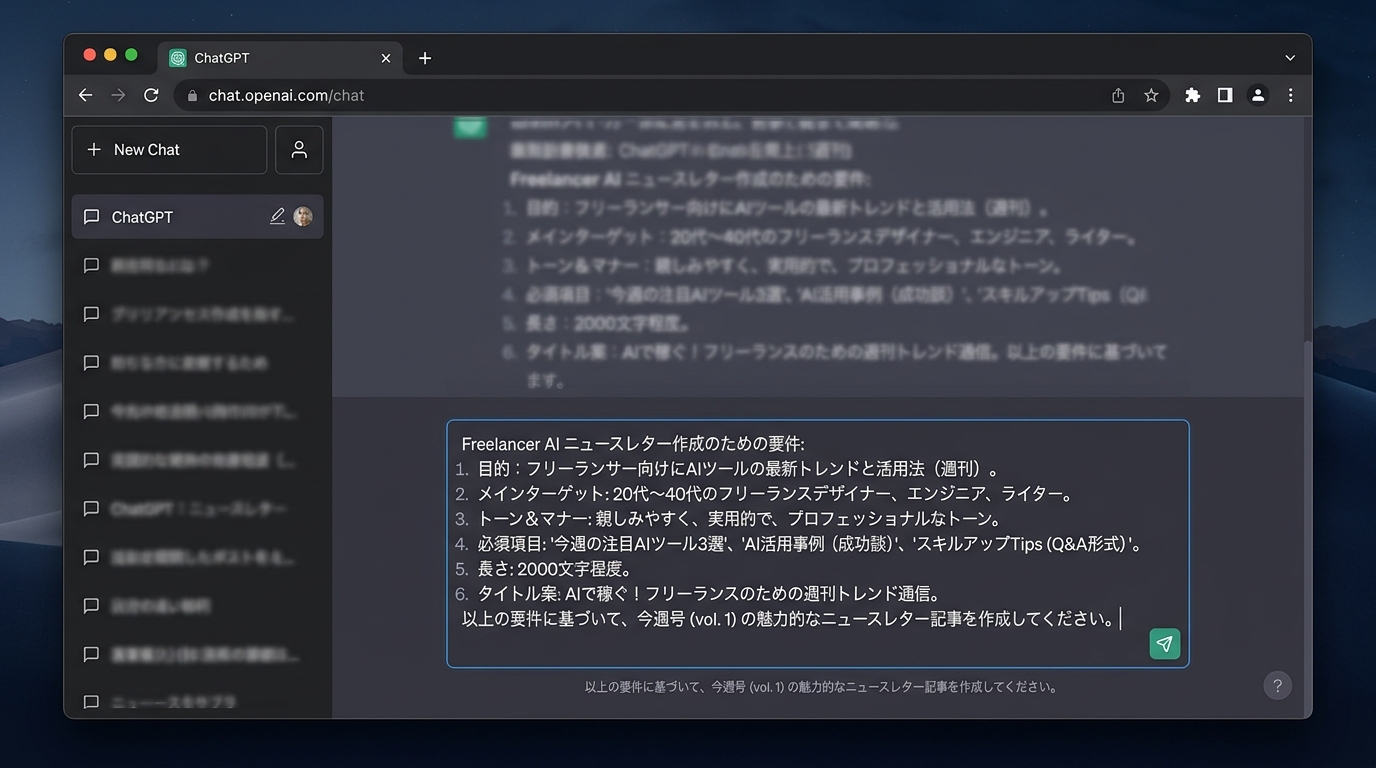
ステップ 3 — 出力を確認して調整する
AI が返してきた文面を、「自分が読者だったらどう感じるか」 を基準にチェックします。
チェックリスト
- 件名は開封したくなるか?
- 最初の一文で「この先も読みたい」と思えるか?
- 最後に次のアクション(申し込む・クリックする等)が 一つだけ 明示されているか?
- 読者に不快感を与える表現がないか?
- 文字数が目安の範囲に収まっているか?
良い件名 vs 悪い件名
| 良い例 | なぜ良いか |
|---|---|
| 「会社の帰り道でも始められる、AI 副業の始め方」 | 読者の日常シーンが浮かぶ |
| 「あと 3 日!参加費 0 円の AI 講座説明会」 | 締切と無料が一目でわかる |
| 悪い例 | なぜ悪いか |
|---|---|
| 「お知らせ」 | 何の知らせかわからず開かない |
| 「重要なご連絡」 | スパムと区別がつかない |
AI に修正を頼むときのプロンプト例
気になる箇所があれば、そのまま ChatGPT に追加で指示を出します。
- 「件名をもっとキャッチーにして、3 パターン提案してください」
- 「最初の一文を、読者の悩みに共感する書き出しに変えてください」
- 「文字数を 500 文字以内に縮めてください」
- 「結びに『このリンクから申し込む』という一文を追加してください」
コツ: 修正を何度も重ねると文面全体がチグハグになることがあります。3 回以上修正しても納得いかないときは、要件を整理し直してゼロから生成し直すほうが早いです。
ステップ 4 — 完成した文面を保存する
納得のいく文面ができたら、メモ帳や Google ドキュメントなどにコピーして保存します。
保存するもの:
- 件名(メルマガの場合)
- 本文
- 使ったプロンプト(次回また似た文面を作るときの「レシピ」になります)
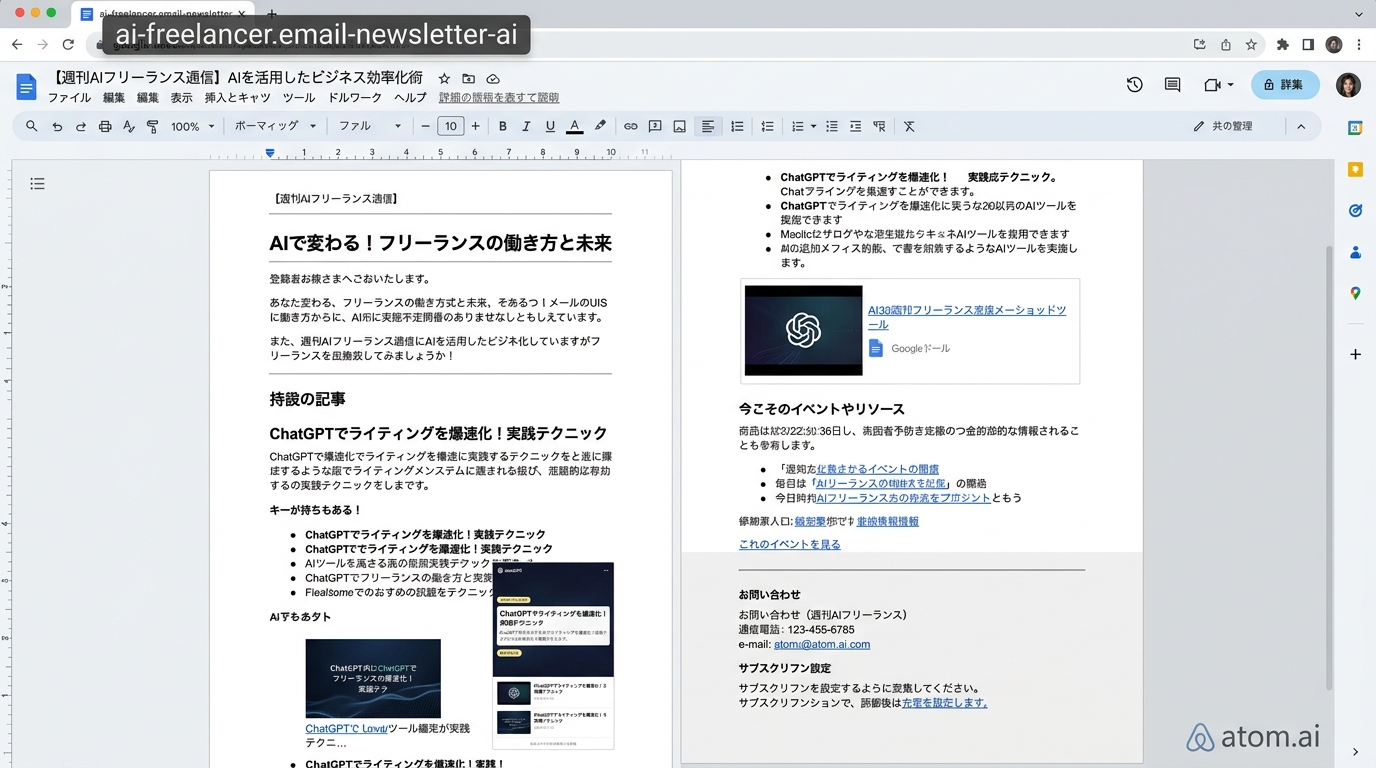
この保存した文面が、このレッスンの 成果物 です。
検証する
保存した文面がちゃんと使えるか、最終チェックをしましょう。
- 読者像に合った言葉遣いになっている — 例: 30 代会社員向けなのに学生向けの砕けた言葉になっていないか
- 目的(読んでほしいこと)が文中で伝わっている — 第三者に読んでもらい「結局何をすればいいの?」と聞かれたらやり直し
- 次のアクションが一つだけ明示されている — URL やボタンが複数あると読者が迷う
- 文字数が目安の範囲に収まっている — ChatGPT に「この文章の文字数を教えて」と聞けば数えてくれます
- 件名・本文・使ったプロンプトの 3 点が保存されている
すべてチェックできたら、このレッスンは完了です!
つまずきやすいポイント
| つまずき | 対策 |
|---|---|
| AI が長すぎる文面を出す | 「○○文字以内」と文字数を明確に指定する。それでも長い場合は「箇条書きで要点を絞って」と追加指示 |
| 件名が地味で開封されなさそう | 「件名を 5 パターン提案して」と依頼し、一番ピンとくるものを選ぶ |
| 何を伝えたいか自分でも曖昧 | ステップ 1 に戻り「読者に伝えたいことを 3 行で書く」を先にやる |
| AI の文面が「自分らしくない」と感じる | トーン指定に具体例を添える。例:「一人称は『わたし』で、語尾は『〜ですよね』『〜します』にして」 |
| メルマガと DM のどちらを書けばいいか迷う | 一度に多くの人に届けたい → メルマガ、特定の一人に届けたい → DM。迷ったらまず DM から始めるのがおすすめ |
| 修正を何度頼んでもしっくりこない | 3 回修正してダメならプロンプトを見直す。要件(ステップ 2 の 5 項目)が曖昧な可能性が高い |
種類: markdown_doc
検証: basic_manual_check_v1
証跡証跡成果物が正しく作れたことを確認するためのチェックリストです(例: ブラウザで動作する、フォーム送信で値が保存される)。
メディア