必須ではありませんが、先に目を通しておくとスムーズに進められるレッスンがあります。
atom.ai-freelancer.image-gen-basics
画像生成AIの基本操作を覚える
画像生成AIの基本操作を覚える このレッスンでは、画像生成AI(=言葉から画像を作ってくれるAI)を使って、あなたの頭の中にあるイメージをそのまま1枚の画像にする方法を学びます。 料理にたとえると、レシピのようなも...
成果物成果物このレッスンが終わったとき、あなたの手元に残る具体的な成果物です(例: 公開済みの Web ページ、動作するフォームなど)。
証跡証跡成果物が正しく作れたことを確認するためのチェックリストです(例: ブラウザで動作する、フォーム送信で値が保存される)。
メディアメディアレッスン内に出てくる図や動画のスロットです。実際の画面やイメージで理解を補助します。
レッスン本文
画像生成AIの基本操作を覚える
このレッスンでは、画像生成AI(=言葉から画像を作ってくれるAI)を使って、あなたの頭の中にあるイメージをそのまま1枚の画像にする方法を学びます。
料理にたとえると、レシピのようなものです。「材料」(どんな絵が描きたいか)と「調理方法」(どんなスタイルで描きたいか)をAIに伝えると、あっという間に完成写真のような画像を出してくれます。このレッスンが終わる頃には、あなたは自分の言葉でAIに画像を作らせることができるようになります。
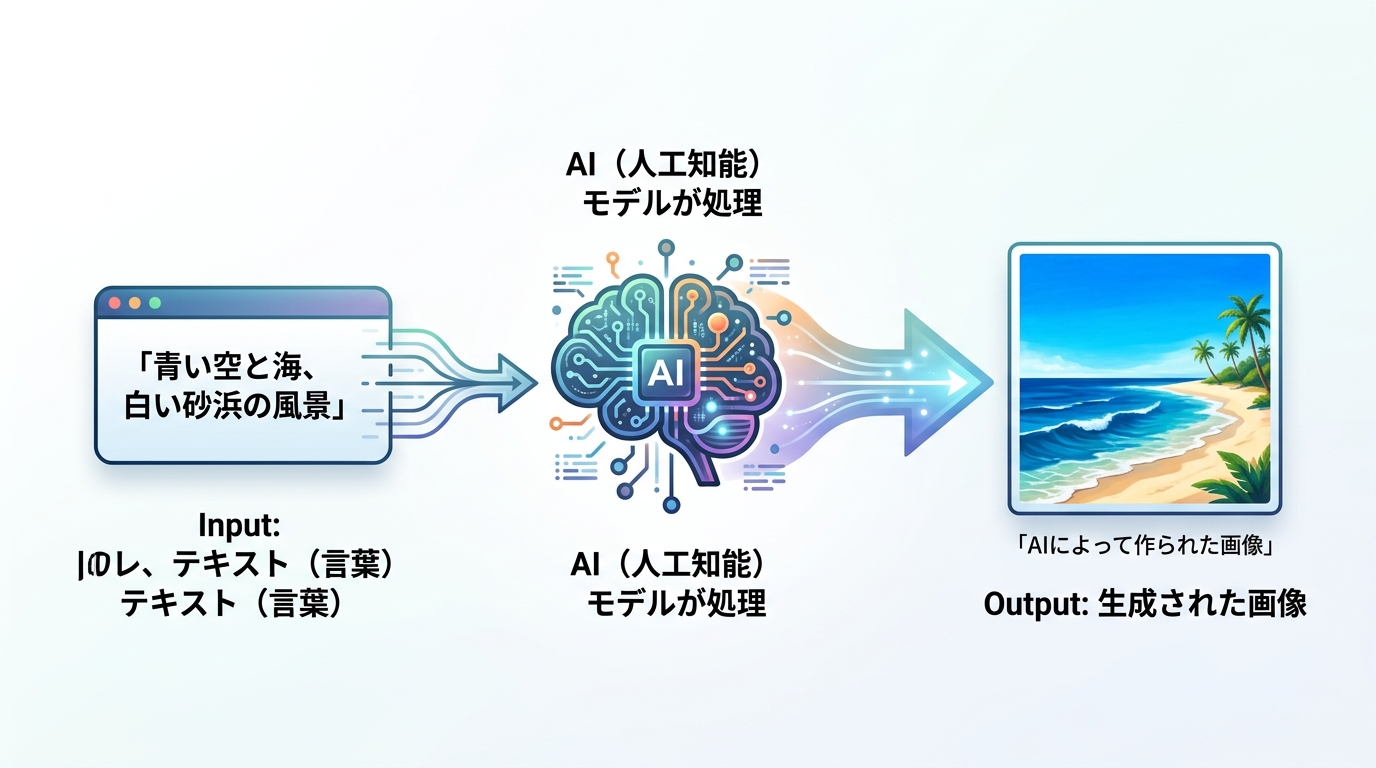
ツールを選ぶ
まずは使いやすい画像生成AIツールを1つ選びましょう。今回は ChatGPT(=AIと会話できるサービス)を使って説明します。無料プランでも画像生成を試せます。
ほかにも画像を作れるサービスはありますが、ChatGPTは日本語の指示がそのまま通るので、最初の1枚を作るのにぴったりです。
| ツール | 特徴 | 向いている人 |
|---|---|---|
| ChatGPT | 日本語OK・会話しながら修正できる | はじめての方(今回はこれ) |
| Canva AI | デザインテンプレートと組み合わせやすい | SNS投稿やバナーを作りたい方 |
| Adobe Firefly | 商用利用に強い | 仕事用の画像が必要な方 |
良い例: 「まずはChatGPTで1枚作ってみて、慣れたら他のツールも試す」 悪い例: 「いきなり全ツールに登録して、どれを使うか迷い続ける」
ChatGPTを開いて画像生成モードにする
- ブラウザで ChatGPT(chat.openai.com)にアクセスしてログインします
- 新しいチャットを開きます
- メッセージ入力欄に「画像を作ってほしい」と入力するだけで、AIが画像生成モードに切り替わります
特別な設定は必要ありません。ふつうに会話するように頼めばOKです。
指示文(プロンプト)を書く
AIに「どんな画像が欲しいか」を伝える文章を プロンプト(=AIへの指示文)と呼びます。最初はシンプルで大丈夫ですが、3つの要素を入れると格段にイメージ通りの画像が出てきます。
プロンプトの3要素
- 何を描くか(被写体): 「白い猫」「コーヒーカップ」「オフィスの風景」
- どんな雰囲気か(スタイル): 「水彩画風」「写真のようにリアルに」「かわいいイラスト風」
- どんな場面か(状況): 「ひなたぼっこをしている」「テーブルの上に置かれた」「朝の光が差し込む」
実際のプロンプト例
このまま ChatGPT にコピペして試してみてください。
例1(シンプル):
白い猫がひなたぼっこをしている水彩画を描いてください
例2(詳しめ):
カフェのテーブルの上にラテアートが描かれたコーヒーカップがある写真風の画像を作ってください。背景はぼかして、温かみのある雰囲気にしてください
例3(仕事向け):
「AIで副業を始めよう」というブログ記事のアイキャッチ画像を作ってください。ノートパソコンとロボットが握手しているイラスト風で、明るいブルーを基調にしてください
良い例: 「白い猫がひなたぼっこをしている水彩画」(何を・どんな雰囲気で・どんな場面かがわかる) 悪い例: 「猫」(情報が少なすぎて、どんな画像になるか予測できない)
画像を生成する
プロンプトを入力して送信ボタンを押すと、10〜30秒ほどで画像が表示されます。
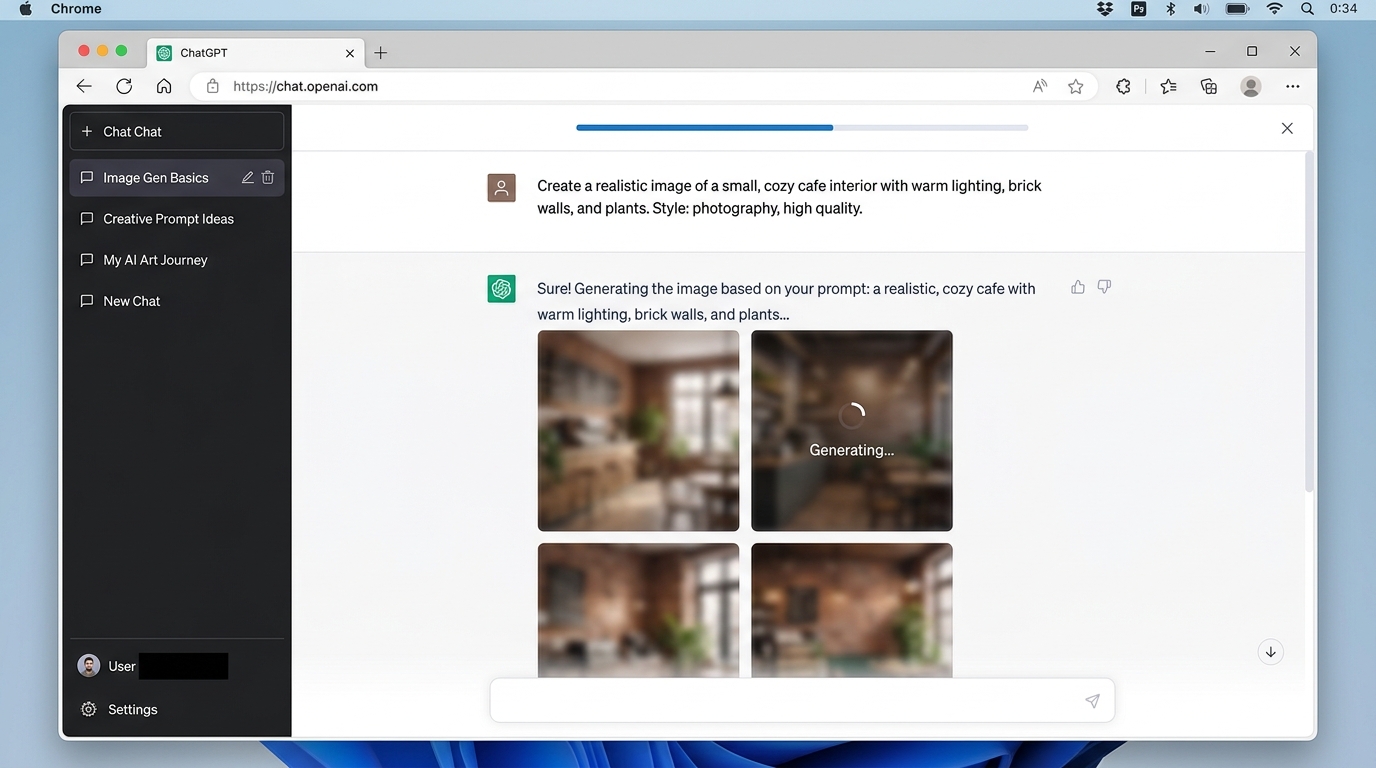
生成中は画面に読み込み表示が出るので、そのまま待ちましょう。途中でページを閉じると最初からやり直しになります。
画像を修正する(追加の指示を出す)
できた画像が「ちょっと違うな」と思ったら、そのままチャットで追加の指示を出せます。最初からやり直す必要はありません。
修正プロンプトの例
- 「背景を青空に変えてください」
- 「猫をもう少し大きく描いてください」
- 「色をもっと明るくしてください」
- 「文字を入れないでください」(意図しないテキストが入った場合)
修正は何回でもできます。3〜4回やりとりすると、だいたいイメージに近づきます。
できた画像を保存する
気に入った画像ができたら、保存しましょう。
- 画像をクリックして拡大表示する
- 右上のダウンロードボタン(↓マーク)をクリックする
- パソコンの「ダウンロード」フォルダに保存される
ファイル名は自動で付きますが、後から「cafe-image-v1.png」のようにわかりやすい名前に変えておくと便利です。
つまずきやすいポイント
| よくある困りごと | 対処法 |
|---|---|
| 思った通りの画像にならない | プロンプトに「何を・どんな雰囲気で・どんな場面か」の3要素を入れてみてください |
| 画像の中に変な文字が入る | 「文字やテキストを含めないでください」と追加で指示してください |
| 人の顔が不自然になる | 「イラスト風にしてください」と指定すると自然に仕上がりやすくなります |
| 同じプロンプトなのに毎回違う画像になる | これはAIの仕様です。気に入った画像はすぐに保存しましょう |
| 著作権が心配 | ChatGPTで生成した画像は商用利用OKですが、既存キャラクターに似せる指示は避けてください |
確認する
以下の3つができていれば、このレッスンは完了です。
- ChatGPTに自分の言葉でプロンプトを入力して、画像を1枚生成できた
- 生成された画像に対して追加の指示(修正)を1回以上出せた
- 最終的にできた画像をパソコンに保存できた
完了したら、生成した画像のスクリーンショットを撮っておきましょう。これがこのレッスンの成果物になります。
次のステップ
このレッスンで画像生成の基本を覚えたら、次は「画像生成AIで市場調査する」レッスンに進んで、作った画像をどう仕事に活かすかを学びましょう。
種類: markdown_doc
検証: basic_manual_check_v1
証跡証跡成果物が正しく作れたことを確認するためのチェックリストです(例: ブラウザで動作する、フォーム送信で値が保存される)。
メディア