必須ではありませんが、先に目を通しておくとスムーズに進められるレッスンがあります。
atom.ai-freelancer.tool-automation
定型作業をツール連携で自動化する
定型作業をツール連携で自動化する 料理でいう「時短アイテム」を思い浮かべてみてください。 電気炊飯器は、スイッチを押せばあとは自動でご飯を炊いてくれますよね。 ツール連携(=複数のアプリを組み合わせて、作業を自動で...
成果物成果物このレッスンが終わったとき、あなたの手元に残る具体的な成果物です(例: 公開済みの Web ページ、動作するフォームなど)。
証跡証跡成果物が正しく作れたことを確認するためのチェックリストです(例: ブラウザで動作する、フォーム送信で値が保存される)。
メディアメディアレッスン内に出てくる図や動画のスロットです。実際の画面やイメージで理解を補助します。
レッスン本文
定型作業をツール連携で自動化する
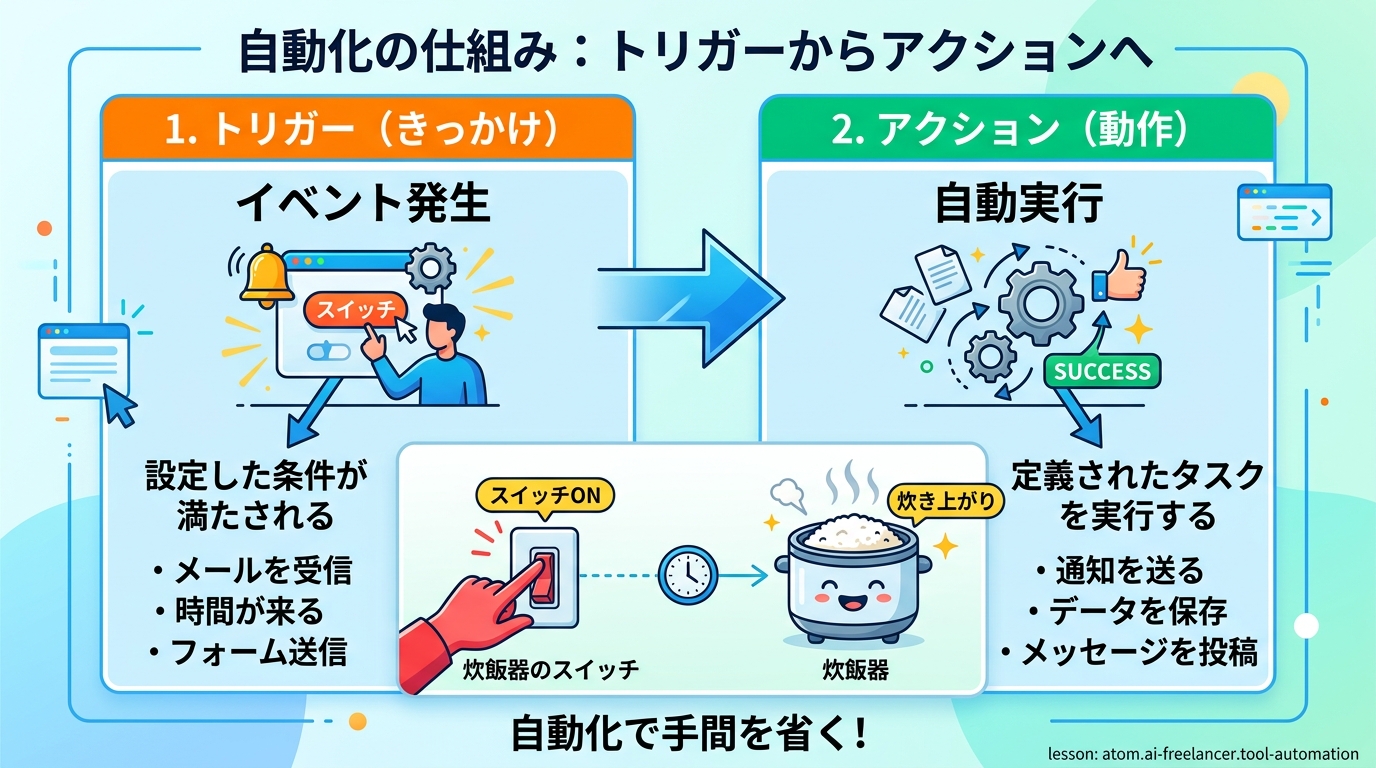
料理でいう「時短アイテム」を思い浮かべてみてください。 電気炊飯器は、スイッチを押せばあとは自動でご飯を炊いてくれますよね。
ツール連携(=複数のアプリを組み合わせて、作業を自動で進める仕組み)も同じです。 一度設定しておけば、毎回手作業していたことを自動で回してくれます。
このレッスンでは、Make(メイク=旧 Integromat) という無料ツールを使って、 「スプレッドシートに新しい行が追加されたら、メールで通知する」という自動化を15分で作ります。 さらに、AIチャット(ChatGPT や Claude)を使って「どんな自動化を作ればいいか」のアイデア出しや、エラーが起きたときの相談方法も体験します。
前提を確認する
このレッスンを進めるために、以下を用意してください。
- Google アカウント(Gmail が使える状態)
- Make の無料アカウント(make.com からメールアドレスで登録できます)
- AIチャットツール(ChatGPT、Claude、Gemini のいずれか1つ。無料プランで OK)
どれも無料で始められます。
AIに「自動化のアイデア」を聞いてみる
いきなりツールを触る前に、AIチャットに相談してみましょう。 「何を自動化すべきか」を考えるのが実は一番難しいのですが、AIが壁打ち相手になってくれます。
具体的なプロンプト例
AIチャットに以下をコピペして送ってみてください。
私はフリーランスで仕事をしています。毎日やっている定型作業を自動化したいです。 以下の作業の中で、Make(旧Integromat)を使って自動化できそうなものを3つ提案してください。
- クライアントへの請求メール送付
- SNSへの投稿
- スプレッドシートのデータ整理
- 問い合わせフォームへの自動返信
AIが「この作業は自動化しやすい」「これは難しい」と教えてくれます。 今回のレッスンでは、一番シンプルな「スプレッドシート → メール通知」を作ります。
自動化の「きっかけ」と「動作」を理解する
自動化は、かならず次の2つの要素で成り立ちます。
| 要素 | 役割 | 例 | |------|------|----|| | きっかけ(トリガー) | 「何が起きたら動くか」の合図 | スプレッドシートに新しい行が追加された | | 動作(アクション) | 動いたら何をするか | メールを送る |
良い例
- きっかけ「フォームが送信された」→ 動作「メールで通知する」
- きっかけ「カレンダーに予定が追加された」→ 動作「リマインドメールを送る」
悪い例
- きっかけも動作も決めずにツールを開く → 何を作りたいか迷って時間が溶けます
- 最初からきっかけを3つ以上設定する → まずはシンプルに「1→1」の流れにしましょう
Make でシナリオを作る
Make では、自動化のひとまとまりを シナリオ(=一連の自動化の流れ) と呼びます。
電気炊飯器に例えると、「お米を入れる → スイッチを押す → 炊き上がる」の全体がシナリオです。
以下の手順で作ります。
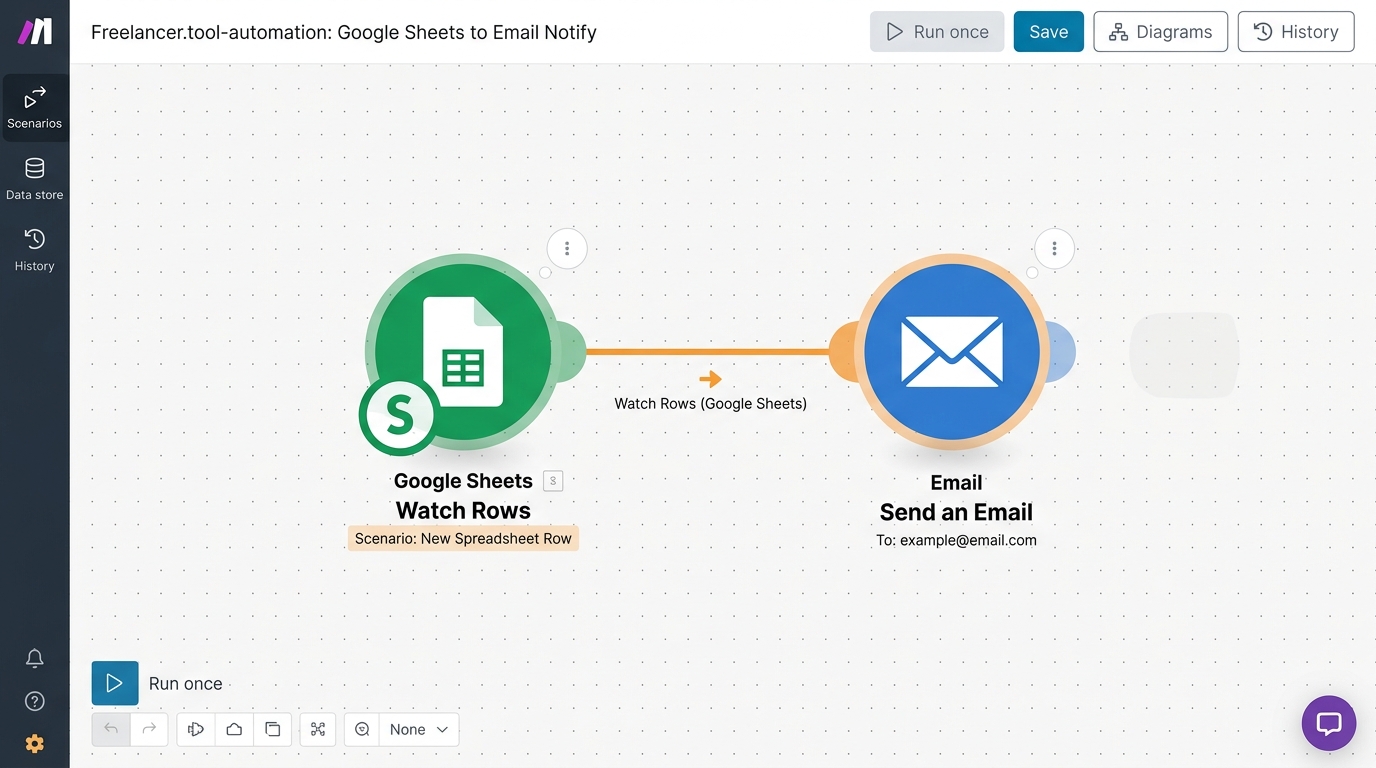
- Make にログインし、画面左上の 「+ Create a new scenario」 をクリックする
- 中央にある 「+」 ボタンを押し、検索窓に 「Google Sheets」 と入れて選ぶ
- 表示された一覧から 「Watch Rows」(=行を監視する)を選ぶ
- Google アカウントの連携画面が出るので、指示に従って許可する
- 監視したいスプレッドシートとシート名を選ぶ
- 右側にまた 「+」 が現れるので押し、「Email」 を選ぶ
- 「Send an Email」(=メールを送る)を選び、宛先と本文を設定する
ポイント: 宛先は自分のメールアドレスにしてください。テストで確認しやすくなります。
エラーが出たらAIに相談する
設定中にエラーが出ても慌てないでください。AIチャットにエラーの内容を伝えれば、解決方法を教えてもらえます。
プロンプト例(エラー相談)
Make(旧Integromat)でGoogle Sheetsの「Watch Rows」を設定しています。 以下のエラーが出ました。原因と解決方法を教えてください。 「Connection error: Google Sheets authorization failed」
AIは「Google アカウントとの連携をやり直してみてください」のように具体的な手順を返してくれます。 エラーメッセージをそのままコピペするのがコツです。
動作を確認する
設定が終わったら、ちゃんと動くか試します。
- スプレッドシートを開き、テスト用のデータを1行だけ手動で入力する
- Make に戻り、画面下の 「Run once」(=1回だけ実行)ボタンを押す
- 自分のメールボックスを開き、通知メールが届いていれば成功です
確認チェックリスト
- 「Run once」を押した後、Make の画面に緑色のチェックマークが出た
- メールの件名と本文が、自分が設定した内容と一致している
- スプレッドシートの内容がメール本文に正しく反映されている
もし届かない場合は、迷惑メールフォルダーを確認してください。
つまずきやすいポイントを知る
| つまずき | 解決方法 |
|---|---|
| Google 連携でエラーが出る | ブラウザで Google にログイン済みか確認し、再度許可を出してください |
| メールが届かない | 迷惑メールフォルダーを確認してください |
| 「Watch Rows」が反応しない | シナリオを保存してから「Run once」を押してください |
| Make の画面が英語で読めない | ブラウザの翻訳機能(右クリック→翻訳)を使ってください |
| どんな自動化を作ればいいか分からない | AIチャットに「フリーランスの定型作業を3つ提案して」と聞いてみてください |
成果物を記録する
最後に、あなたが作った自動化の記録を残しましょう。以下のテンプレートをコピーして、メモアプリやドキュメントに貼り付け、埋めてください。
私の自動化レシピ
- きっかけ(トリガー): スプレッドシートに新しい行が追加された
- 動作(アクション): メールで通知する
- 使ったツール: Make + Google Sheets + Email
- テスト結果: (成功 / 失敗 → 原因メモ)
- 次に自動化したいこと:
これが今回のレッスンの **成果物(=あなたが実際に作ったものの証拠)** になります。

---
このレッスンのまとめ
あなたはこのレッスンで、次のことができるようになりました。
- AIチャットに相談して「何を自動化すべきか」のアイデアを出す
- きっかけ(トリガー)と動作(アクション)の考え方を理解する
- Make を使って、2ステップのシナリオを作る
- テスト実行で、自動化が正しく動くことを確認する
- エラーが出たときにAIチャットで解決方法を調べる
自動化は「一度設定すれば、何度でも同じ作業を任せられる」強い味方です。 まずはこのシンプルな構成で確実に動くことを体験して、次はあなた自身のアイデアで2つ目の自動化に挑戦してみましょう。
種類: markdown_doc
検証: basic_manual_check_v1
証跡証跡成果物が正しく作れたことを確認するためのチェックリストです(例: ブラウザで動作する、フォーム送信で値が保存される)。
メディア